日常办公、投标报名、资料归档、线上提交文件时,经常会遇到PDF体积过大无法上传、传输卡顿、占用大量磁盘空间的问题。单张PDF压缩简单,但几十上百份PDF文件需要统一压缩时,逐个手动处理极其耗时费力。很多人不知道PDF支持一键批量压缩,不同场景对应不同高效方法。本文给大家整理3种最实用的批量压缩PDF方法,适配个人日常、企业批量办公、临时应急等全场景,零基础也能快速上手。
目录
一、为什么推荐批量压缩PDF?
相较于单文件逐个压缩,批量压缩优势十分明显,完美解决办公痛点:
效率翻倍:一次性处理多份PDF,几分钟搞定上百份文件,告别重复手动操作;
格式统一:所有文件压缩比例、画质标准一致,避免大小参差不齐;
适配上传规则:轻松满足报名、投标、平台上传“文件不超过指定大小”的硬性要求;
释放存储空间:大幅缩减PDF体积,节省电脑、手机、网盘内存,设备运行更流畅。
二、电脑自带功能批量压缩
很多用户不知道,Windows、Mac电脑均自带PDF压缩功能,无需下载第三方软件,完全离线操作,保护文件隐私不泄露,适合不想上传文件、追求安全的用户,可稳定批量压缩中小型PDF文件。
Windows电脑操作方法(打印机压缩法)
1、将需要压缩的所有PDF文件统一放在一个文件夹中;
2、打开任意PDF文件,点击顶部【打印】,打印机选择「Microsoft Print to PDF」;
3、进入打印设置,调低图片分辨率、精简冗余数据,保存为新PDF文件;
4、批量对文件夹内文件重复操作,或批量导入打印列表,一次性批量导出压缩后的PDF。
Mac电脑自带预览压缩
1、批量选中多个PDF,用系统「预览」功能统一打开;
2、点击顶部【文件】-【导出】,选择「减小文件大小」滤镜;
3、批量保存文件,即可完成无损精简压缩,保留基础画质与排版。
三、在线工具批量压缩
适用场景:临时少量批量压缩、无涉密、无隐私的普通公开PDF,无需安装软件,随开随用。
简易操作流程
1、电脑打开正规在线PDF压缩平台;
2、批量上传需要压缩的多个PDF文件;
3、选择压缩档位,一键批量压缩处理;
4、压缩完成后,打包下载所有文件即可。
重要避坑提醒:在线工具需上传文件至第三方服务器,标书、合同、涉密、隐私文件严禁使用,极易造成信息泄露;且多数在线工具压缩后画质损耗严重、自带水印,不适合正式办公归档。
四、软牛PDF
面对高清扫描件、图文密集PDF、几十上百份大批量文件压缩时,在线工具压缩模糊、系统自带功能压缩力度不足的问题会十分突出。这里推荐一款适配办公刚需、轻量化、零广告的专业工具:软牛PDF。专为PDF批量处理打造,支持离线无损压缩,平衡画质与压缩比例,操作简单、成功率高,是职场批量压缩PDF的优选工具。
操作步骤:
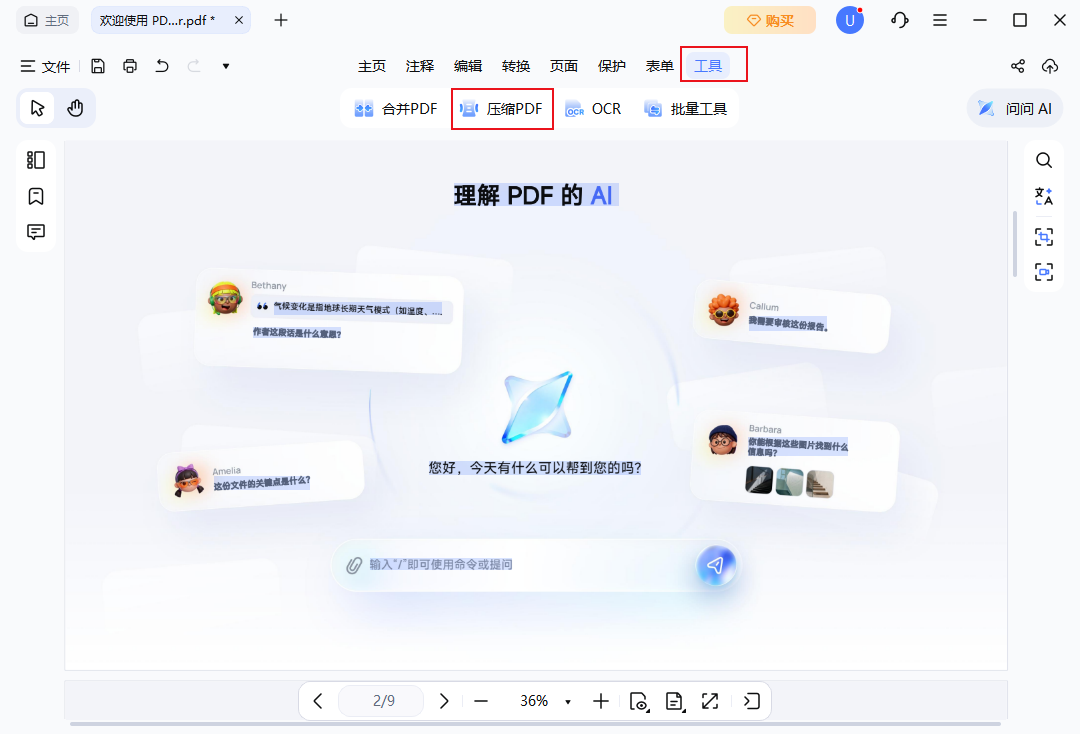
1、在软牛 PDF 编辑器中打开 PDF
启动 软牛 PDF 编辑器,打开你想要压缩的 PDF 文件。在顶部工具栏中,点击“工具”,然后选择“压缩PDF”。
2、选择压缩级别
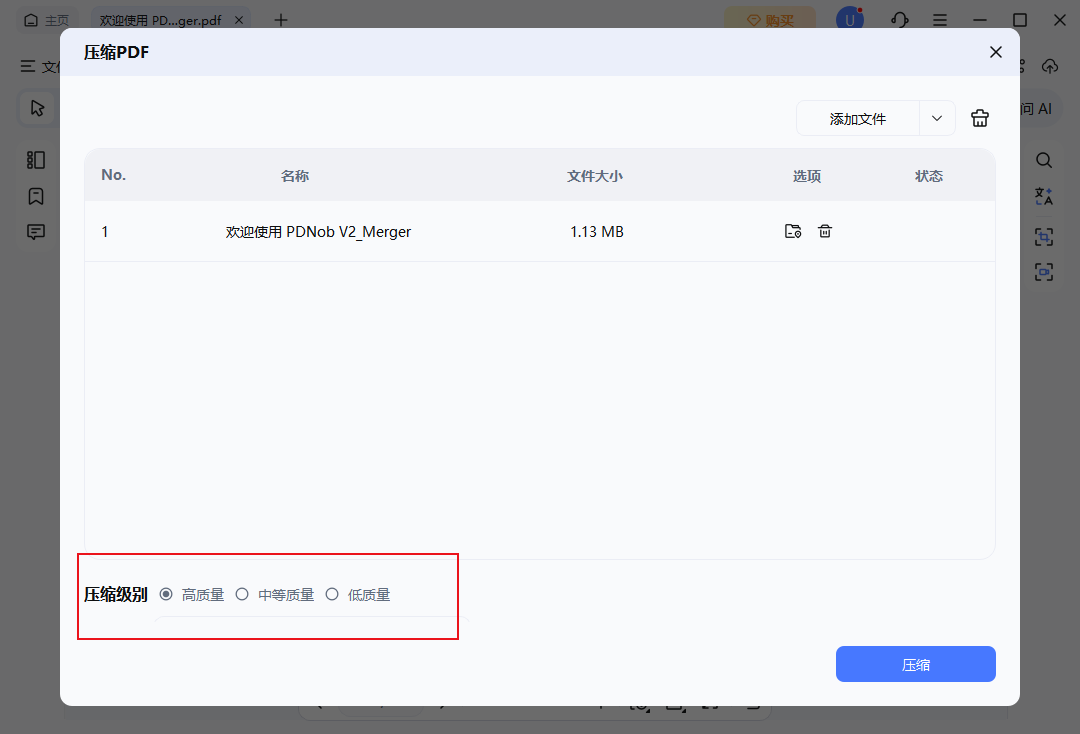
点击后,会弹出一个新窗口,想要批量压缩可点击右上角添加文件,把要压缩的文件都添加进了,再去选择需要压缩的级别。你可以根据需要在以下选项中挑选:
- 高质量(压缩程度较小,画质较好)
- 中等质量(平衡文件大小和画质)
- 低质量(压缩程度最大,文件最小,但处理时间可能稍长)
3、保存压缩后的 PDF
设置好压缩级别后,点击“压缩”。然后选择文件的保存位置,命名后再次点击“压缩”。稍等片刻,你的 PDF 文件就变得更小,可轻松满足各用户需求。
五、PDF批量压缩避坑技巧
1、正式投标、归档文件优先选择画质优先模式,避免压缩过度导致文字模糊、图片失真审核失败;
2、扫描件PDF不要用普通工具极限压缩,极易破损模糊,优先使用专业PDF工具智能压缩;
3、批量压缩前务必备份原文件,防止参数设置失误导致文件损坏;
4、大小要求严格的文件,压缩后务必核对体积,微调参数适配上传标准;
5、办公涉密文件一律使用本地离线工具,拒绝在线平台,保障数据安全。
批量压缩PDF无需逐个手动操作,选对方法可大幅提升办公效率。如果是大批量文件、高清扫描件、涉密正式文档,追求无损画质、高效批量处理、数据安全,软牛PDF工具是最优选择,一键标准化批量压缩,兼顾画质、体积与安全性,完美适配各类办公场景。