如何使用软牛PDF工具整理PDF页面——操作指南
处理 PDF 页面时,有时会碰到顺序错乱、页面方向不对、或者多了不需要的内容,让人头疼。使用 软牛 PDF 编辑器,你可以完全掌控文档的结构,轻松完成各种精确的页面调整。
目录
无论是拆分文件、添加新页面,还是重新调整文档布局,本指南将一步步教你如何使用 软牛 PDF 编辑器中的各项功能。
一、拆分 PDF
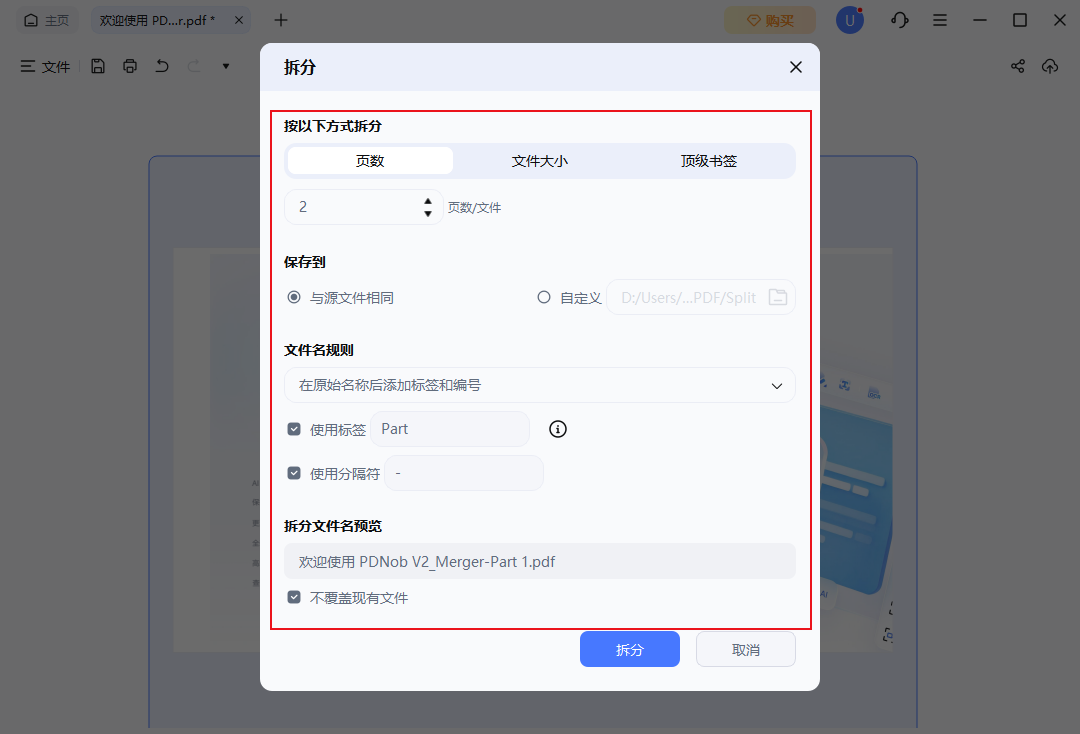
使用灵活的拆分选项,可以将大 PDF 拆分成多个更便于管理的小文件:
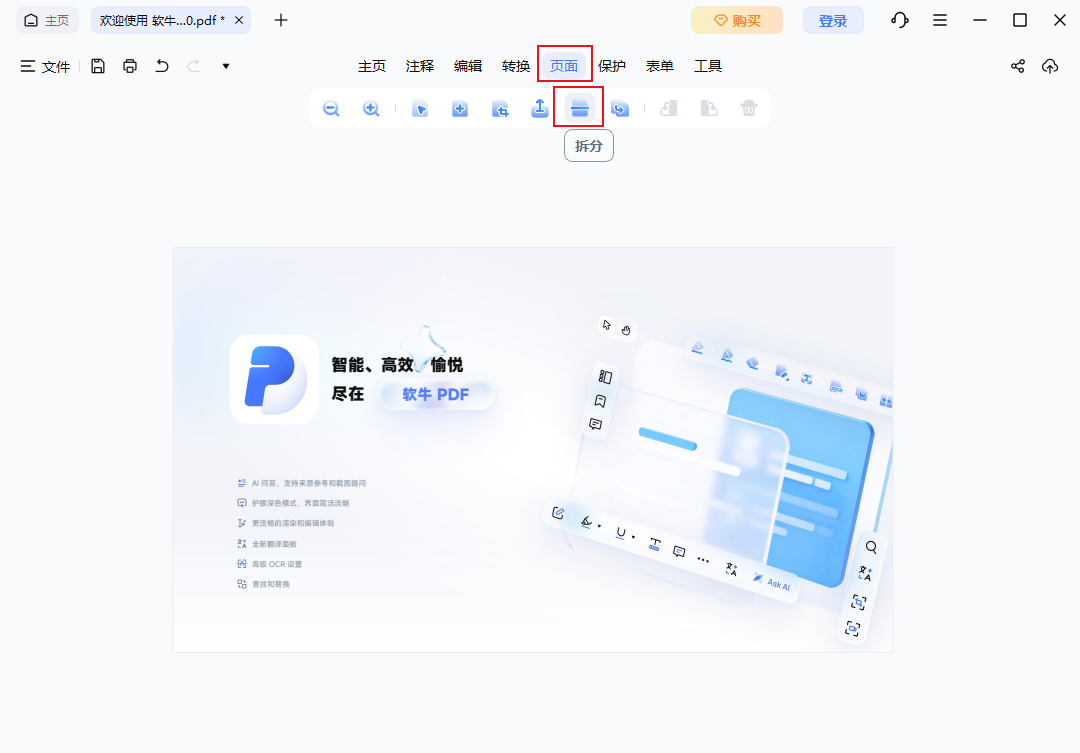
1、按页数拆分:每隔指定页数自动拆分一次。
2、按文件大小拆分:设定一个大小上限,软件会自动按此限制拆分文档。
3、按书签拆分:利用现有的一级书签,将文档按章节拆开。
4、自定义范围:在可视界面中手动选择拆分点。
5、拆分页面:选中页面后,点一下即可拆分出来。
二、提取页面到新的 PDF
从现有 PDF 中提取页面,生成一个新的 PDF 文件:
1、进入“页面”视图,选中你想提取的页面。
2、点击“提取”,然后选择将这些页面合并成一个 PDF,还是分成多个文件。你可以指定页面范围或自定义选择。
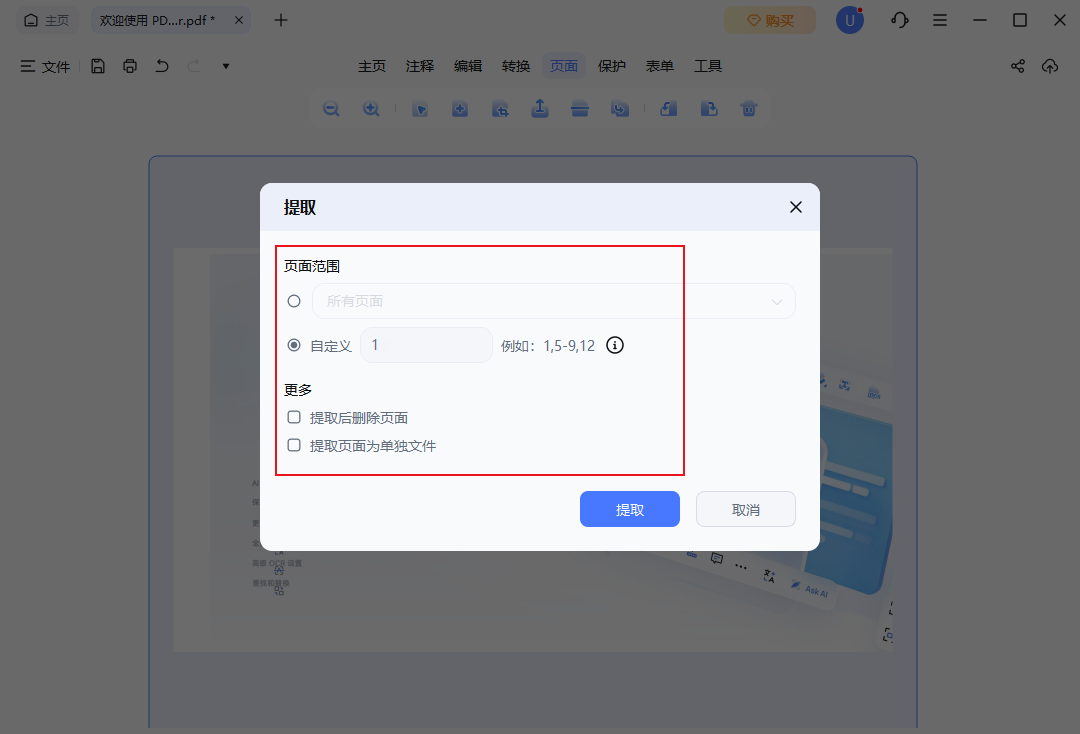
3、可选:从原 PDF 中删除已提取的页面。
4、将新文档保存到你想要的位置。
三、插入新页面
通过多种方式向 PDF 中添加新内容:
1、从文件插入:从另一个 PDF 中导入页面,可以插入到当前文档的指定位置(例如某页之前/之后,或者文档开头/结尾)。
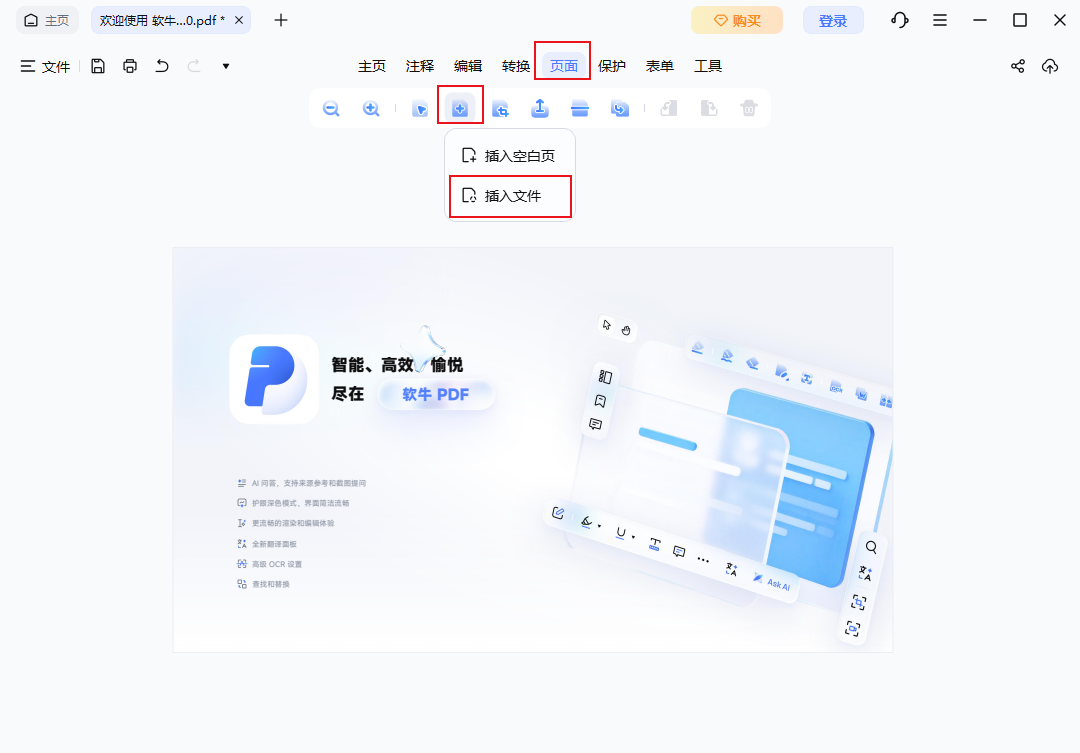
2、插入空白页:在任何位置添加空白页,适合做笔记或留白。
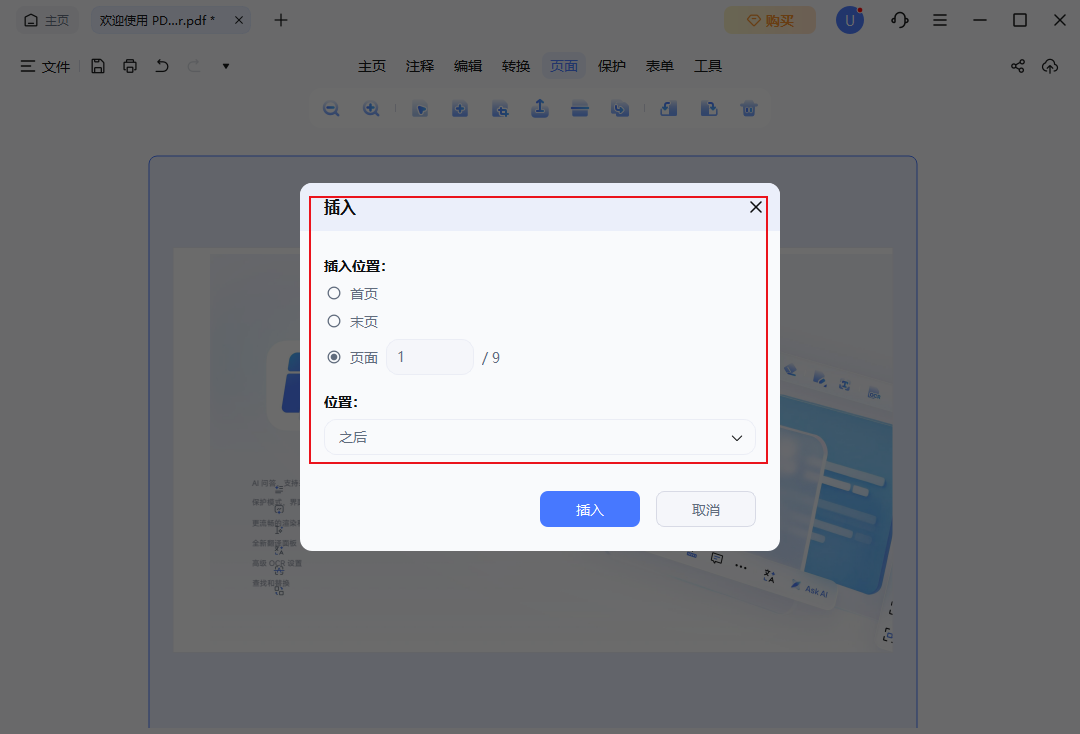
3、从剪贴板插入:将其他文档中复制的内容粘贴为一个新页面。
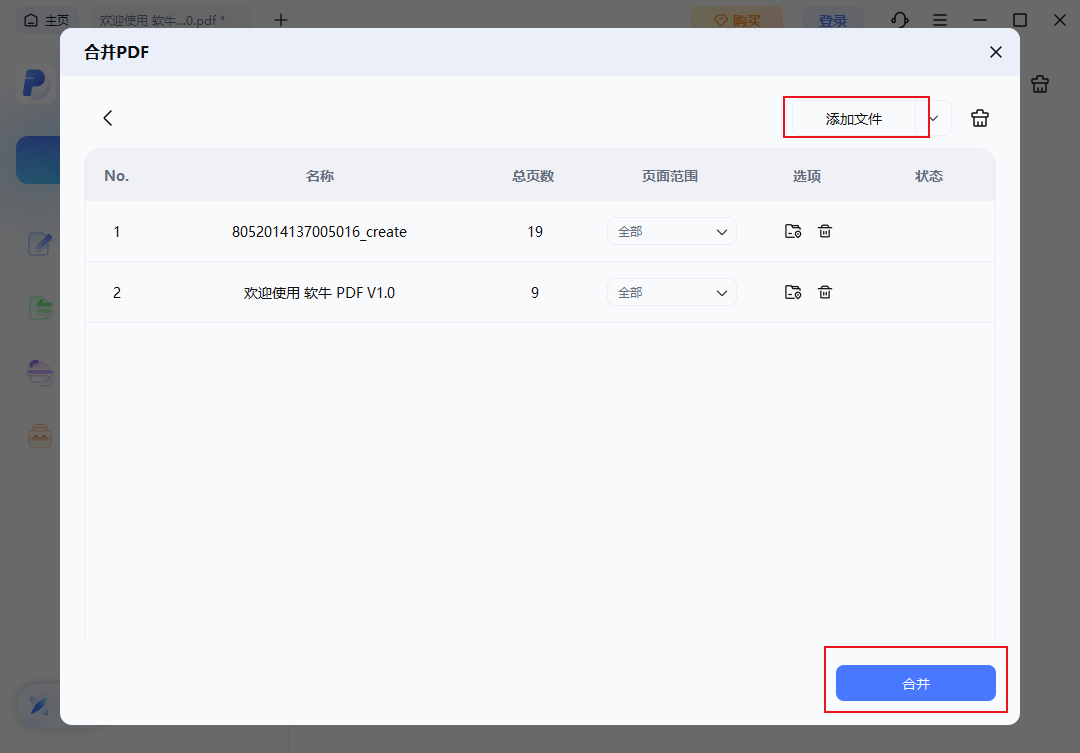
4、合并 PDF:进入“批量工具 → 合并 ”,添加文件后点击“合并”,即可将多个文档合并成一个。
四、替换现有页面
用更新后的版本替换掉旧页面:
1、选中你想要替换的页面。
2、点击“替换”,然后从电脑中选择一个新的 PDF 文件。
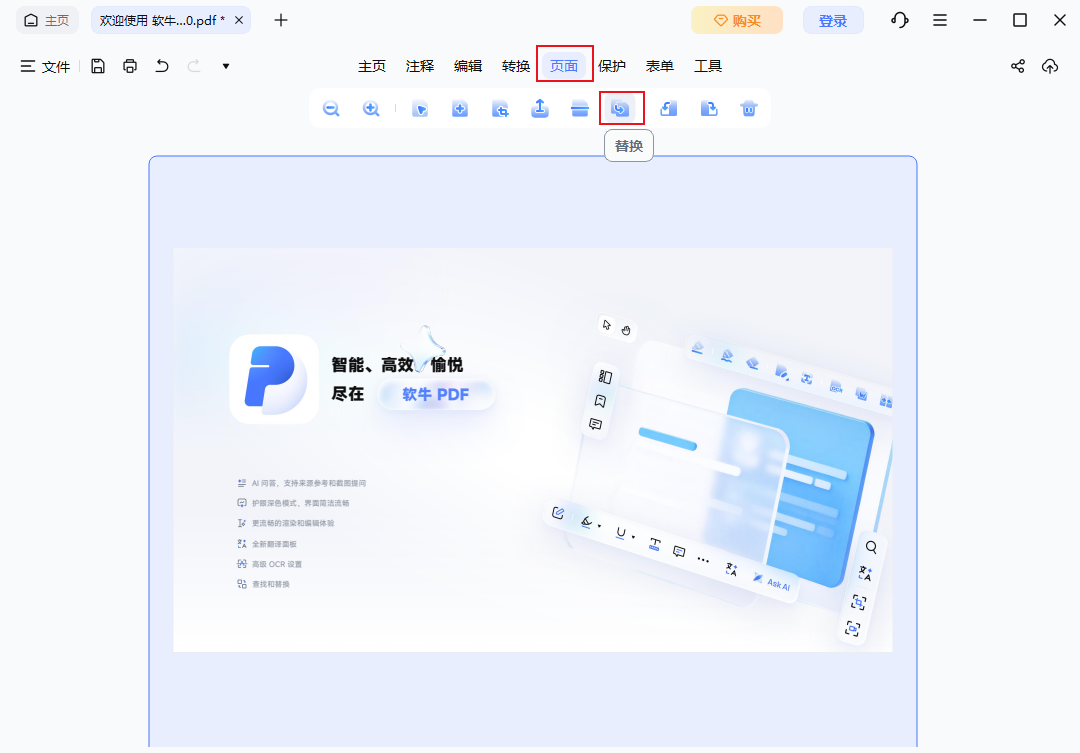
3、确认后即可完成替换。
注意:替换多页时,新页面的数量需要与被替换的页面数量一致。
五、删除不需要的页面
删除不必要的页面,让 PDF 更简洁利落:
1、选中一个或多个要删除的页面。
2、点击工具栏上的“删除”按钮,或者直接按键盘上的 Delete 键。
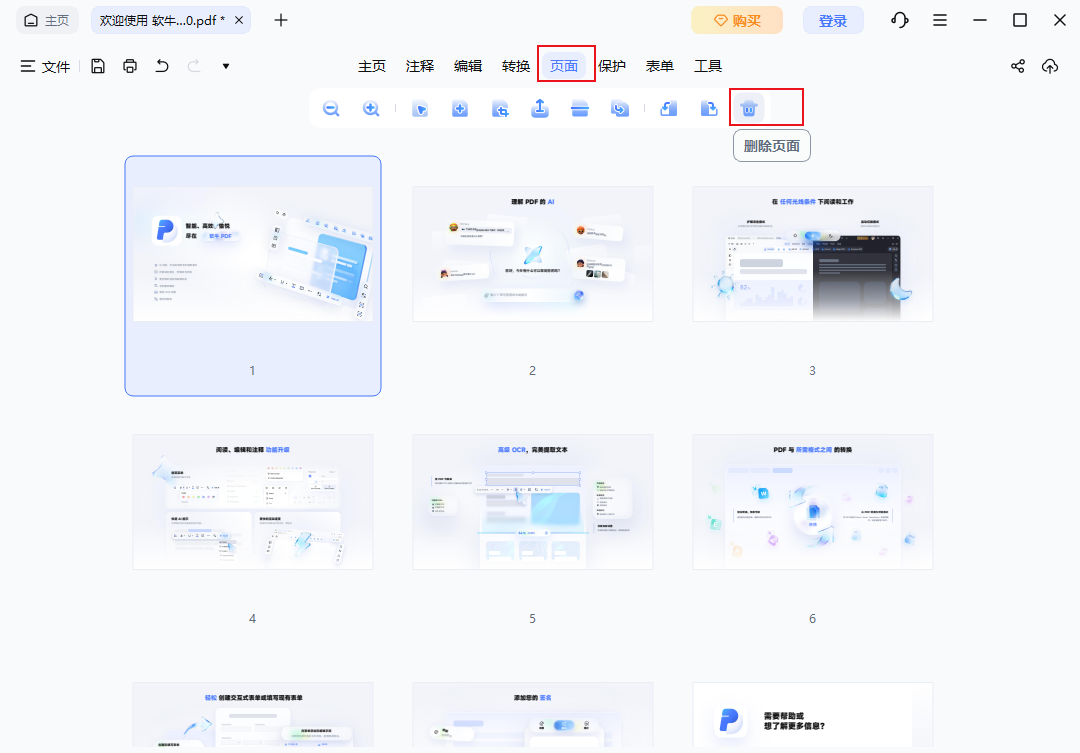
3、记得保存文档,以保留更改。
六、复制页面
需要复制页面时,可以轻松搞定:
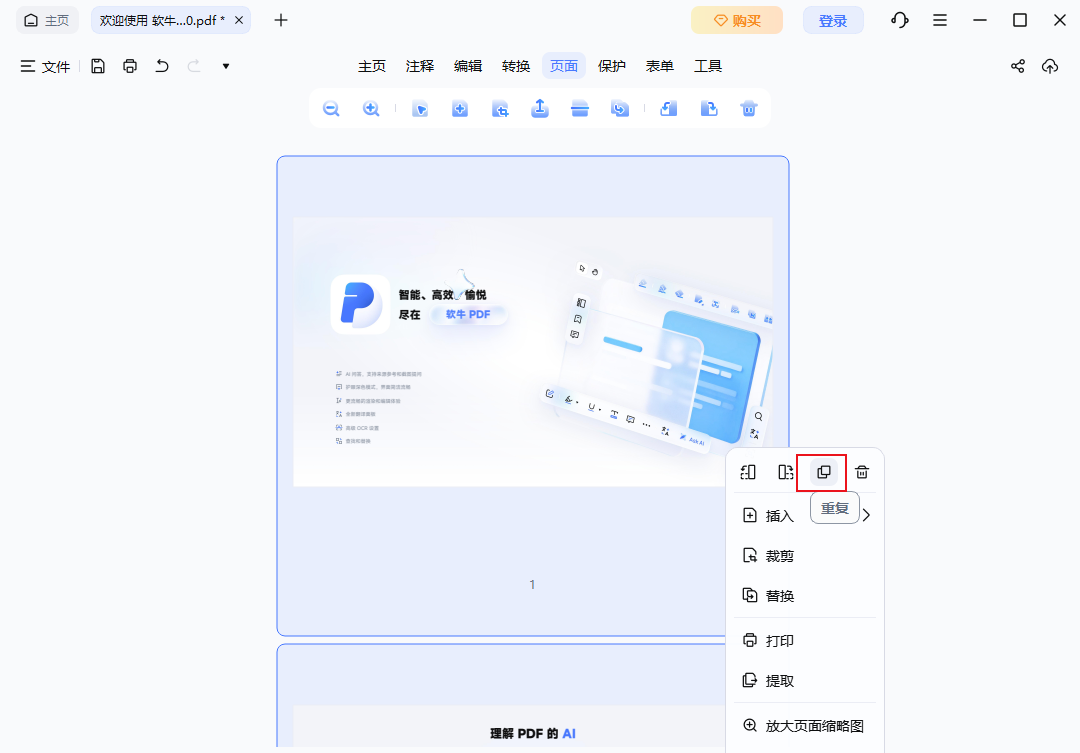
切换到“页面”视图,找到要复制的页面,右键点击,选择“复制”。
七、重新排列页面
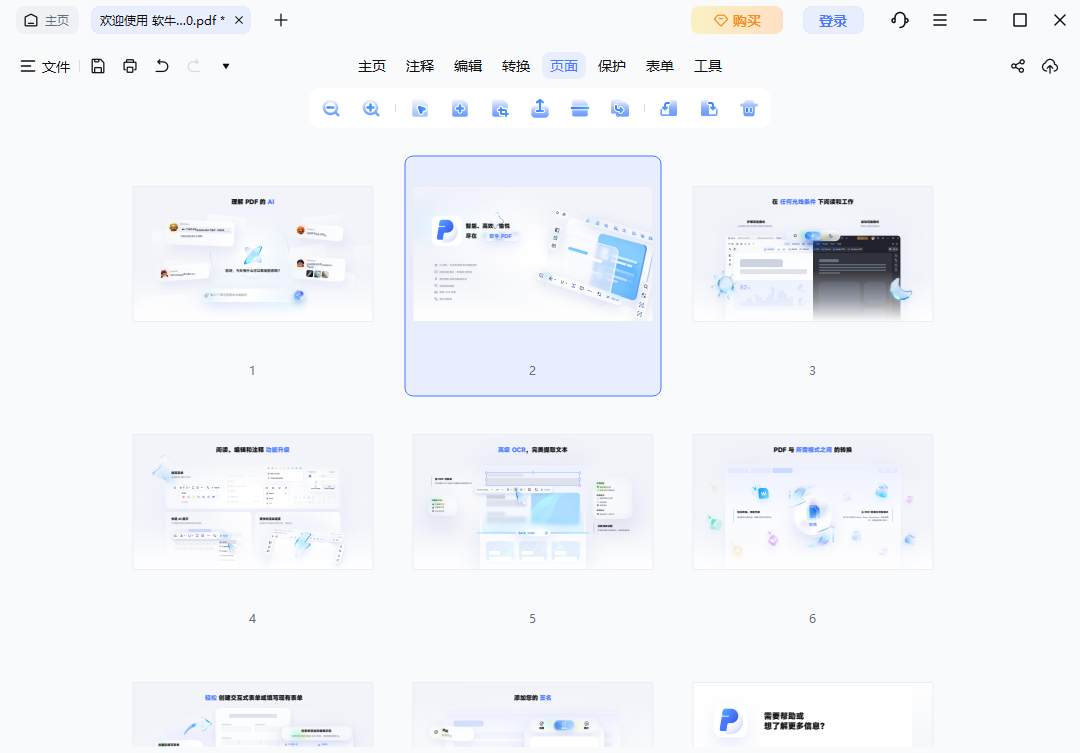
通过拖拽的方式调整页面顺序,重组文档结构:
直接拖拽页面缩略图到想要的位置,直到页面顺序符合你的要求。
八、旋转页面
轻松调整页面的方向:
1、选中页面,点击“顺时针旋转”或“逆时针旋转”。
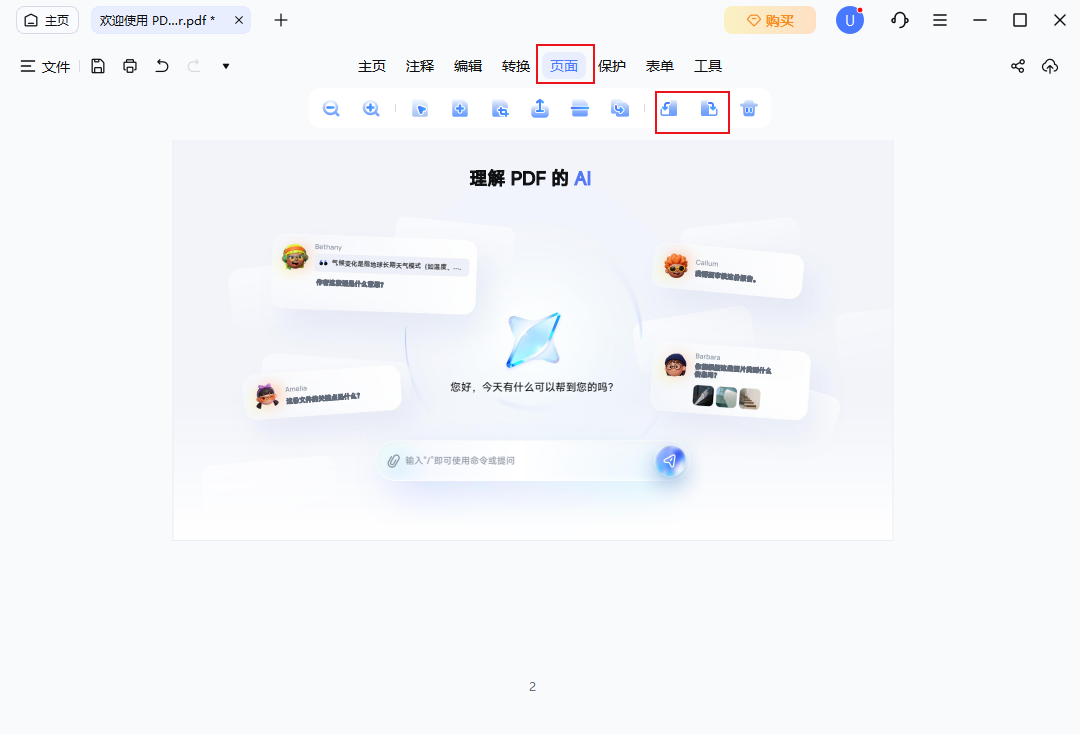
2、也可以同时选中多个页面或指定范围,一次性批量旋转。