如何使用软牛PDF软件查看PDF 文件——操作指南
软牛PDF提供了高速、自适应且视觉出色的阅读体验。借助 GPU 加速引擎和可自定义的主题,您可以根据具体环境和偏好,为每个文档调整最佳显示效果。以下是如何优化阅读体验的主要方法。
目录
一、页面显示模式
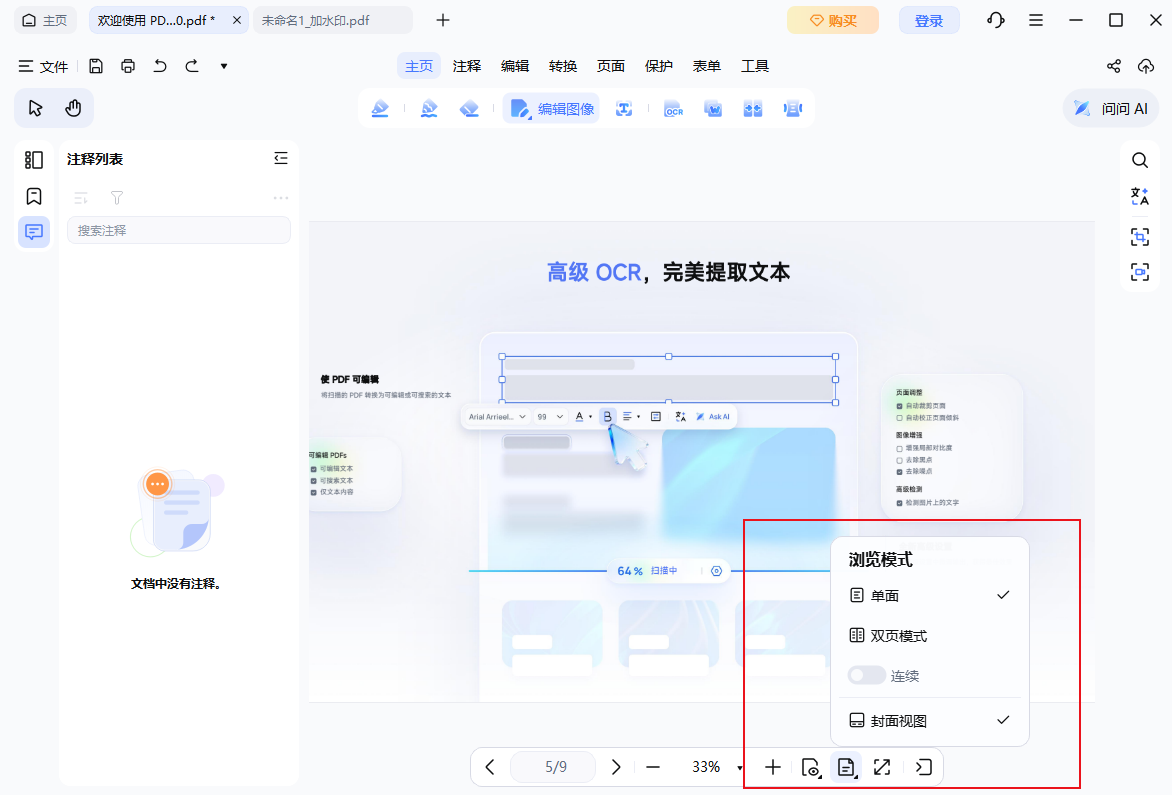
软牛PDF 提供多种页面布局选项,方便你控制页面的呈现方式。您可以通过底部工具栏中的“视图模式”来切换:
- 单页模式:每次显示一页,实现最大程度的聚焦。
- 双页模式:并排显示两页,模拟翻开书本的布局。
- 连续滚动模式:实现整个文档的平滑、无缝垂直滚动。
- 封面视图:第一页单独显示为封面,之后以双页模式显示剩余内容。
二、调整视图大小
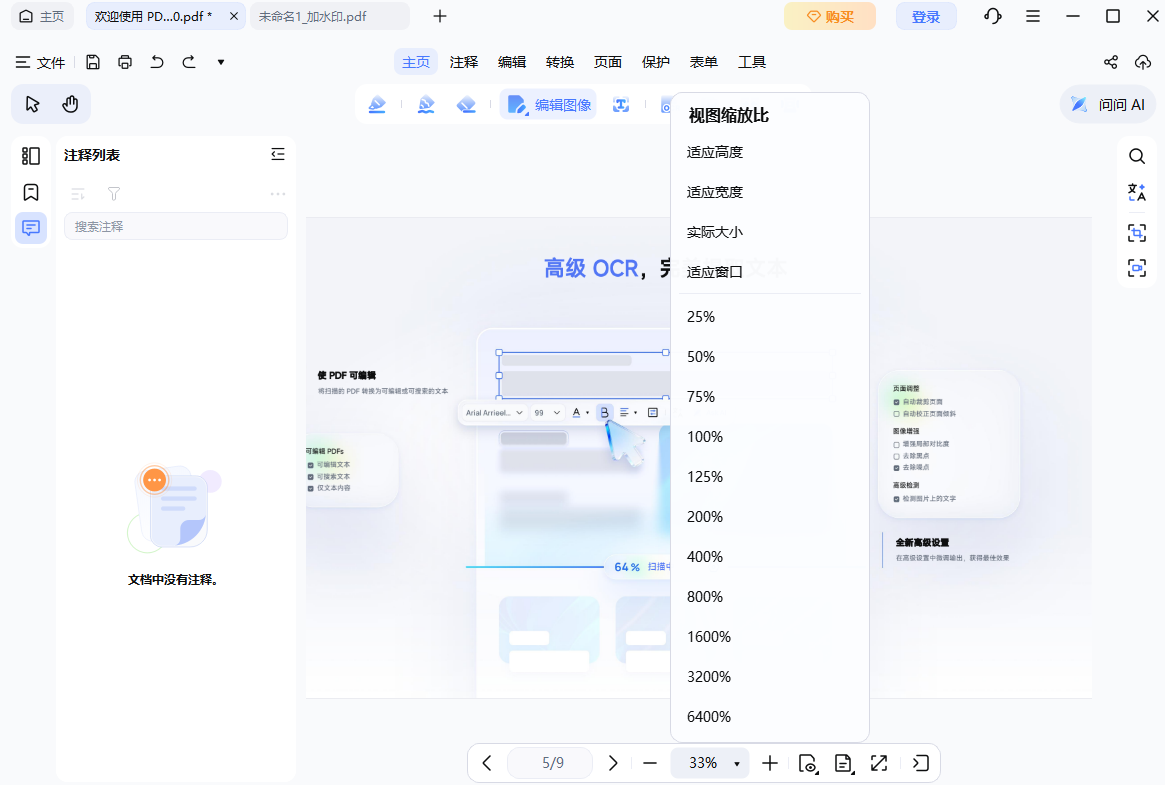
根据屏幕大小和阅读需求,调整内容的显示方式,提升阅读舒适度:
- 适应宽度:将页面放大到与窗口宽度一致。
- 适应高度:将页面高度与可视区域对齐。
- 实际大小:按 100% 原始比例显示文档。
- 适合窗口:自动缩放页面,使其完整显示在当前窗口内。
- 全屏模式:开启无干扰的全屏阅读。
三、在深色或浅色模式下阅读 PDF
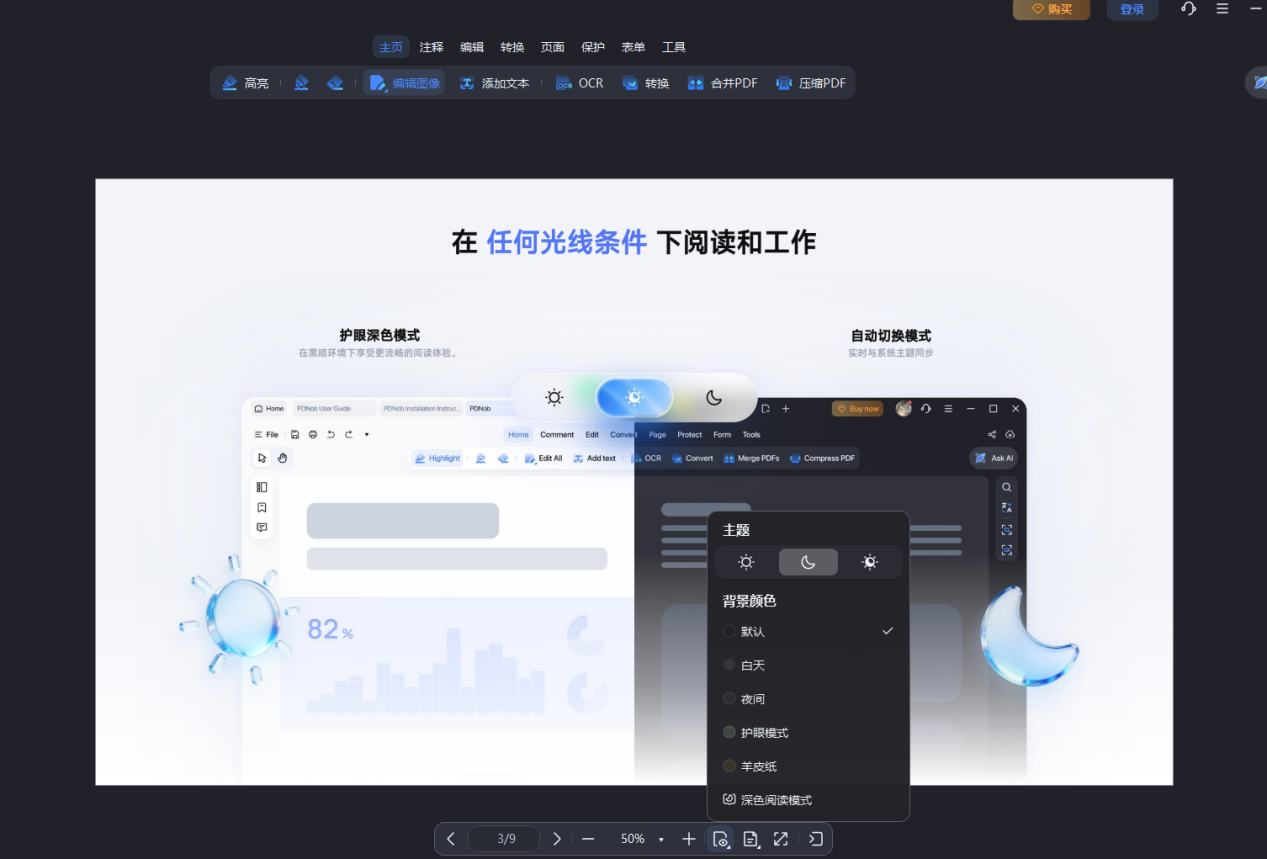
软牛PDF注重阅读舒适度,减少长时间用眼疲劳。你可以通过点击底部工具栏中的“主题”图标,自定义工作区主题和背景颜色:
可用主题:
- 浅色模式:适合明亮的日间环境,提高阅读效率。
- 深色模式:减少屏幕眩光,缓解眼睛疲劳。
- 跟随系统:自动同步你设备的系统主题设置。
背景模式:
- 默认/日间:标准白色或高清晰度背景,适合光线充足的房间。
- 夜间/深色阅读:高对比度的深色背景,适合暗光环境。
- 护眼模式:柔和色调,减轻视觉疲劳。
- 羊皮纸:暖的纸质纹理,模拟自然阅读感受。
要更改您的主题,只需点击底部工具栏中的“主题”图标,然后选择你喜欢的样式即可。
四、导航 PDF
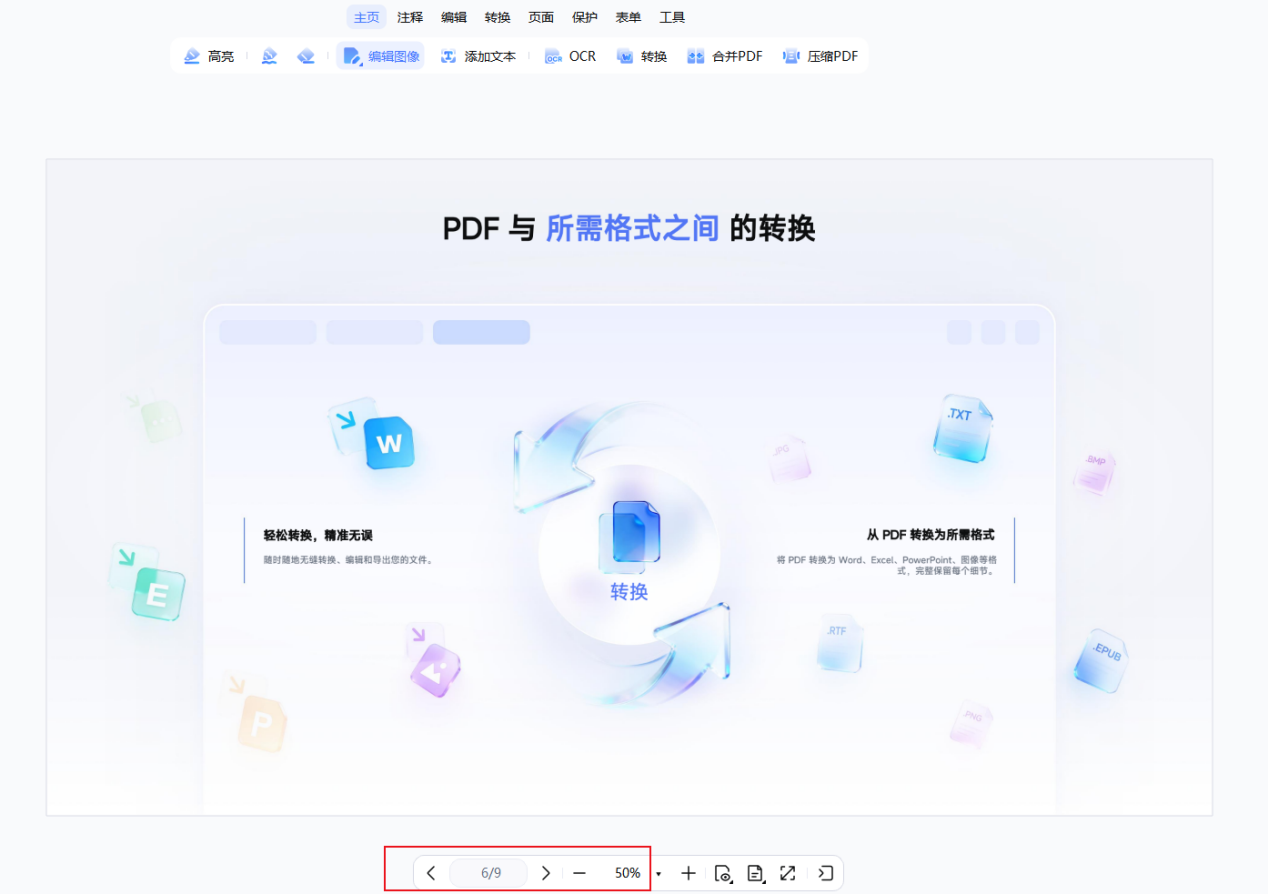
使用直观的导航工具,快速跳转到长篇文档中的任意位置:
- 缩放控制:使用“+”和“-”按钮快速调整放大比例。
- 页面跳转:输入指定页码,直接跳到该页。
- 滚动与箭头:使用导航箭头或平滑滚动,轻松浏览文档。
五、查看多个 PDF
通过同时打开多个文件,高效处理多项任务:
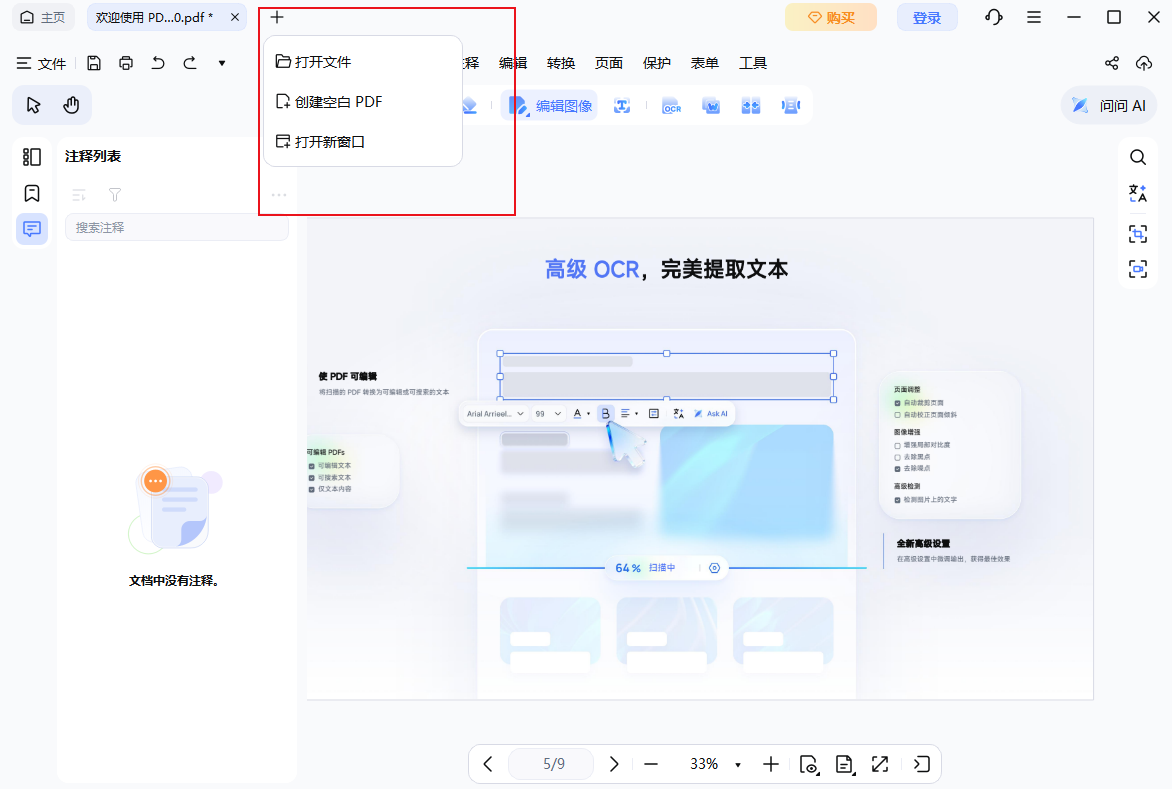
- 打开新标签页:单击顶部工具栏中的“+”图标,添加另一个文档。
- 加载文件:选择“打开文件”,在新标签页或新窗口中导入更多 PDF。
- 整理布局:你可以通过标签页快速切换不同文档,或者使用独立窗口并排对比查看。