编辑文本
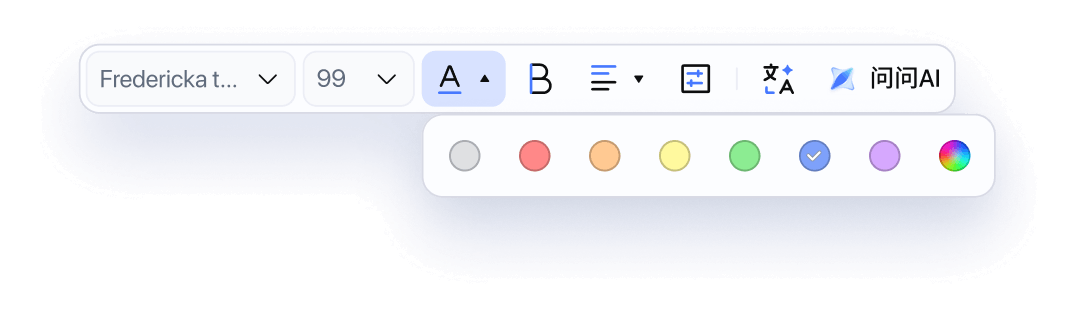
快速在 PDF 中添加、修改文本,轻松修改错别字或插入新段落,编辑高效便捷。
软牛PDF
支持编辑文字、图片、水印、链接、背景、页眉页脚、表单与页面等功能,操作简单直观

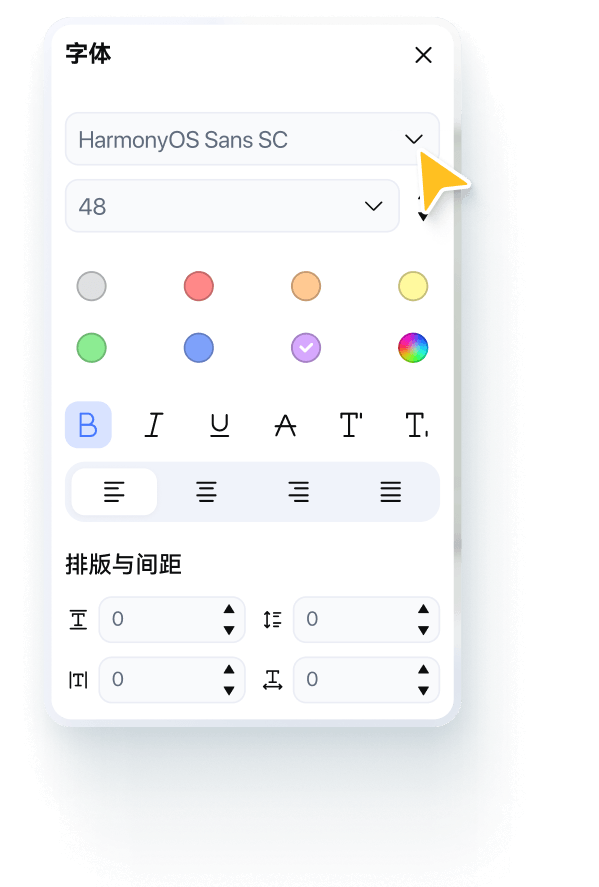






快速在 PDF 中添加、修改文本,轻松修改错别字或插入新段落,编辑高效便捷。

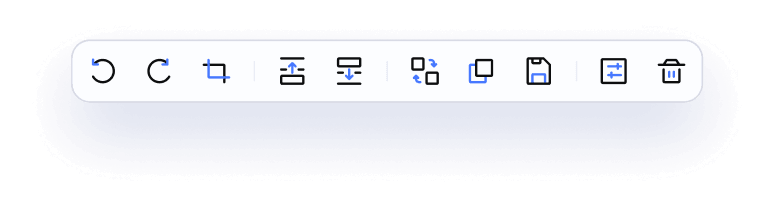
支持在 PDF 文档内添加、替换与移动图片,按需调整排版,满足多样化编辑需求。

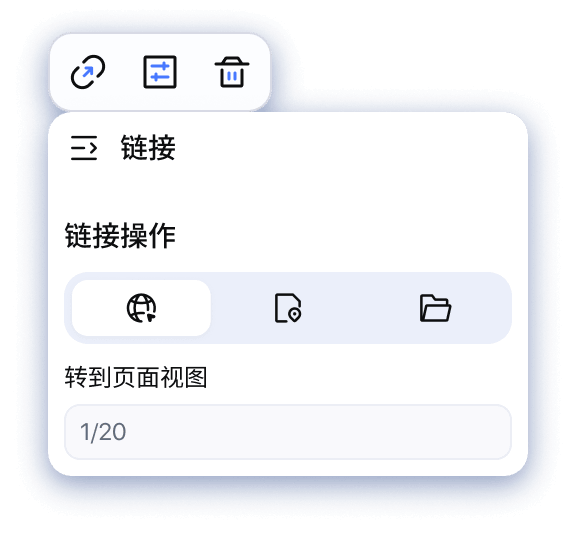
可插入可点击超链接,方便读者跳转至相关内容,提升文档交互性。

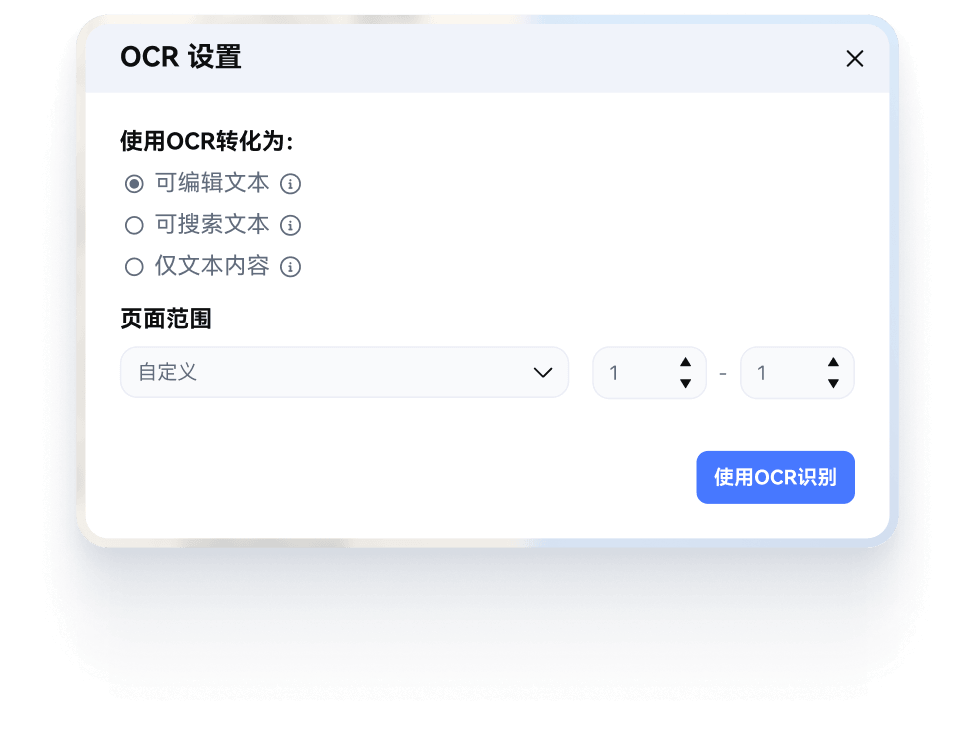
支持将 PDF 文档转换为可编辑、可检索的文本格式,
适配更多使用场景。

支持创建可填写表单并完成内容填写,
简化表单制作与填写流程。

可对 PDF 页面进行拆分、合并、删除及旋转操作,
灵活管理文档结构。

支持添加专属徽标或文字水印,有效标识文档归属,
强化品牌形象。

自定义 PDF 背景颜色,优化文档视觉效果,
打造专属版式。

可添加页眉页脚,显示页码、日期等信息,
支持法律文件贝茨编号标注。
软牛PDF 依托智能 OCR 技术,一键精准识别扫描文档文本,可直接编辑、复制与排版,如同操作原生 PDF,无需重复录入。



批改论文、整理教案和课件方便
平时批改论文、整理教案和课件都离不开这款 PDF 工具,批注和圈画很方便,发给学生也不会乱格式,用起来很顺手。


Luna
大学教师
批量处理功能特别实用
经常要合并整理成绩单、证书和各类申报材料,批量处理功能特别实用,操作简单不复杂,大大提高了办公效率。


Ethan
教务行政
标注很清晰,ORC识别准确率高
阅读外文文献、期刊论文时标注笔记很清晰,OCR 识别也很准确,摘录内容不用再手动打字,非常省心。

Mia
高校研究员
页码、水印、加密等功能齐全
处理证据材料、法律文书时批注修订很专业,页码、水印和加密功能齐全,文件格式稳定,非常适合律所使用。

David
律师
文本提取准确,协作批注清晰
文本提取准确,协作批注清晰,和业务部门对接效率高了很多。

Emma
法务
卷宗扫描转文字,批量处理效率高
案卷扫描件转文字、批量合并卷宗效率很高,OCR 效果不错,减轻了很多文书整理的重复性工作。

Lucas
助理
功能实用,文件安全性高
日常处理大量合同、客户资料,加密和电子签章功能很实用,文件安全性高,打开大文件也流畅不卡顿。

Ryan
客户经理
账单一键转 Excel,方便财务录入
发票、对账单转 Excel 识别很准,省去了大量重复录入工作,批量处理功能对财务工作帮助很大。

Chloe
财务专员
标注、高亮、多文档合并使用流畅且稳定
研报和尽调材料多且厚,标注、高亮、多文档合并都很流畅,整体稳定,是日常办公的必备工具。

Oscar
投行分析师
PDF编辑、合并、转换功能很实用
做方案、整理竞品报告和活动物料时经常用到,PDF 编辑、合并和格式转换都很实用且稳定,对外交付文件很专业。

Ryan
品牌策划经理
文案无损转 PDF,转后文档格式保留原样
排版好的宣传文案、海报说明转 PDF 后格式不会乱,压缩分享也方便,对接设计和客户时特别好用。


Ava
新媒体运营
报表批注归档,日常办公增效
日常整理数据报表、合同和结案材料,批注和签名功能很实用,文件管理清晰,提高了不少工作效率。

Noah
投放专员
软牛PDF可以处理多种文件格式进行编辑和转换。
支持编辑的格式:xls, xlsx, ppt, pptx, doc, docx, txt, jpg, jpeg, jpe , png, tiff, tif, bmp等格式
支持转换的格式: Word, Excel, PPT, JPG, PNG, TIFF, BMP, RTF, Text, EPUB, RTF, PDF/A等格式。
点击 “编辑” 工具,选择 “编辑图像” 模式,单击目标图片后即可进行删除、替换或调整大小等操作。
点击“添加文本”功能,单击文档任意位置创建文本框,输入内容后可自定义样式与位置。添加水印需使用 “水印” 工具,支持导入文字水印或图片水印,并可设置透明度、旋转角度及页面覆盖范围。
支持,先用软牛PDF OCR功能将扫描版的PDF转换成可编辑的PDF文档,再使用PDF编辑功能进行编辑即可。
支持,可一次性为多张PDF文档添加统一的水印标识。
不会。软牛PDF会在您编辑时保留原始布局。更改后,字体、间距和结构都将保持不变。
 编辑 PDF
 转换 PDF
 AI PDF 提示
 OCR 提示
 图片翻译提示
无法完美编辑您的 PDF?了解如何编辑文本、添加水印、合并 PDF 文件以及保护 PDF。
File stuck in the wrong format? Discover how to turn PDFs into Word, Excel, images, and back again — hassle-free.
Still doing PDF work manually? Unlock AI-powered tricks to summarize long docs, rewrite content, and extract key info in seconds.
Scanned docs you can't copy from? Master OCR tools to turn images into editable, searchable text — fast.
Not sure which PDF tool is safe or worth it? Read honest, real-world tests and buying guides.

软牛PDF - 一款集编辑、转换与管理于一体的全能型PDF,化繁为简,让您的PDF工作流从此高效顺畅。