如何使用软牛PDF注释PDF文件——操作指南
软牛PDF 编辑器提供了一套全面的注释工具,让你可以高效地审阅、标记和表达想法。无论是添加简短的提示还是详细的笔记,你都能轻松强调重点信息、留下评论,并用图形化的方式整理反馈意见。
目录
一、添加注释(文字、便签、文本框)
注释功能让你可以直接在 PDF 内提供反馈、说明或建议。软牛PDF支持多种注释类型,满足不同需求。
1、文本框(打字机模式)
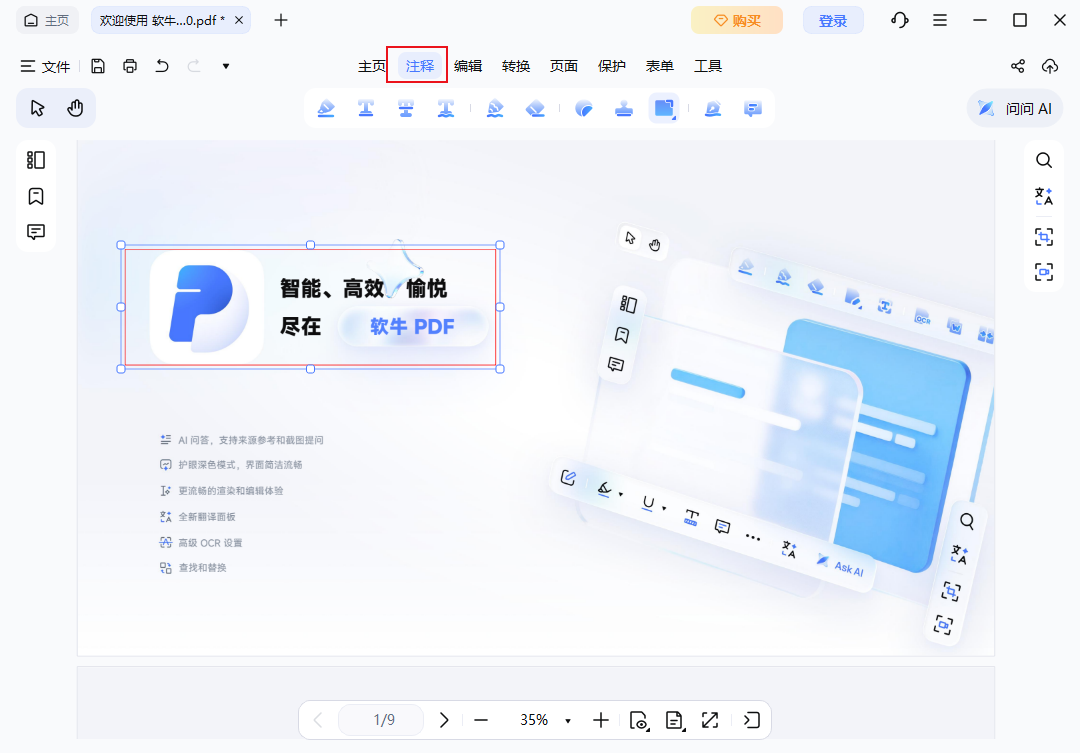
在“注释”选项卡中,选择“文本”工具。在页面上你想添加文字的地方点击一下,然后直接打字即可。
2、便签
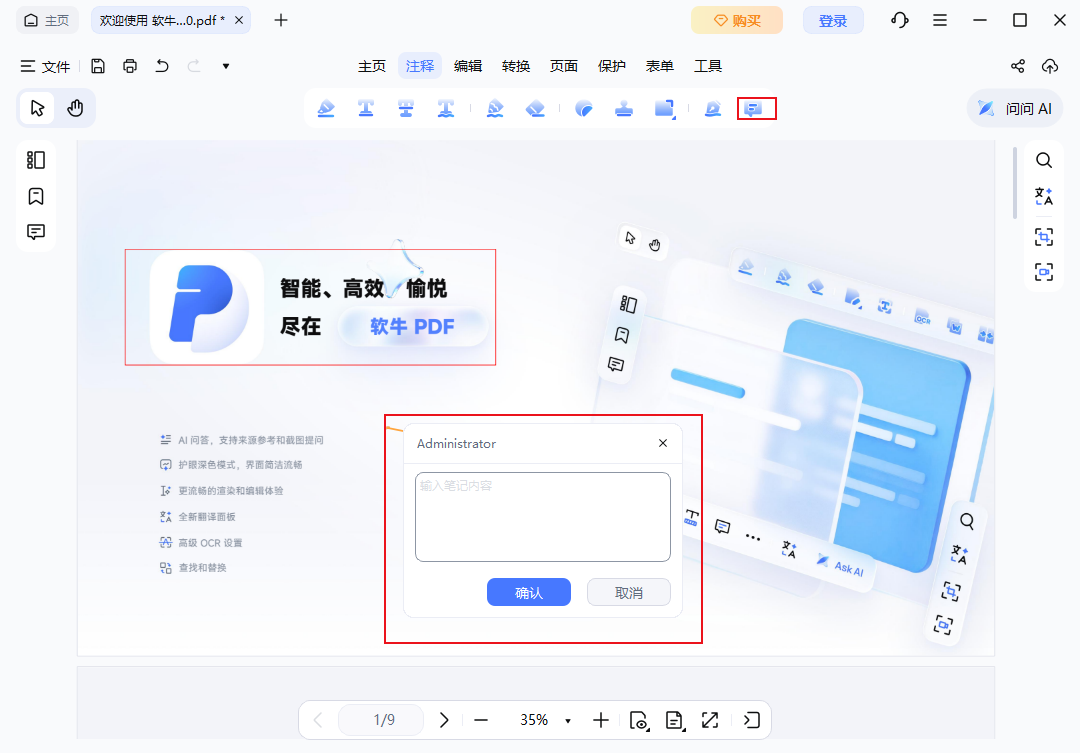
选择“便签”图标,然后在页面上点击要添加的位置。在弹出的窗口中输入你的留言,不影响原有内容的显示。
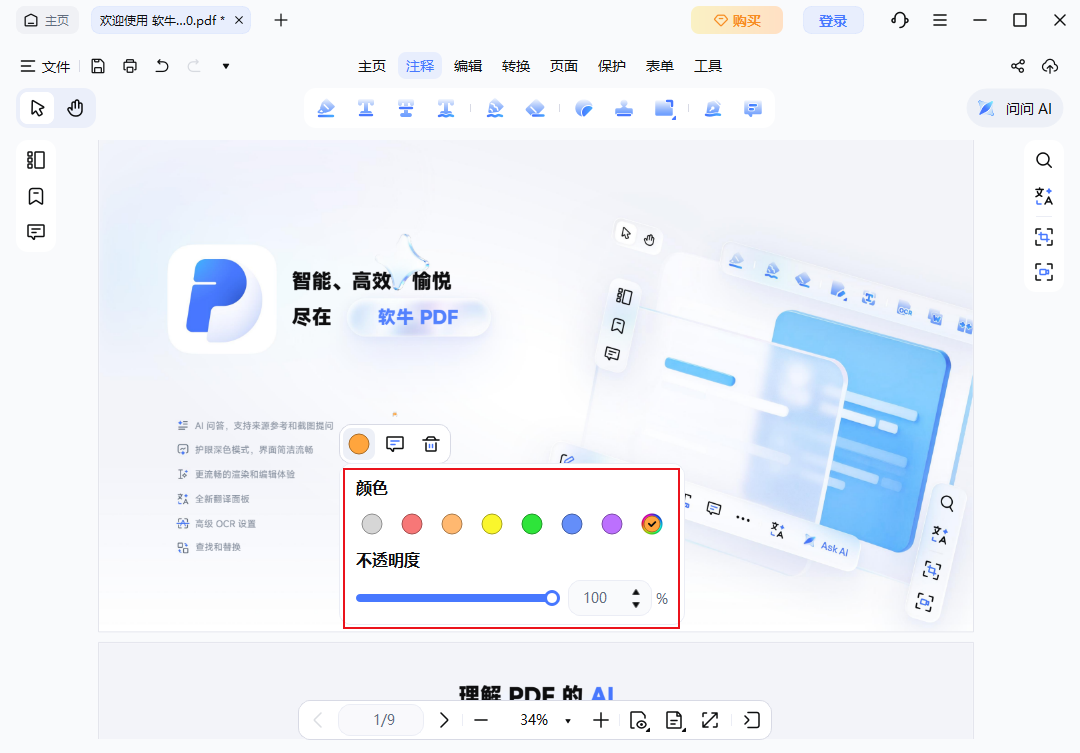
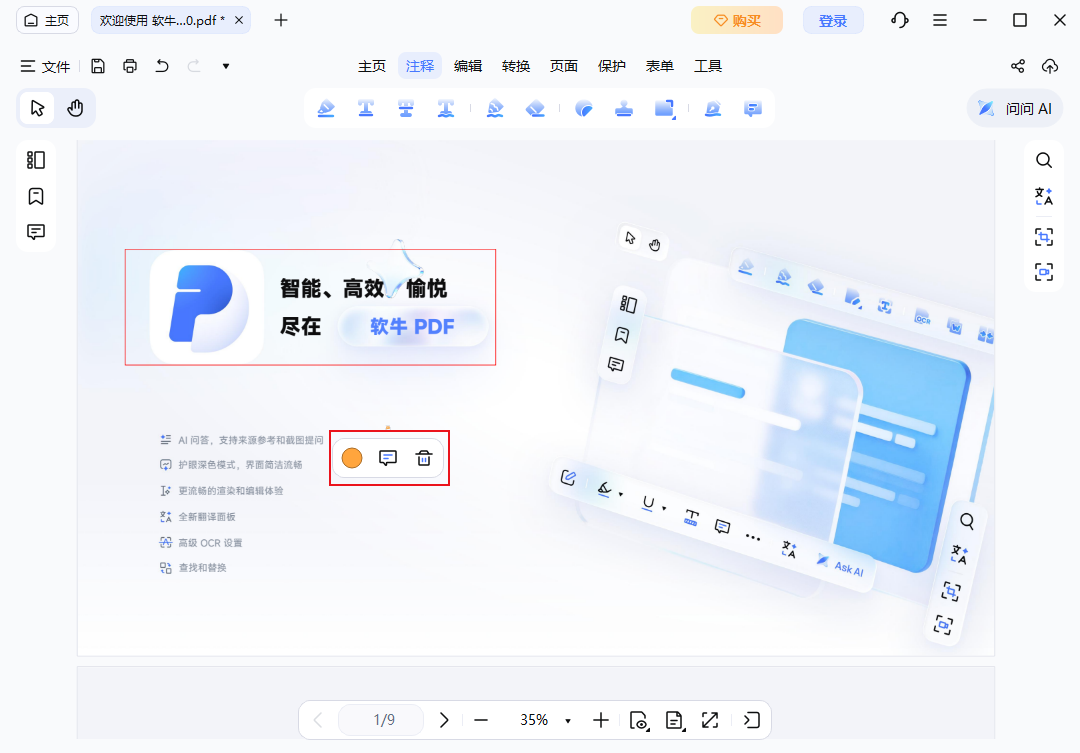
点击任意注释,可以通过弹出的操作菜单快速移动、修改或删除它。
二、文本标记(高亮、下划线、删除线)
使用文本标记工具可以清晰地突出重点内容或标示需要修改的地方。
1、进入“注释”选项卡。
2、根据需要选择“高亮”、“下划线”或“删除线”。
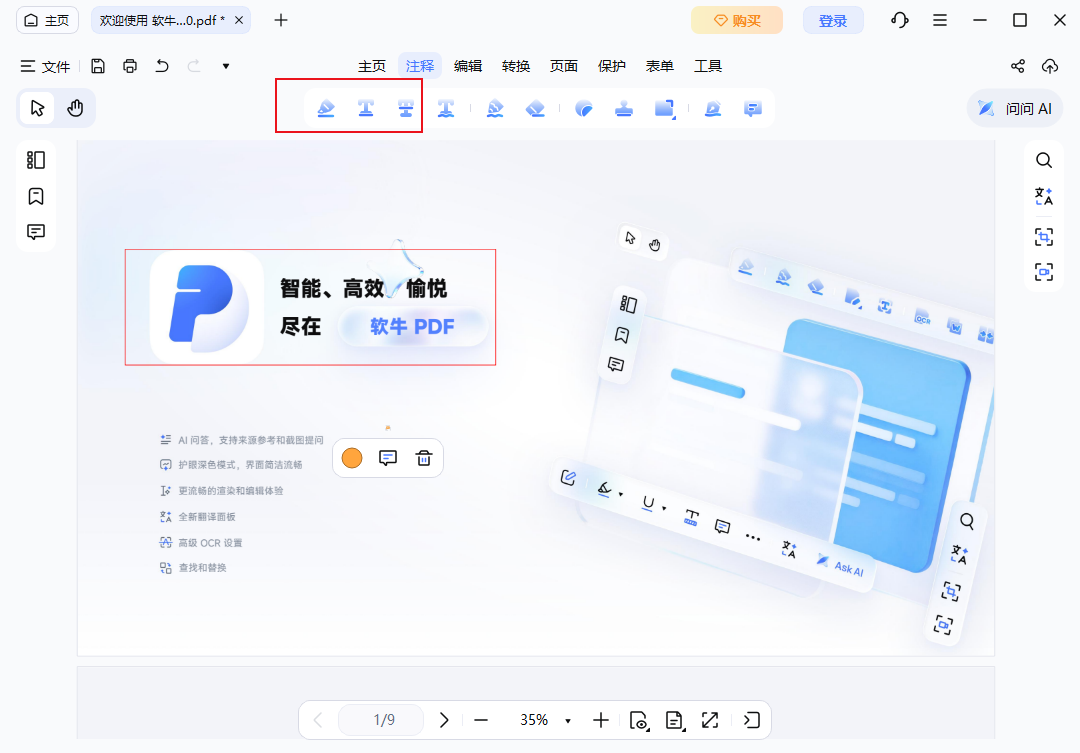
- 高亮:选择一种颜色,然后在文字上拖动鼠标,即可突出显示重要段落。
- 下划线:在关键词句上拖动鼠标,为其添加下划线。
- 删除线:在文字上拖动鼠标,表示该内容需要删除或修改。
注意:如果不小心操作错了,按 Ctrl + Z 可以撤销。
三、添加形状(矩形、椭圆、线条、箭头)
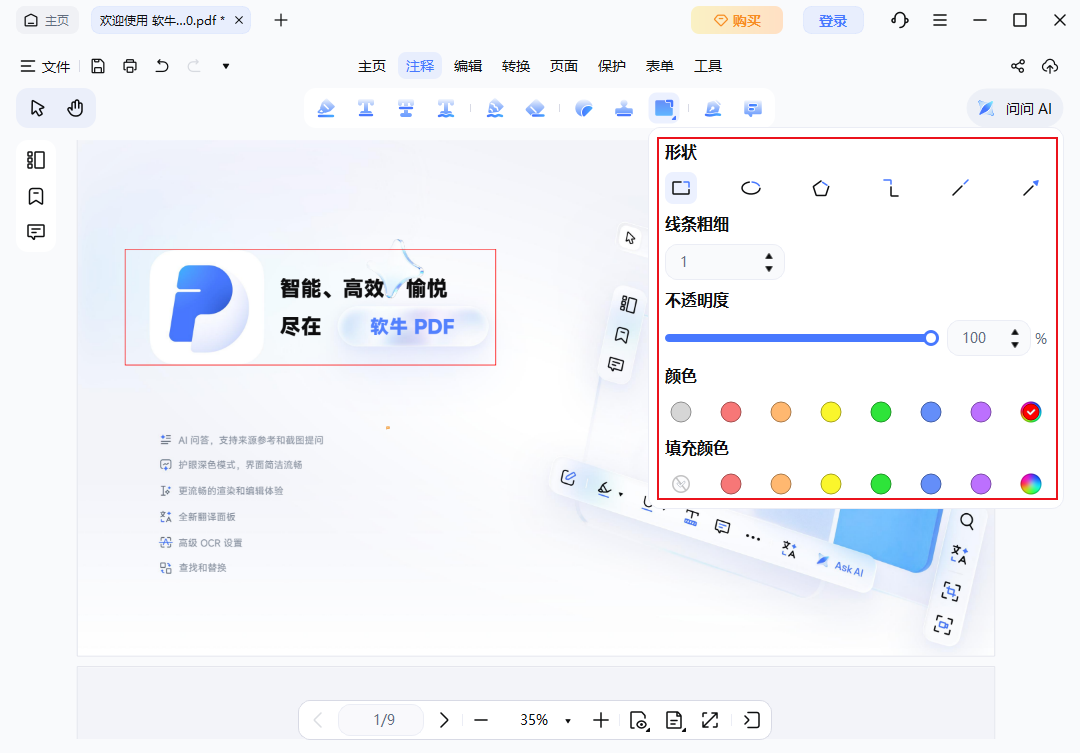
形状工具可以帮助你在 PDF 中圈出重点区域或引导读者注意力。
1、进入“注释” → “形状”。
2、选择你需要的形状:矩形、椭圆、线条或箭头。
3、在页面上点击并拖动鼠标即可画出该形状。
4、点击任意形状,可以在右侧“属性”面板中修改颜色、边框、透明度等。
四、添加贴纸
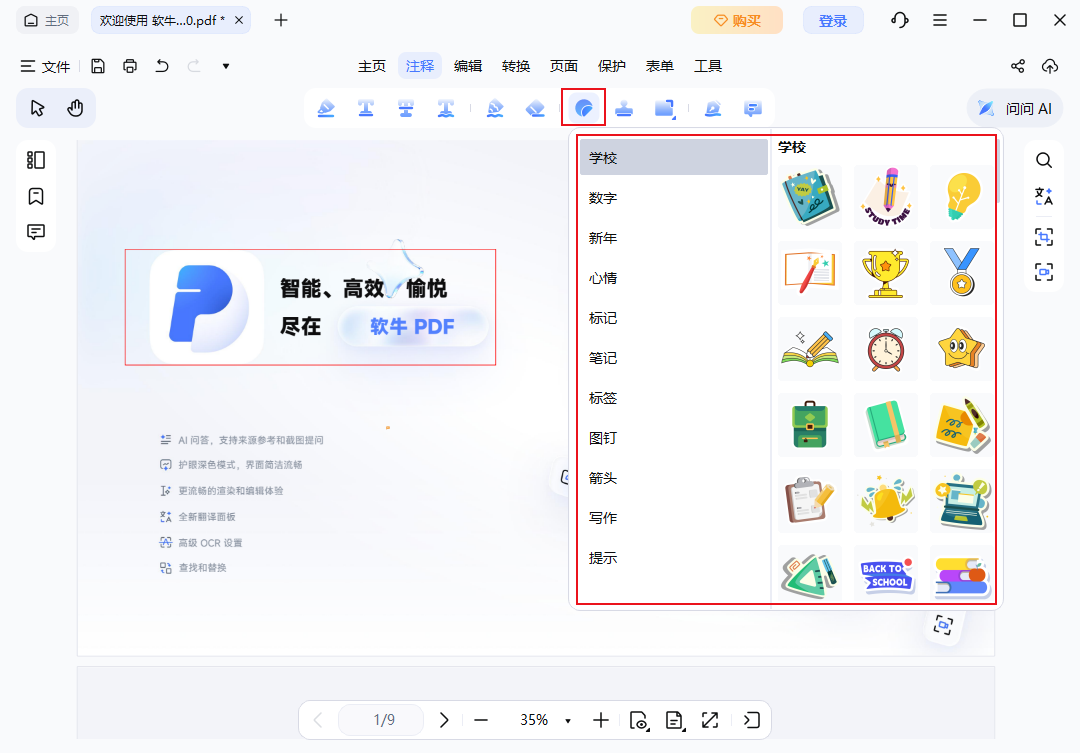
贴纸是一种快速、直观的批注方式,适合协作或非正式审阅时使用。
1、打开“注释”选项卡。
2、选择“贴纸”,然后挑选一种样式。
3、在页面上点击想要放置的位置。
4、贴纸放好后,可以随意调整大小或移动位置。
五、添加签章
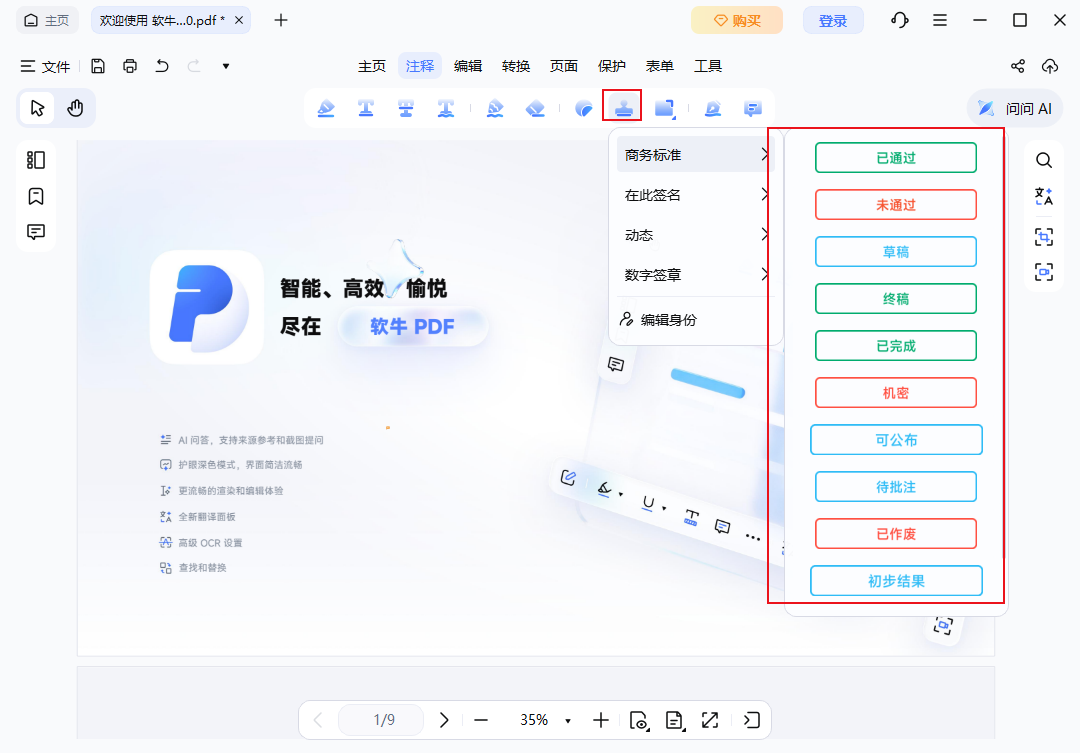
签章可以帮你快速标记文档状态或工作流程进度。
1、点击“注释”工具栏中的“签章”。
2、选择一个内置签章,例如“已批准”、“草稿”或“机密”。
3、在页面上点击一下,签章就盖好了。
六、隐藏或删除批注
当不需要显示批注时,可以隐藏或删除它们,让页面保持整洁。
1、通过“视图”设置,可以切换批注的显示或隐藏状态。
2、右键点击任意批注,选择“删除”即可永久移除。
如果不小心删错了,按 Ctrl + Z 可以撤销删除操作。
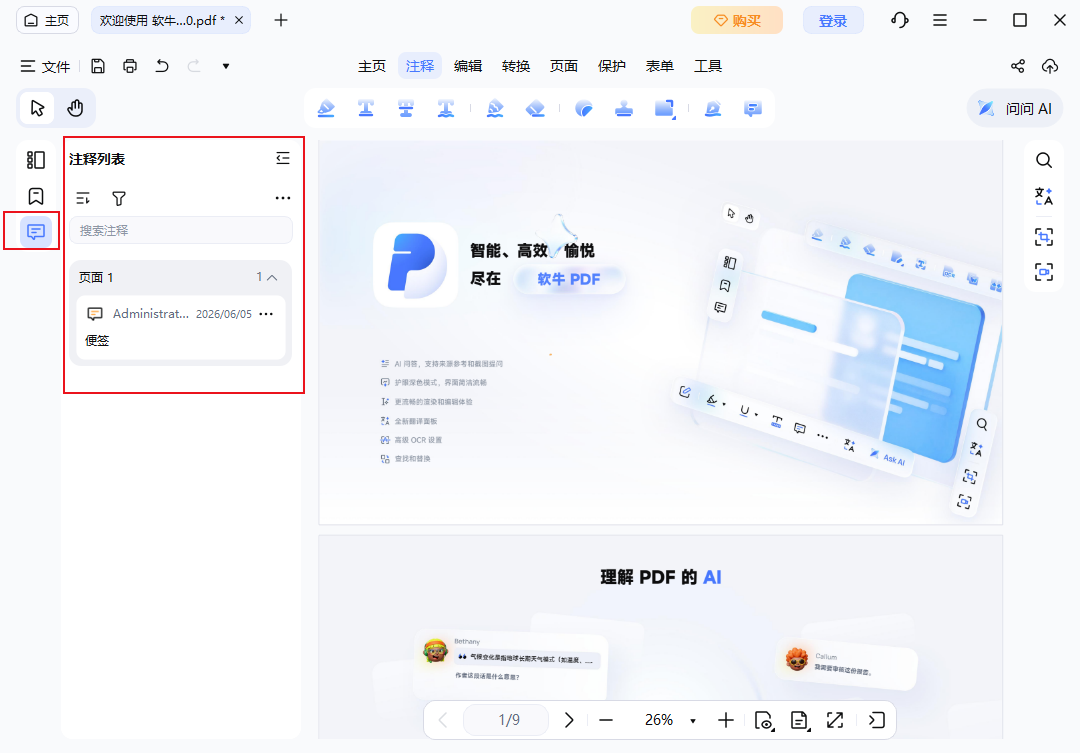
七、批注属性设置
可以根据自身的工作习惯或内容的重要性,定制注释的属性。
1、右键点击一个批注,选择“属性”。
2、根据需要调整颜色、边框样式、线条粗细和透明度。
这些设置可以重复使用,让你在整个文档中保持统一的批注风格。