如何使用软牛PDF软件签名PDF——操作指南
软牛PDF软件提供了多种灵活的签名添加方式。你可以手绘、输入文字或上传图片来生成签名,以适应自己的工作流程,高效完成签名。可按照以下步骤选择最适合你的方法。
目录
1、在电脑上打开软牛PDF软件。
2、点击“打开 PDF”按钮导入你的文档。
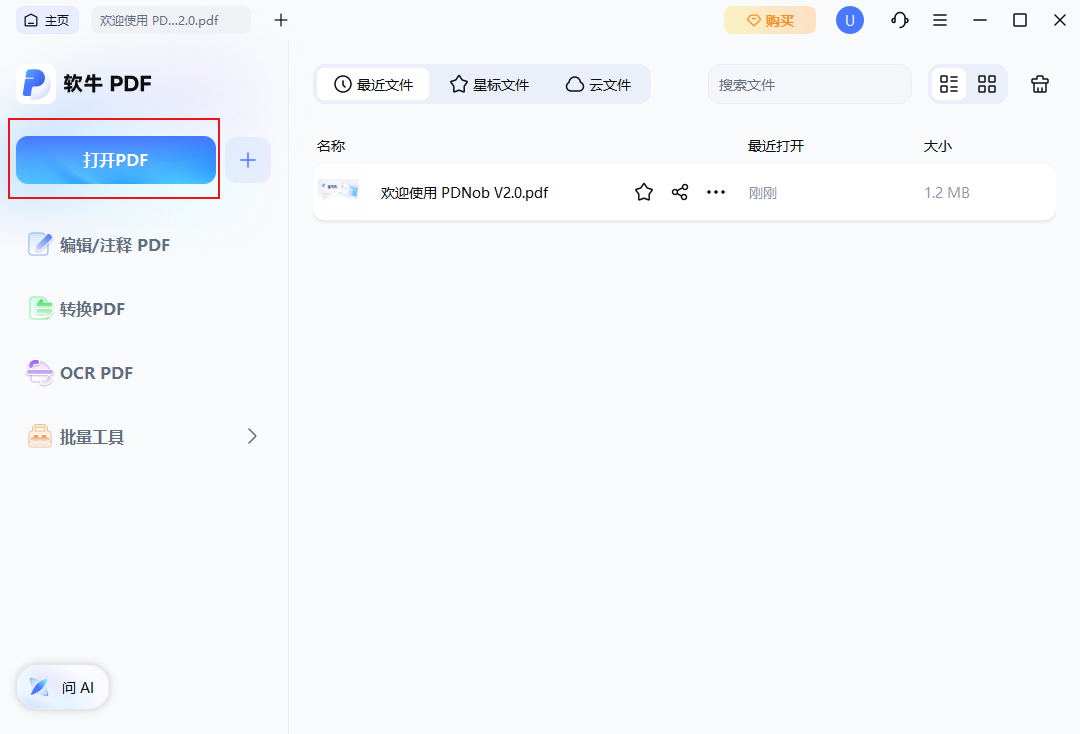
3、找到你的文件,点击“打开”加载到编辑器中。
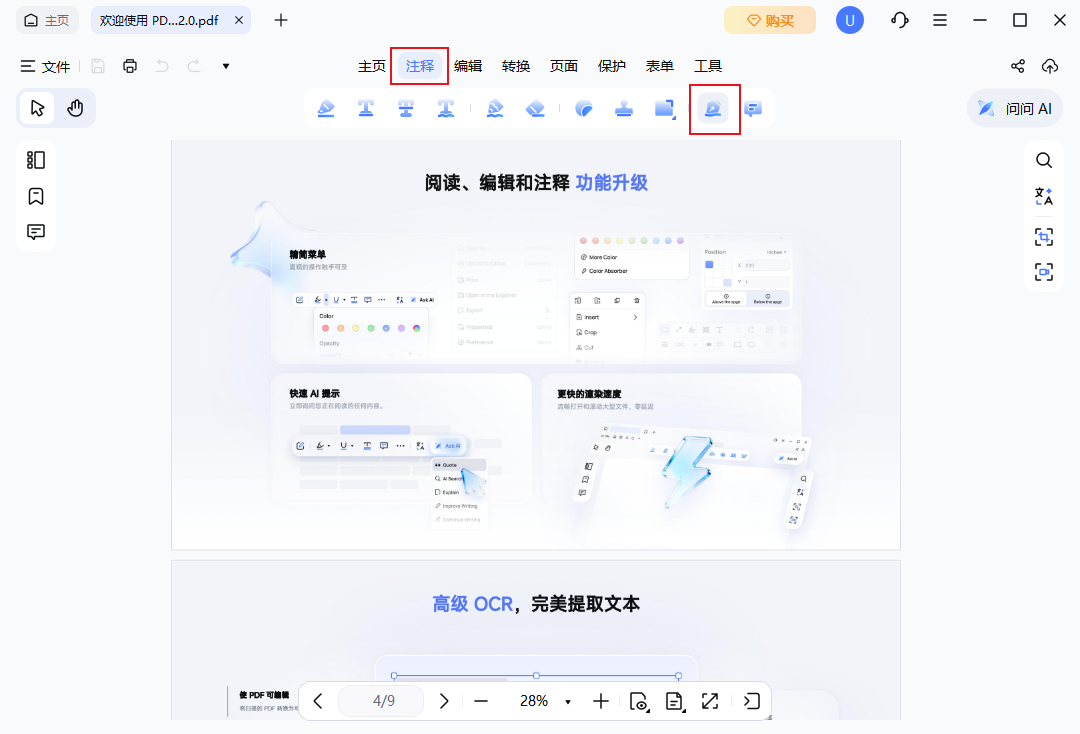
4、进入“批注”选项卡,然后选择“签名”。
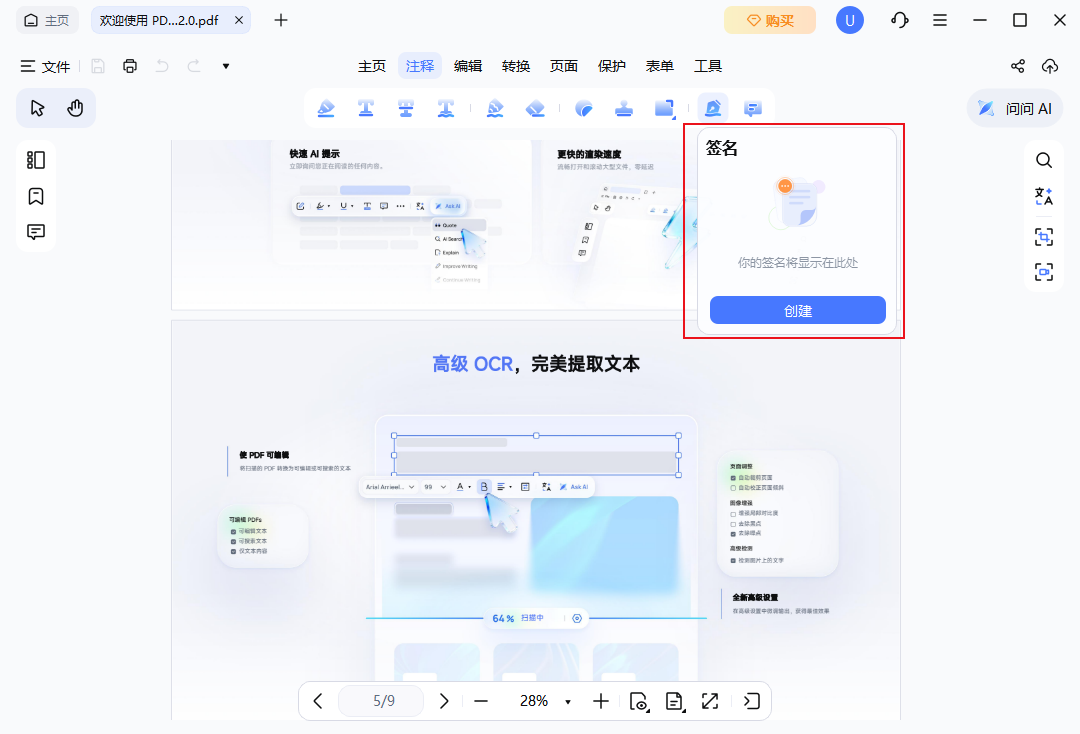
5、点击“创建”,进入签名制作面板。
方法一、使用鼠标创建签名
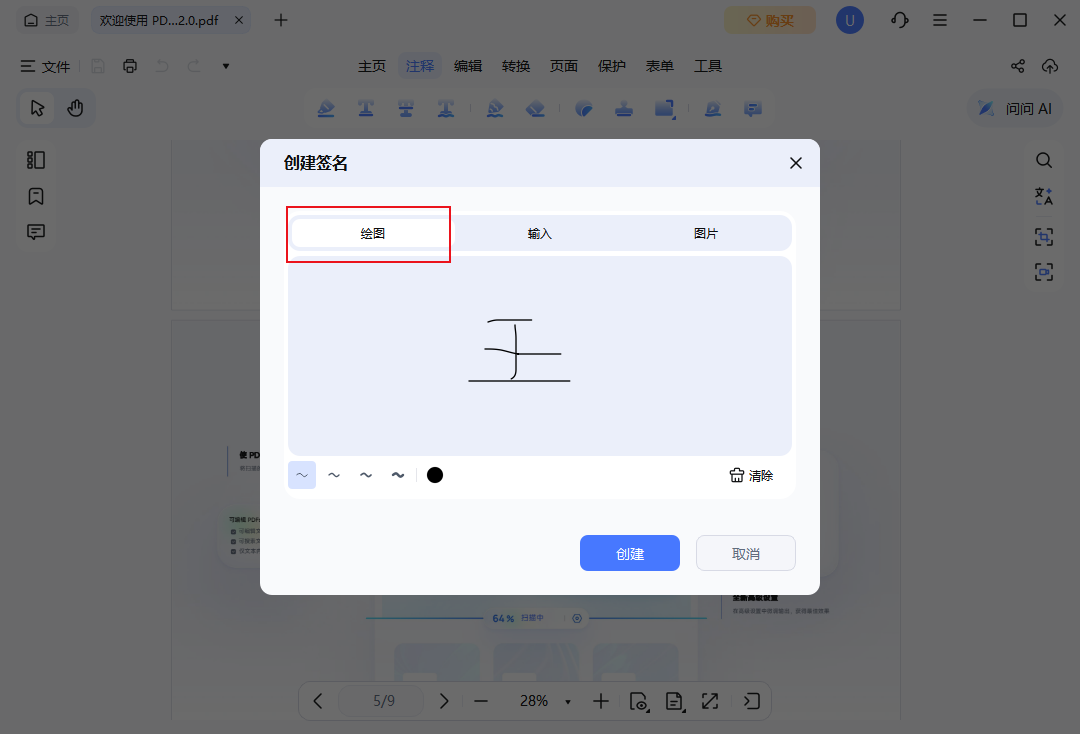
1、选择“绘图”选项,用鼠标或触控笔手写你的签名。
2、绘制完成后,点击“创建”,即可将签名放入文档中。
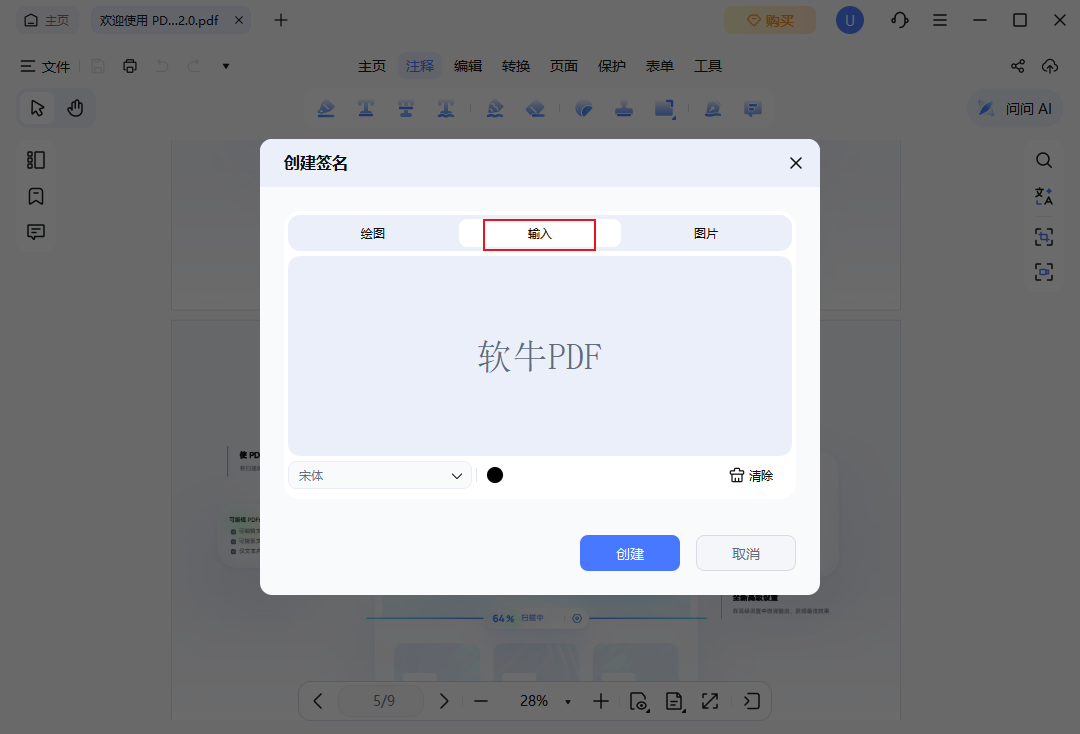
方法二、使用键盘创建签名
1、点击“输入”选项,生成一个打字版本的签名。
2、输入你的姓名或姓名首字母,然后点击“创建”,将打好的签名应用到 PDF 上。
方法三、使用图片创建签名
1、选择“图片”选项,然后点击“选择文件”,上传你的签名图片。
2、从电脑中选取文件,点击“打开”上传到编辑器中。
3、预览签名效果,确认后点击“创建”。
4、在文档中点击你想放置签名的位置,即可精确放置。