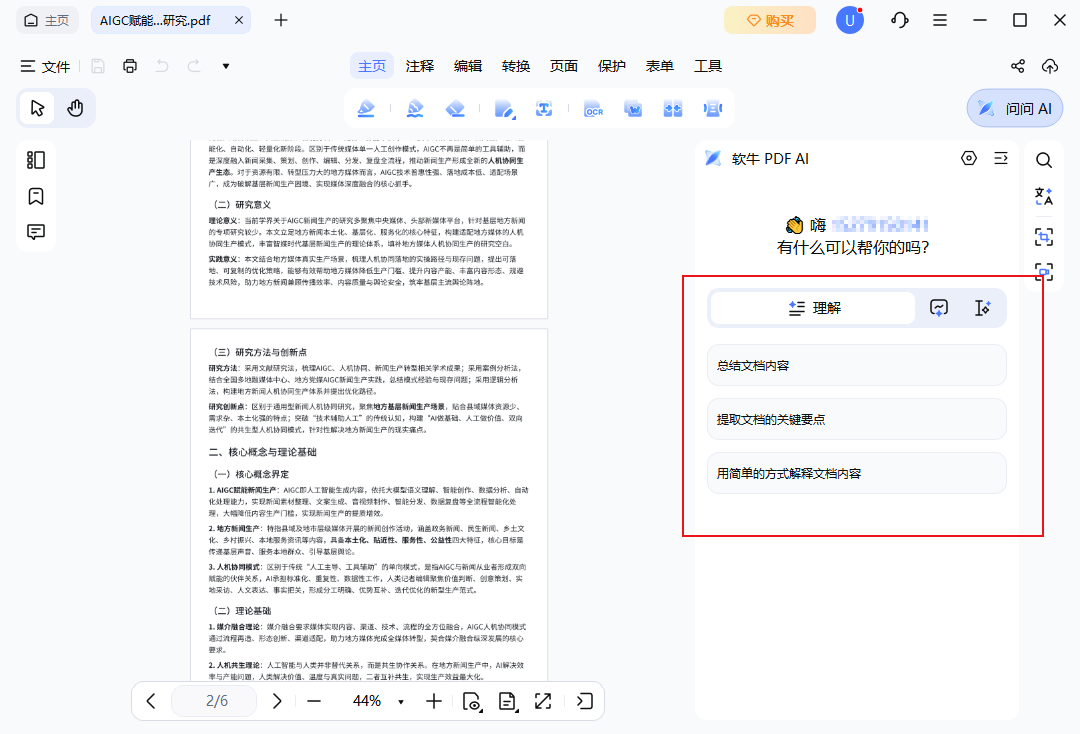
如何使用软牛 PDF工具给PDF文件生成摘要——操作指南
处理长篇 PDF 文件既费时又费力。无论是研究论文、法律文档还是公司报告,逐页通读往往不太现实。软牛 PDF 编辑器内置了智能摘要功能,可以帮助你快速提取关键信息。然你可以为整个 PDF、指定页面、某段文字甚至扫描版文档生成摘要。
目录
一、为整个 PDF 生成摘要
软牛PDF 编辑器可以为整个 PDF 生成全面摘要,帮你快速掌握文档要点,节省大量时间。
1、启动 软牛PDF 并打开文件
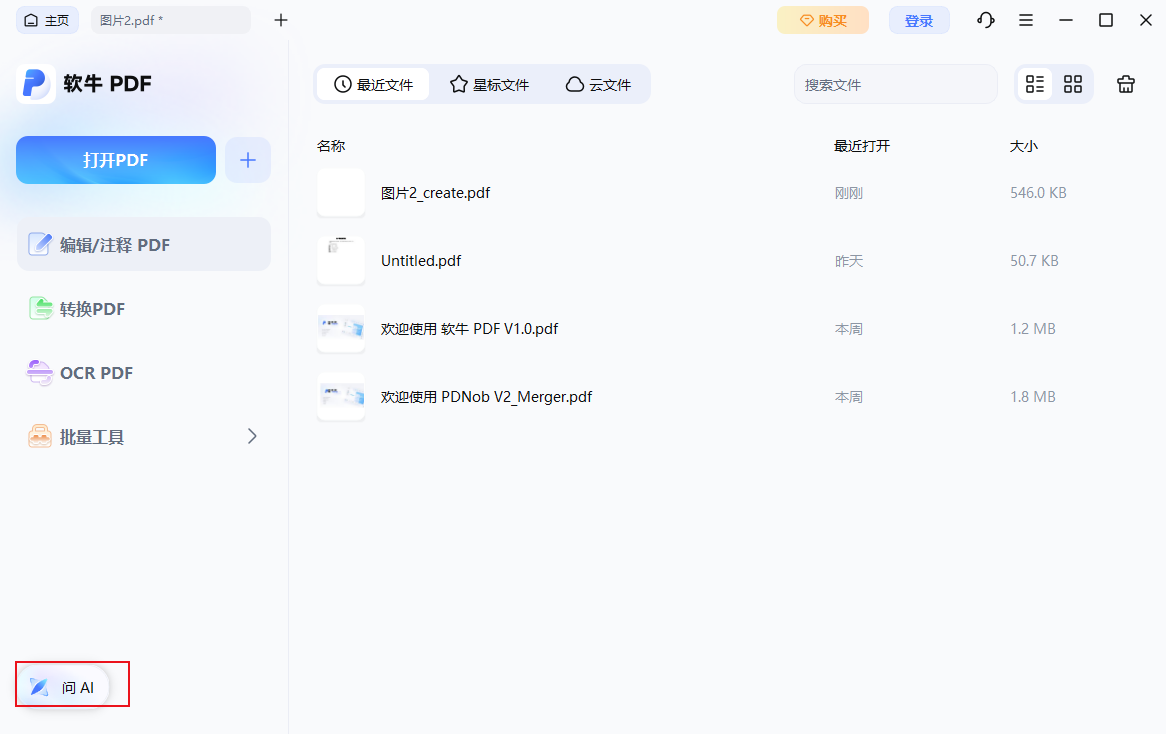
打开 软牛PDF,选择“问 AI”,然后打开想要处理的 PDF,点击“开始”。
2、生成摘要
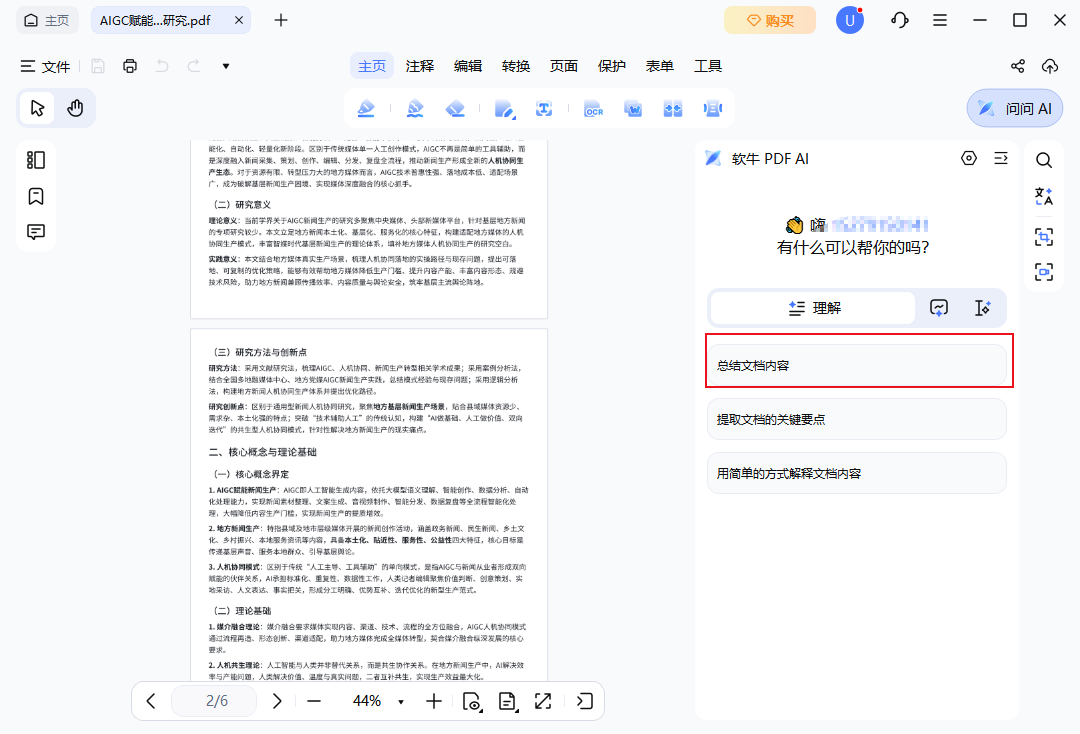
软件会自动分析整个文档,并在侧边栏中显示摘要内容。你可以复制这段文字,或导出保存供以后使用。
二、为指定页面生成摘要
如果只想摘要某几页的内容,可以按以下步骤操作:
1、打开 PDF
正常加载文档。
2、进入 AI 助手 > 按页面范围摘要
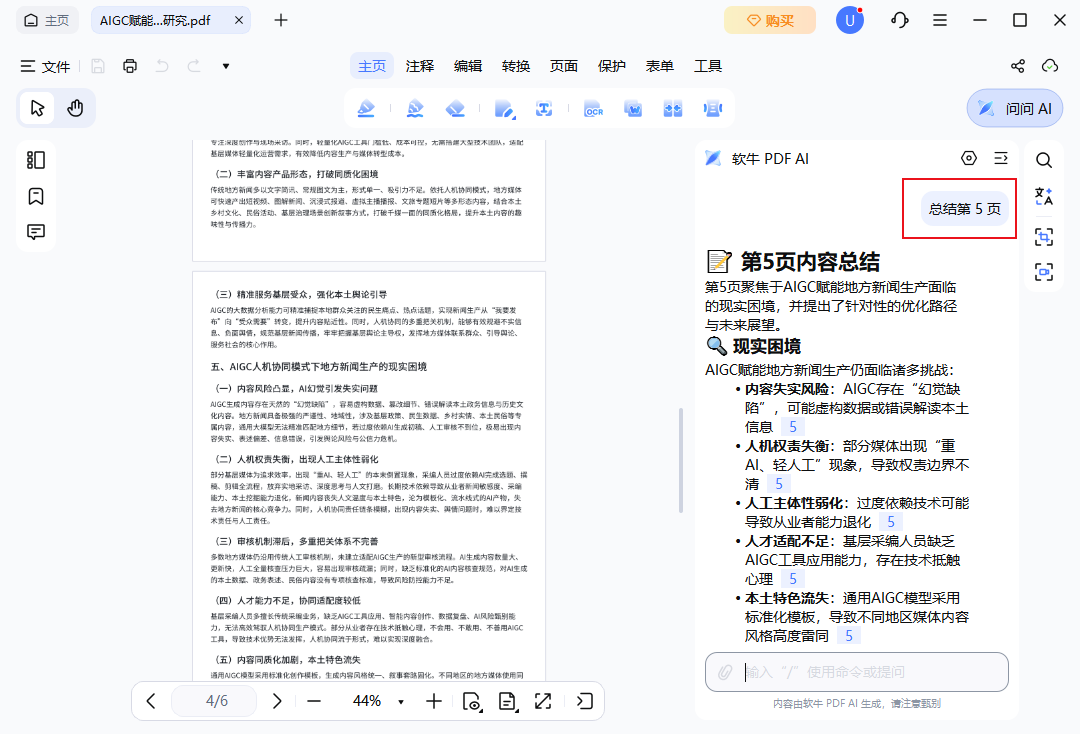
选择 AI 助手,输入页面范围(例如 5–10),或者直接输入“总结第 5 页”来聚焦特定内容。
3、查看摘要
侧边栏会显示针对所选页面生成的摘要。
三、为选中的文字生成摘要
你也可以只针对某一段或某几句话生成精准摘要。
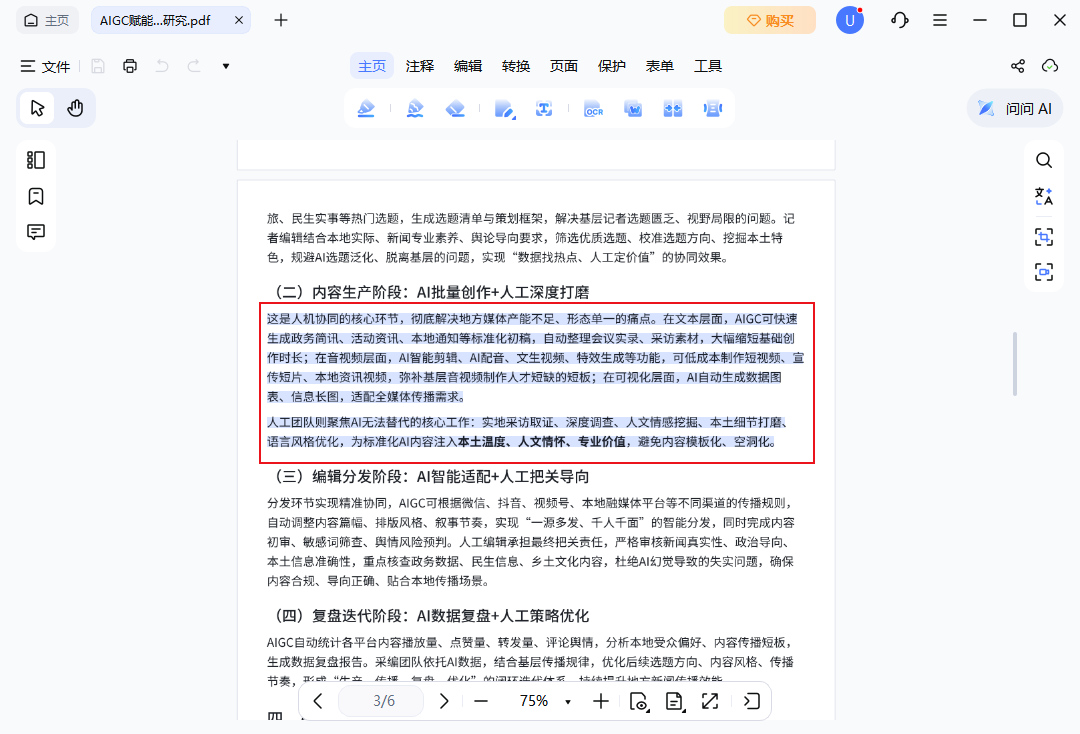
1、选中文字
用鼠标高亮选中你想要摘要的具体内容。
2、右键操作
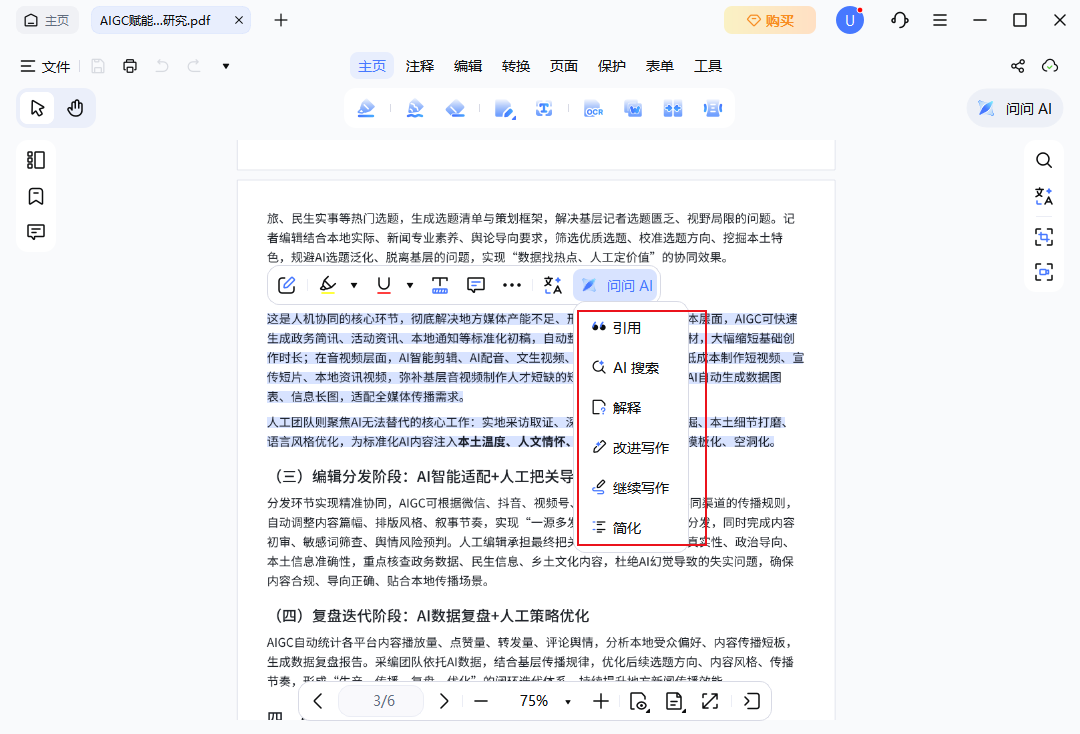
在选中的文字上点击右键,选择“问 AI”,然后点击“解释”。
3、查看摘要
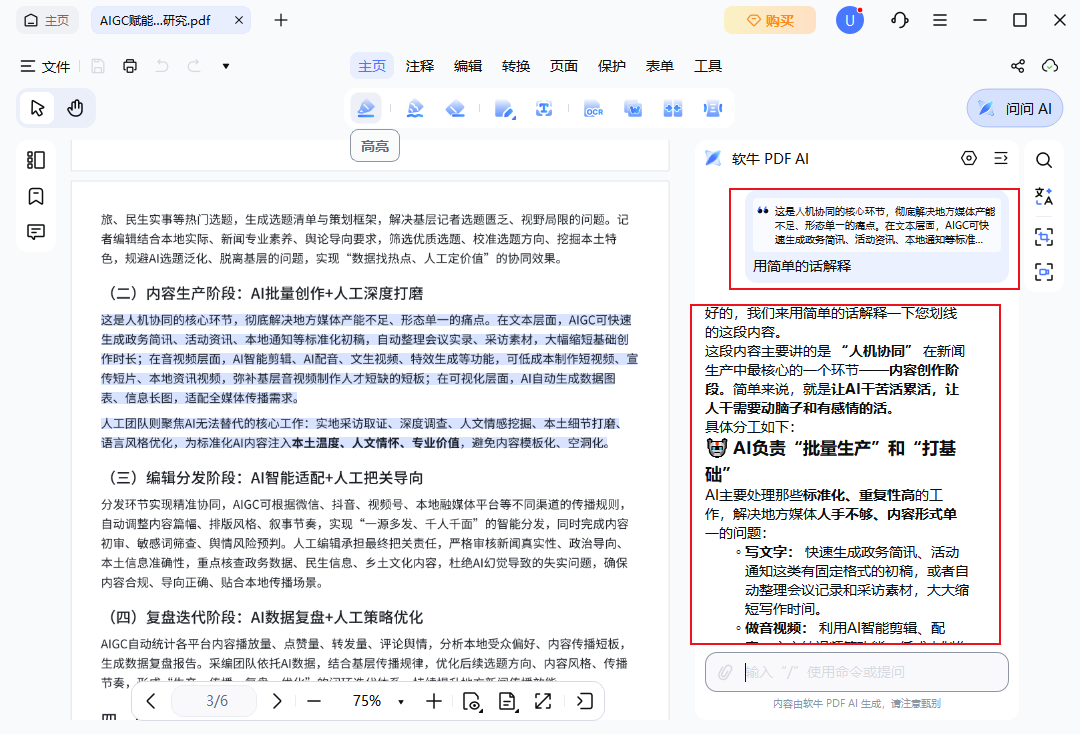
AI 聊天窗口会生成一段简洁的摘要,你可以复制或保存为笔记。
四、使用自定义提示词生成摘要
你可以给 AI 提供具体的指令或问题,来定制摘要的侧重点。
1、打开“提问模式”
进入 AI 助手,选择“提问模式”。
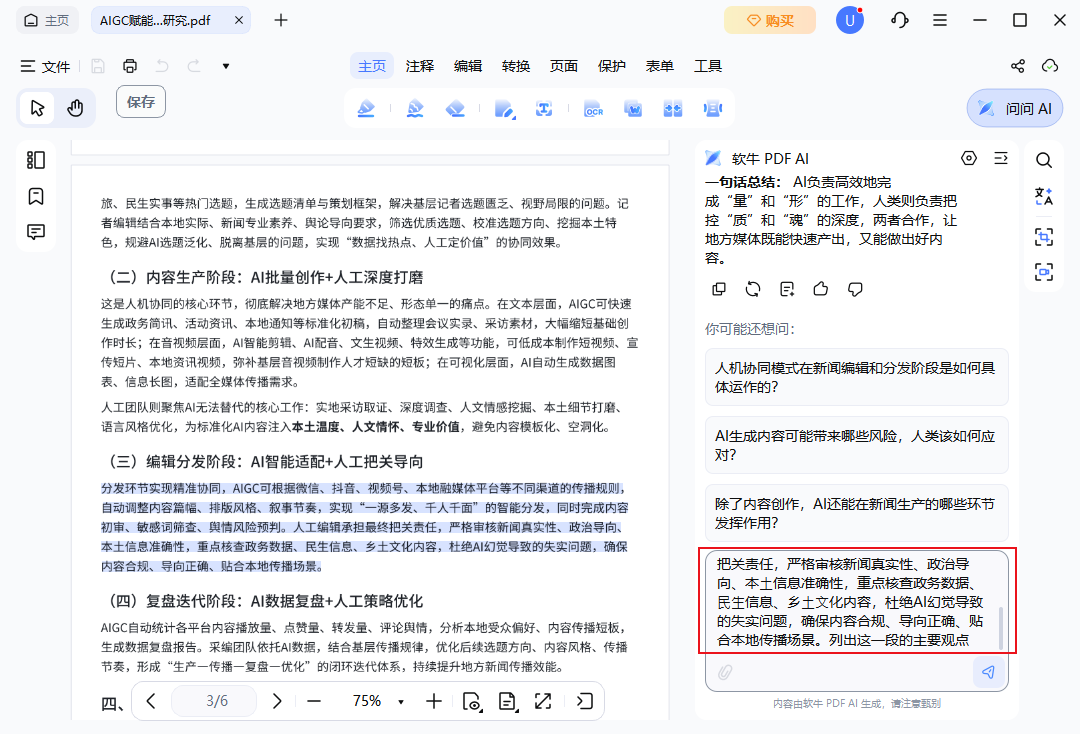
2、粘贴内容并输入提示词
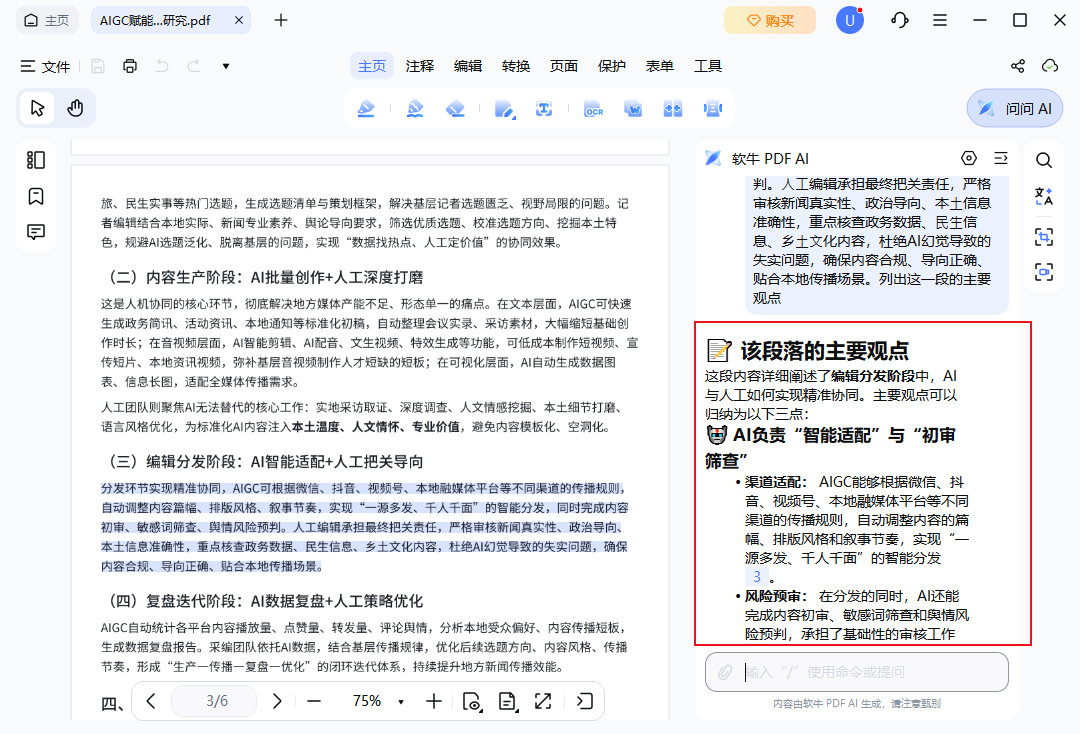
把你想要摘要的文字贴进去,然后输入指令,例如:
“总结这一节的内容”
“列出这一段的主要观点”
“概述一下研究方法”
3、获取定制摘要
点击“发送”,AI 会根据你的指令生成对应的摘要。
五、为扫描版 PDF 生成摘要
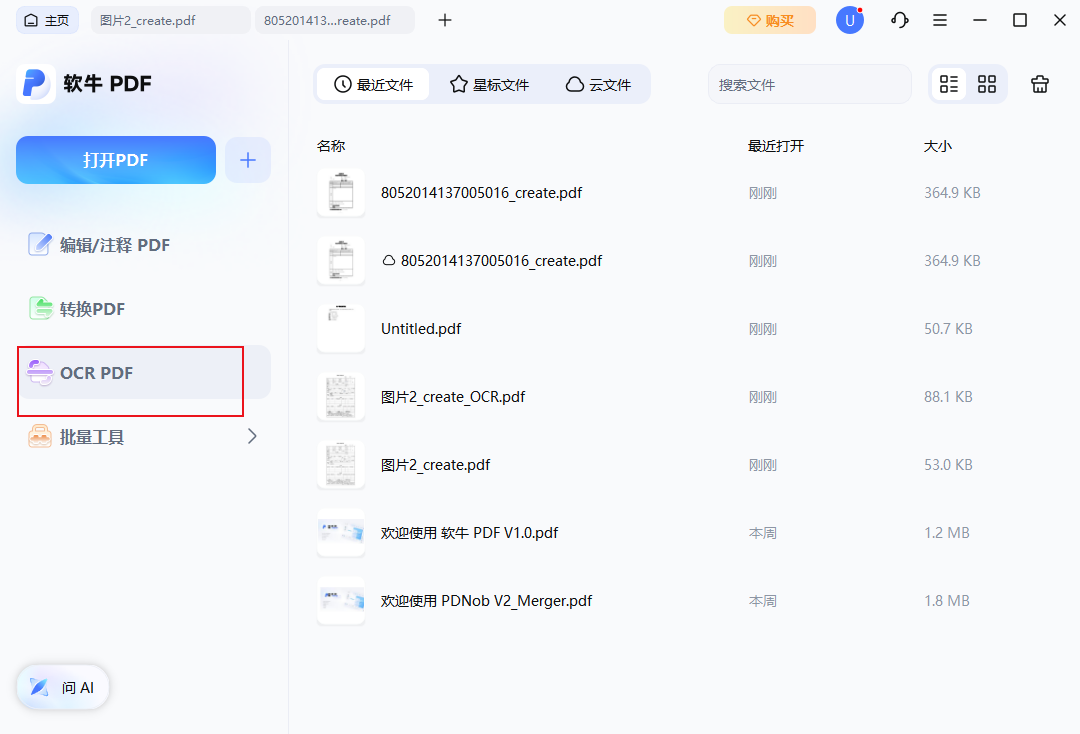
如果 PDF 是扫描版的,需要先用 OCR 把图片文字转成可编辑的文字,然后再生成摘要。
1、运行 OCR
点击“OCR PDF”,让软件识别扫描文档中的文字。
2、保存并重新打开
OCR 处理完成后,PDF 就变成可搜索、可编辑的了。
3、使用 AI 助手生成摘要
用上面介绍的任何一种方法,对着可编辑的内容生成摘要即可。