如何使用软牛PDF创建 PDF 文件——操作指南
生成 PDF 文档是工作、学习和个人项目中经常用到的基础操作。通过使用软牛PDF工具,你可以根据不同方式生成高质量的 PDF 文件,满足你的各种使用习惯。本指南将介绍在不同场景下最有效的 PDF 创建方法。
目录
一、从已有文件创建 PDF
如果你已有 Word、Excel 或图片等源文件,只需几步即可将其转换为专业 PDF:
1、打开创建选项:启动 软牛PDF,点击侧边栏中的 + 图标,打开文档创建工具。
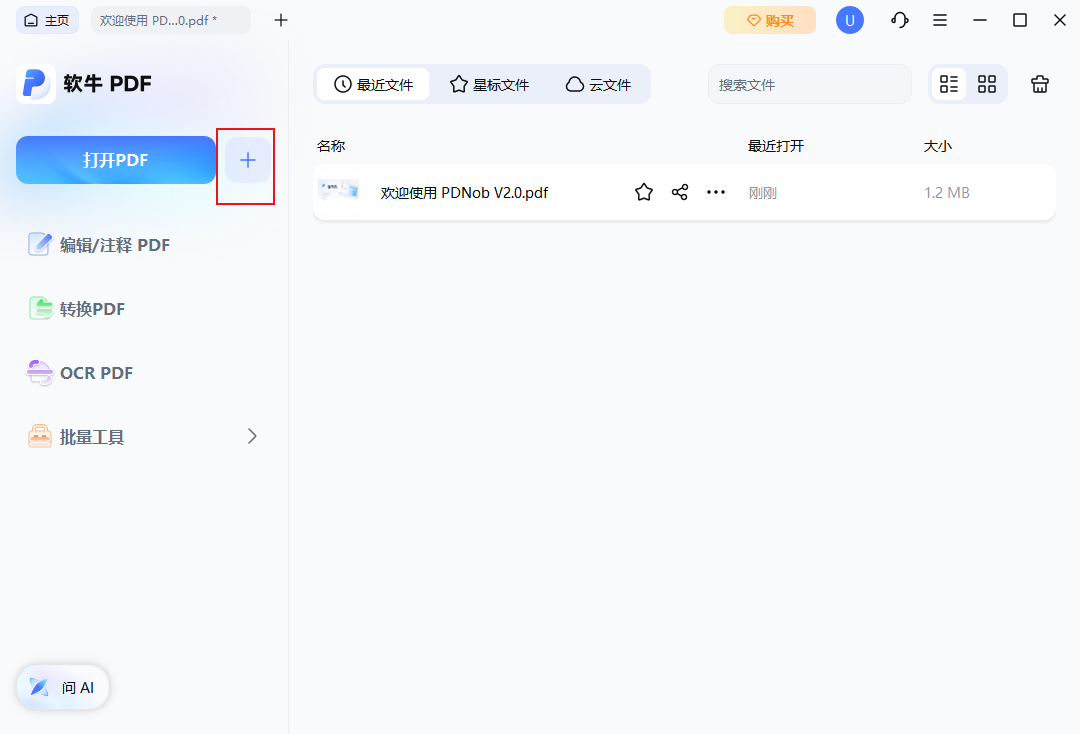
2、选择转换方式:选择 “将文件转换为 PDF” 选项,开始上传文件。
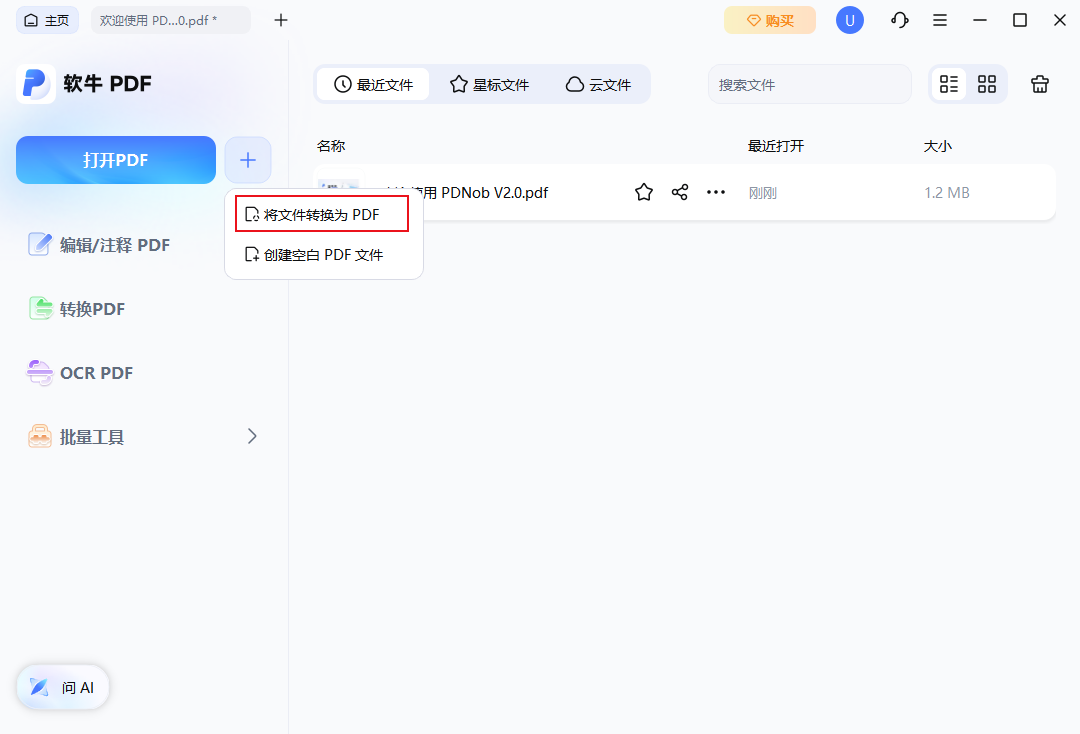
3、选择源文件:浏览文件夹,选择需要转换的文件(支持 DOCX、XLSX 及多种图片格式)。
4、保存文档:点击 “保存”,生成 PDF 并存放到你的设备中。
二、从空白页开始创建 PDF
当你需要从头构建一个文档时,从空白页开始可以让你完全掌控内容和设计:
1、新建项目:打开 软牛PDF,在主界面点击 + 按钮。
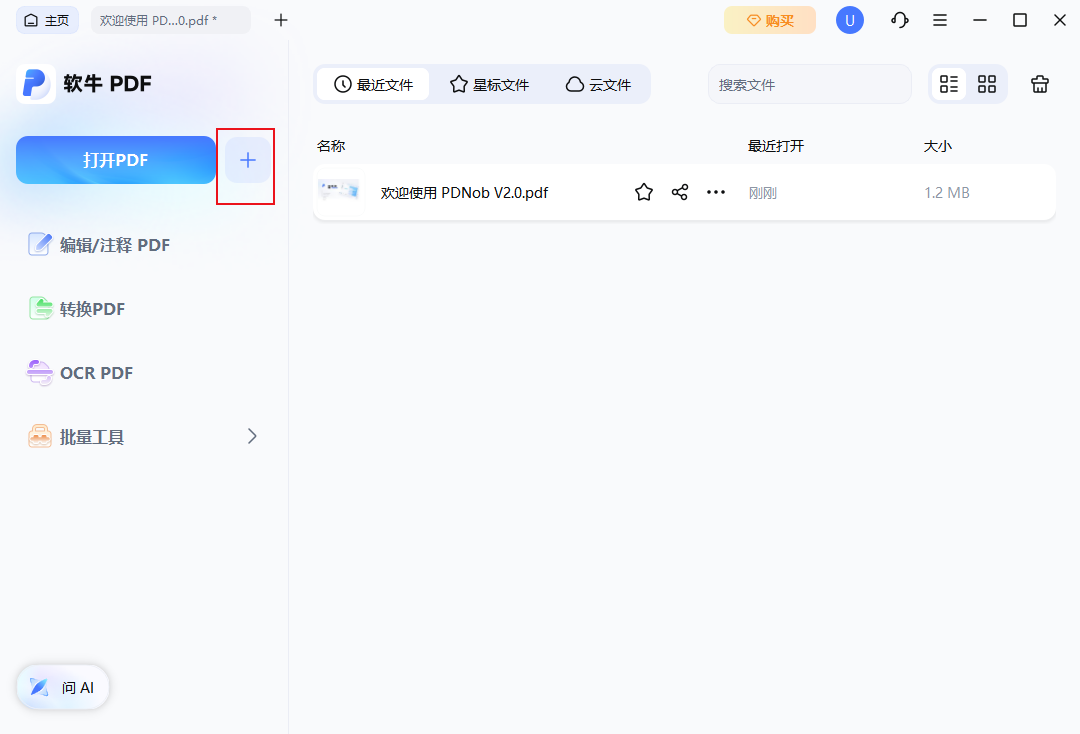
2、打开工作区:选择 “创建空白 PDF”,进入一个全新的空白工作区。
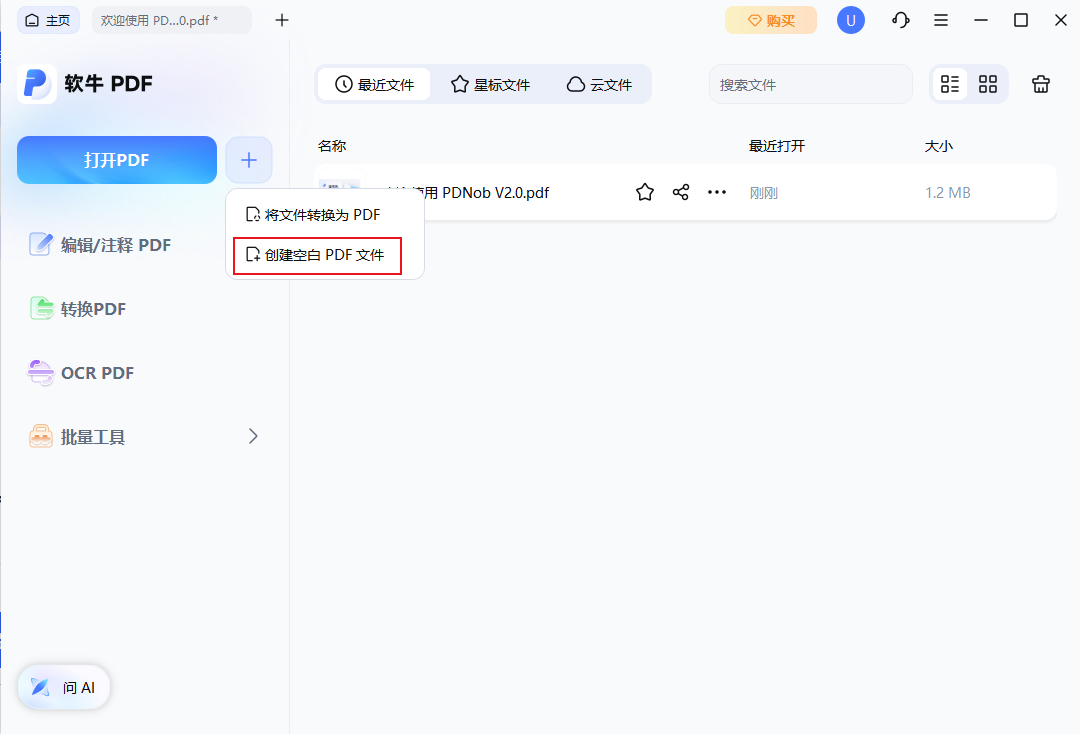
3、设计内容:使用高级编辑工具,插入文字、添加图片、排版元素,从零开始构建你的文档。

三、批量创建多个 PDF
当需要处理大量文件时,使用批量处理可以一次性转换多个文件,节省大量时间:
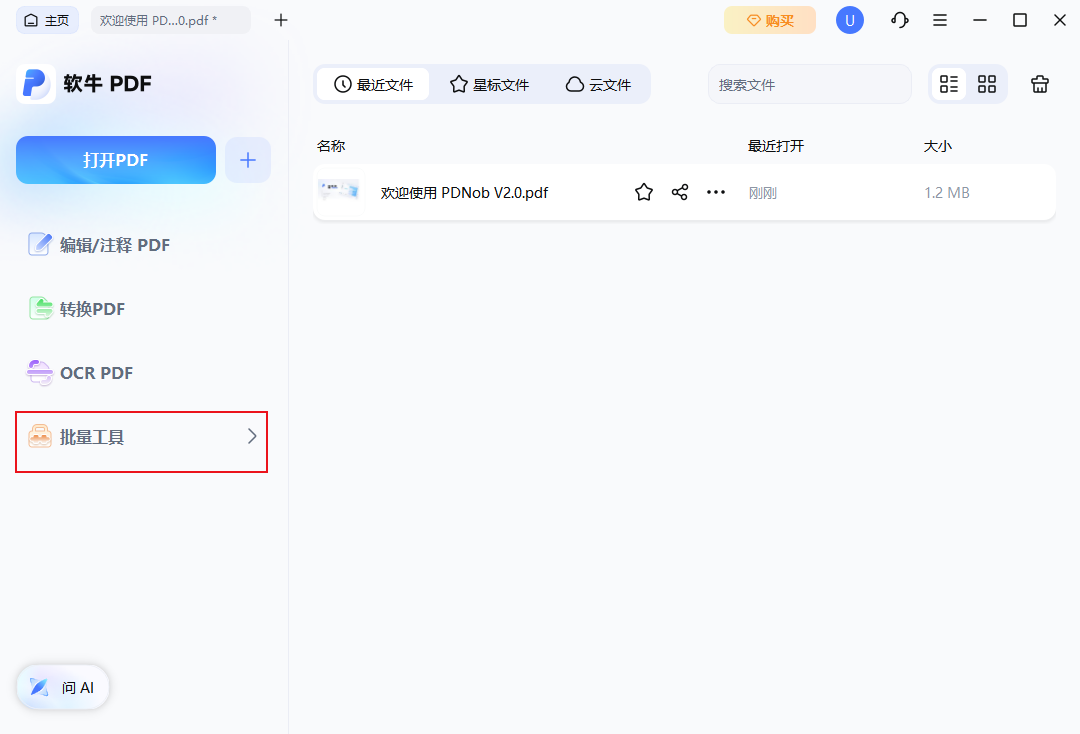
1、进入批量工具:在软牛PDF主界面中,选择 “批量 PDF 工具”,进入批量处理菜单。
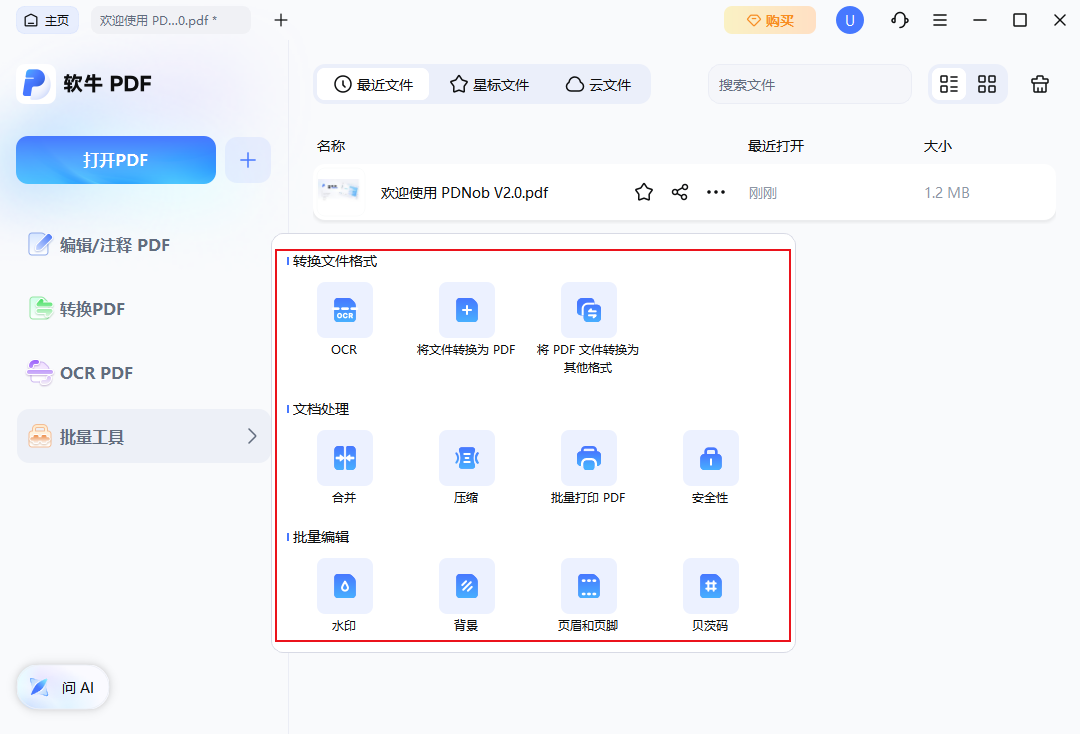
2、选择批量功能:根据需要选择相应的批量转换功能。
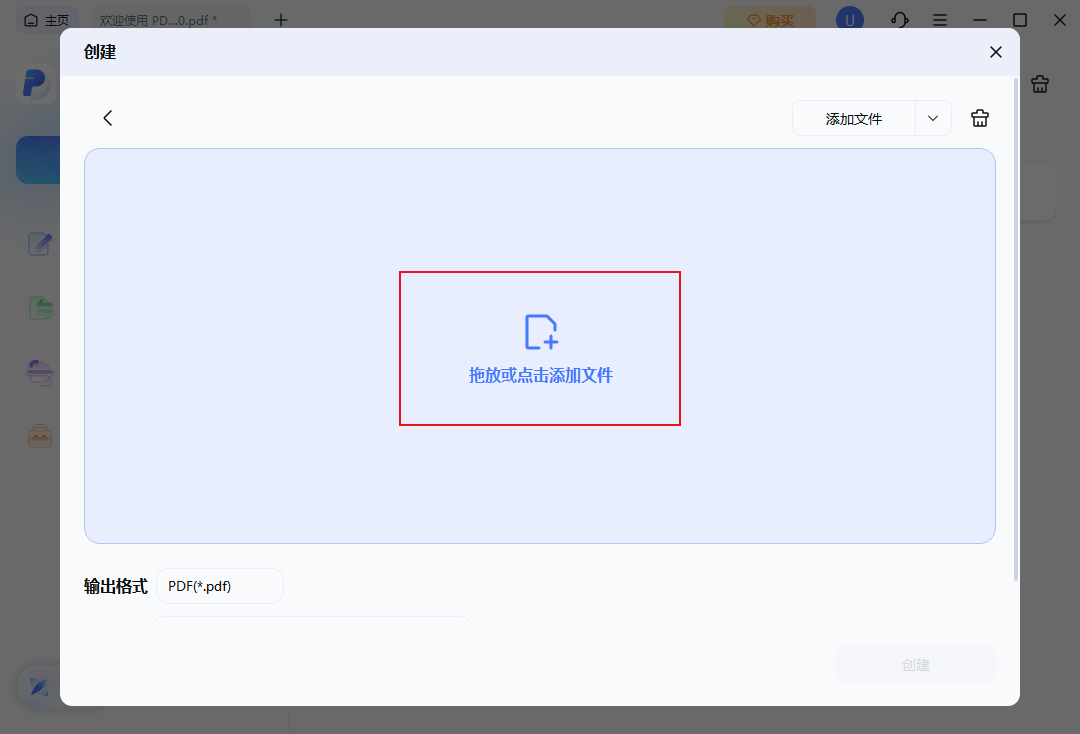
3、上传文档:点击 “添加文件”,选中并导入多个文档,让它们同时被处理。
4、执行转换:点击 “应用” 开始批量转换。处理完成后,所有新生成的 PDF 将自动保存,随时使用。