日常办公、投递简历、上传资料时,经常遇到PDF文件过大无法上传、超出平台大小限制的问题,很多人苦于不会压缩,要么盲目下载垃圾软件,要么压缩后图片模糊、排版错乱。但其实电脑端安全靠谱的PDF压缩方法,支持无损压缩、极限瘦身、批量处理新手也能一键操作。下面整理全网最实用的电脑PDF压缩教程,按需选择即可。
目录
一、使用软牛PDF压缩
如果是扫描件、批量文件、机密办公文档、需要高清留存的 PDF,优先使用软牛PDF,多重压缩档位自由切换,平衡体积与画质。
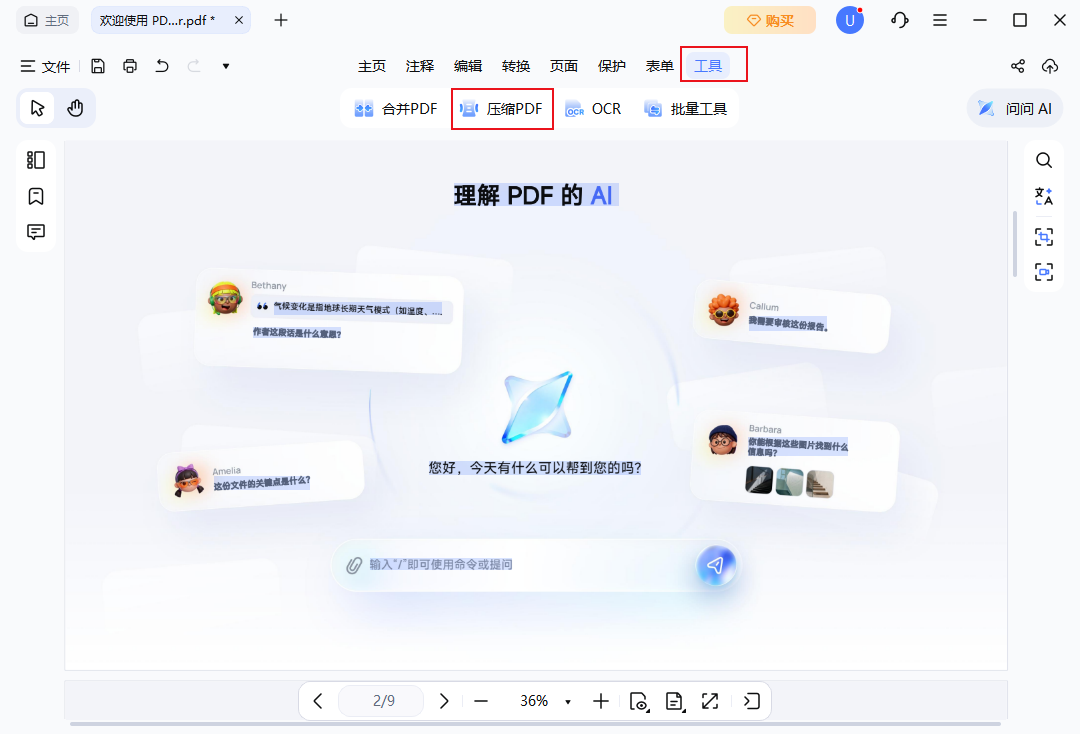
1、在软牛 PDF 编辑器中打开 PDF
启动 软牛 PDF 编辑器,打开你想要压缩的 PDF 文件。在顶部工具栏中,点击“工具”,然后选择“压缩PDF”。
2、选择压缩级别
点击后,会弹出一个新窗口,里面提供了多种压缩级别供你选择。你可以根据需要在以下选项中挑选:
- 高质量(压缩程度较小,画质较好)
- 中等质量(平衡文件大小和画质)
- 低质量(压缩程度最大,文件最小,但处理时间可能稍长)
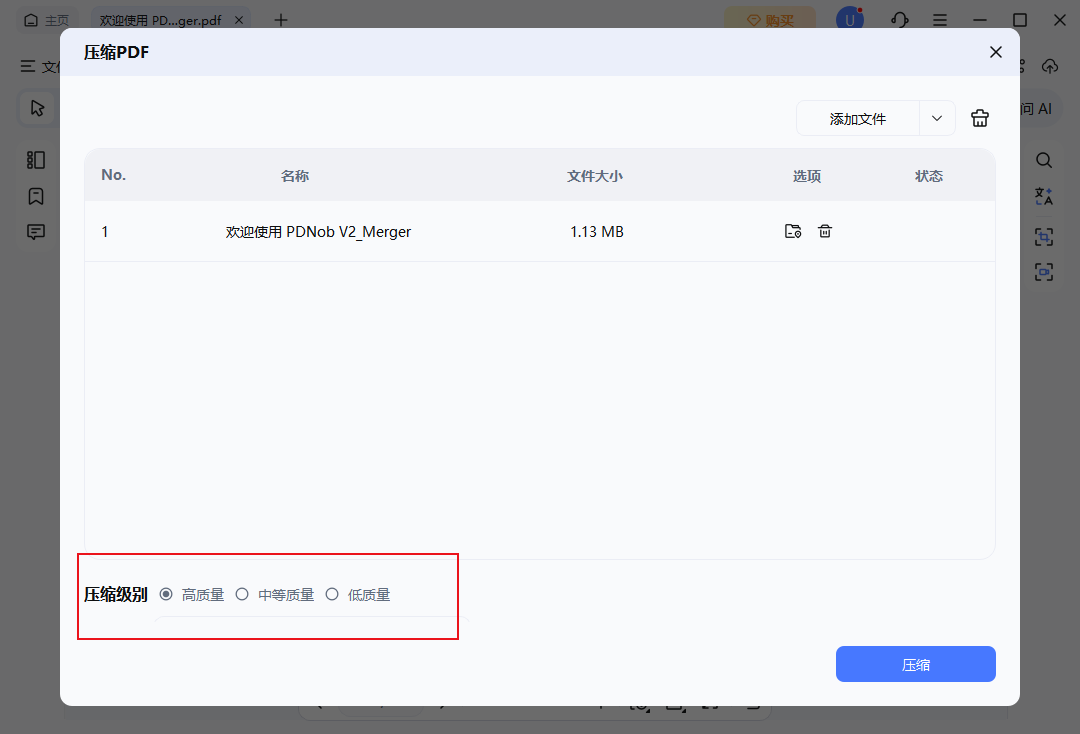
请根据你对文件大小和画质的要求,选择合适的压缩级别。
3、保存压缩后的 PDF
设置好压缩级别后,点击“压缩”。然后选择文件的保存位置,命名后再次点击“压缩”。稍等片刻,你的 PDF 文件就变得更小,可轻松满足各大邮箱附件限制。
二、极速在线压缩
适合普通公开资料、临时压缩需求,不用下载软件、不用注册账号,浏览器直接搞定,支持单文件、多文件批量压缩,速度最快、门槛最低。
操作步骤:
1、电脑打开任意浏览器,搜索PDF在线压缩,选择正规无广告在线工具(如iLovePDF、SmallPDF等);
2、点击「选择PDF文件」,上传需要瘦身的PDF文档,支持多选批量上传;
3、选择压缩模式:轻度压缩(保清晰度)、强力压缩(最小体积);
4、点击开始压缩,等待几秒即可完成处理;
5、压缩完成后,直接下载保存到电脑本地。
三、浏览器原生压缩
绝大多数人不知道,Edge、Chrome浏览器自带PDF压缩功能,无需联网上传,全程本地处理,零广告、零付费、无水印,是兼顾安全与便捷的宝藏方法。
操作步骤:
1、用Edge/Chrome打开需要压缩的PDF文件;
2、按下快捷键Ctrl+P 唤起打印界面;
3、打印机选择 Microsoft Print to PDF;
4、在设置中调整质量:标准质量小幅瘦身,草稿质量极限压缩;
5、点击打印,重新保存PDF,即可完成无损压缩,排版完全不变。
四、LibreOffice压缩
针对合同、财务报表、内部涉密资料,不适合上传在线平台,可用开源免费办公软件LibreOffice本地压缩,全程零外网传输,隐私安全性拉满。
操作步骤:
1、安装免费开源的LibreOffice软件;
2、打开软件导入PDF文件,点击「文件」—「导出为PDF」;
3、在导出设置中,调低图片质量、开启图像压缩、精简内嵌字体;
4、确认导出,即可在不改变排版的前提下,大幅缩小文件体积。
总之,电脑压缩PDF完全不用折腾复杂操作,只要选对合适的压缩方式,既能解决文件过大无法上传的问题,又能保证排版不乱、画质够用,彻底告别PDF大小受限的烦恼。