在日常办公和学习中,我们几乎每天都要和PDF文件打交道——提交报告、发送合同、分享课件,PDF凭借跨平台格式稳定的优势,早已成为最通用的文档格式。但很多人都遇到过这样的尴尬:一份几十页的PDF体积动辄上百MB,邮件附件提示超出限制,网盘上传速度慢得让人着急,甚至连微信发送都被提示文件过大无法传输。其实只要掌握正确的压缩方法,不用重新扫描、不用反复截图,就能在尽可能保留清晰度的前提下,把PDF体积缩减到合适的大小。下面就随小编一起来看看,都有哪些压缩方法。
目录
一、系统虚拟打印压缩
Windows 自带 Microsoft Print to PDF 虚拟打印机,无需额外软件,适合纯文字简单 PDF 应急使用。
操作:打开 PDF→Ctrl+P 打印→打印机选择虚拟 PDF→导出保存。
缺点:压缩幅度很小,扫描件、多图 PDF 几乎没有瘦身效果,容易丢失超链接、表单。
二、Adobe Acrobat压缩
适配场景:企业合同、带电子签章、法务文件、正式公文PDF,要求排版零改动、印章不失真、文字无模糊,Adobe官方原生压缩工具,兼容性最强,无损压缩效果最佳。
1、 Adobe打开目标PDF,点击顶部【工具】;
2、选择【优化PDF】/【减小文件大小】;
3、兼容选择【当前版本兼容】,保留原版格式;
4、确认压缩路径,保存文件即可。
三、软牛 PDF 工具压缩
如果是扫描件、批量文件、机密办公文档、需要高清留存的 PDF,优先使用软牛PDF,多重压缩档位自由切换,平衡体积与画质。
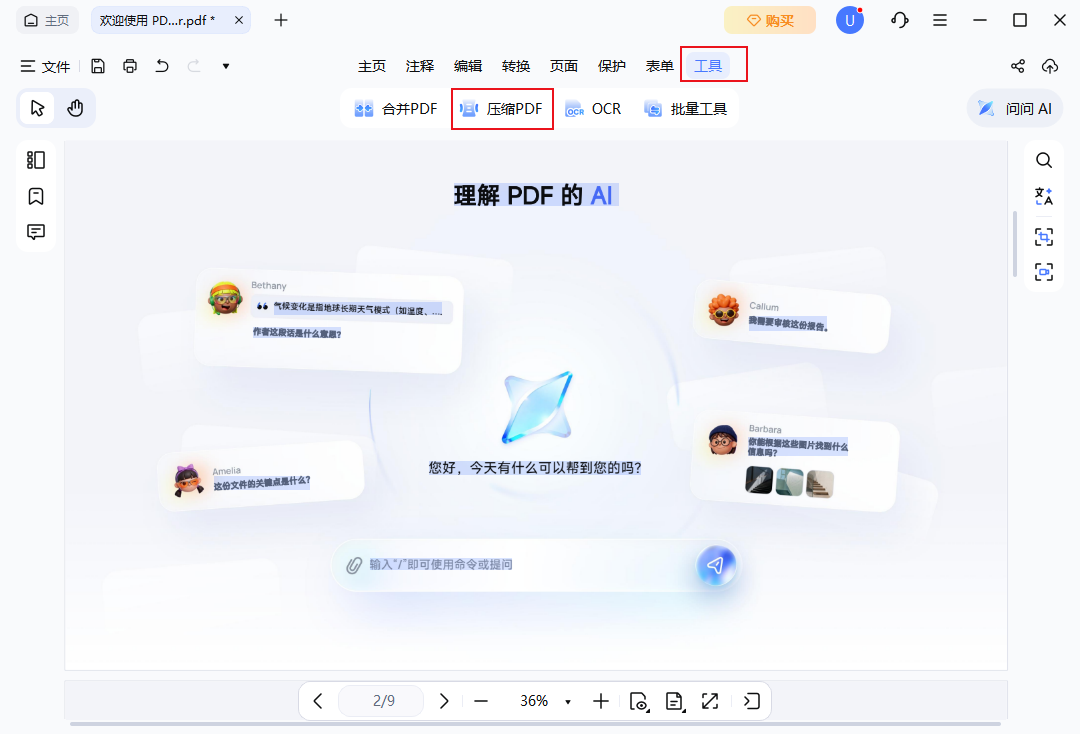
1、在软牛 PDF 编辑器中打开 PDF
启动 软牛 PDF 编辑器,打开你想要压缩的 PDF 文件。在顶部工具栏中,点击“工具”,然后选择“压缩PDF”。
2、选择压缩级别
点击后,会弹出一个新窗口,里面提供了多种压缩级别供你选择。你可以根据需要在以下选项中挑选:
- 高质量(压缩程度较小,画质较好)
- 中等质量(平衡文件大小和画质)
- 低质量(压缩程度最大,文件最小,但处理时间可能稍长)
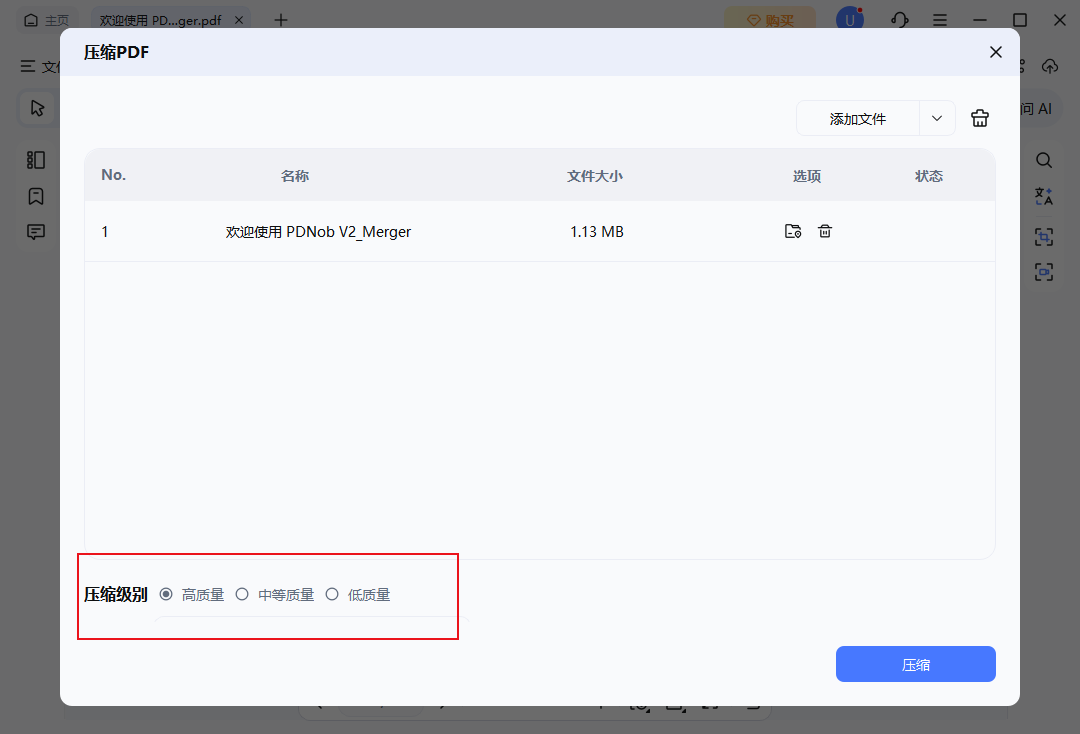
请根据你对文件大小和画质的要求,选择合适的压缩级别。
3、保存压缩后的 PDF
设置好压缩级别后,点击“压缩”。然后选择文件的保存位置,命名后再次点击“压缩”。稍等片刻,你的 PDF 文件就变得更小,可轻松满足各大邮箱附件限制。
针对PDF文件怎么压缩,按需选择即可,短期应急可使用系统打印功能;长期办公、处理扫描件与私密文档,直接使用软牛 PDF。多档位智能压缩、批量处理。既能大幅缩小文件方便传输上传,又能完整保留文字、图片、签章与排版,是职场处理 PDF 压缩的稳定高效工具