日常工作和生活中,我们经常会遇到PDF文件体积过大的问题。大体积PDF不仅无法直接上传平台、发送微信邮箱失败,还会占用大量电脑、手机存储空间,打开加载速度也很慢。很多人以为PDF压缩操作复杂,其实掌握简单方法,无需专业基础,就能快速把PDF文件变小。下面给大家整理几种最简单、最高效的PDF压缩变小方法,按需选择即可。
目录
一、在线免费压缩
适合临时压缩、不想下载任何软件的用户,浏览器直接操作,支持Windows、Mac所有电脑系统,是最简应急方案。市面上主流在线PDF工具均支持一键压缩,无需注册登录,免费压缩日常文件完全够用。
操作步骤:
1、电脑浏览器打开任意正规在线PDF压缩平台;
2、点击【选择文件】,上传需要缩小体积的PDF文档;
3、选择压缩模式:普通压缩(画质无损)、强力压缩(体积最小);
4、等待10秒左右,系统自动压缩完成,直接下载压缩后的PDF即可。
二、Word转PDF二次压缩
很多PDF体积大,是因为导出时图片画质过高、内置冗余数据。如果你的PDF源文件是Word文档,可以通过重新导出的方式快速瘦身,压缩后文字、排版、图片完全不变形,是最稳妥的无损压缩方法。
操作步骤:
1、用Word打开原文档,点击左上角【文件】—【另存为】;
2、保存类型选择【PDF】,点击下方【选项】;
3、在优化选项中选择“最小大小(联机发布)”;
4、确认保存,导出的PDF体积会大幅缩小,排版完全一致。
适用场景:普通文档PDF、简历、报告、文案类文件,不适合扫描件PDF。
三、软牛PDF工具
遇到扫描版PDF、高清图文PDF、多文件批量压缩、私密办公文档时,和在线工具很难兼顾画质、体积与安全性。这里推荐大众办公首选的软牛PDF工具,专为PDF瘦身优化,兼顾无损画质、高压缩率、本地安全处理,完美解决各类PDF过大难题。
操作步骤;
1、在软牛 PDF 编辑器中打开 PDF
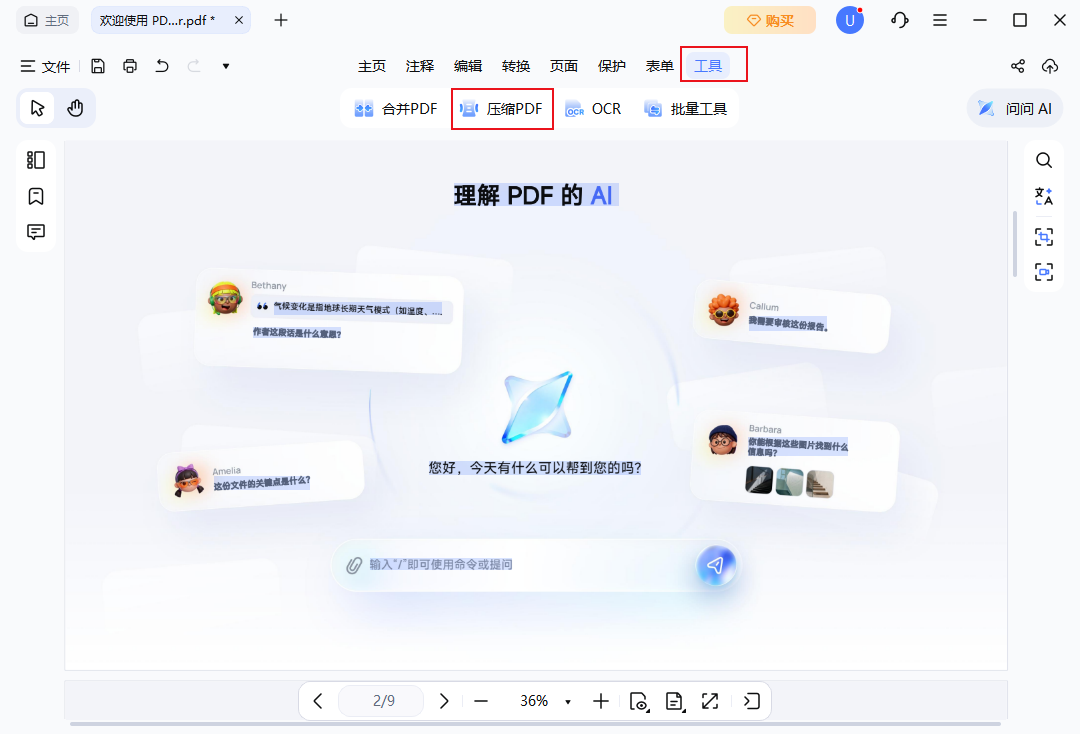
启动 软牛 PDF 编辑器,打开你想要压缩的 PDF 文件。在顶部工具栏中,点击“工具”,然后选择“压缩PDF”。
2、选择压缩级别
点击后,会弹出一个新窗口,里面提供了多种压缩级别供你选择。你可以根据需要在以下选项中挑选:
- 高质量(压缩程度较小,画质较好)
- 中等质量(平衡文件大小和画质)
- 低质量(压缩程度最大,文件最小,但处理时间可能稍长)
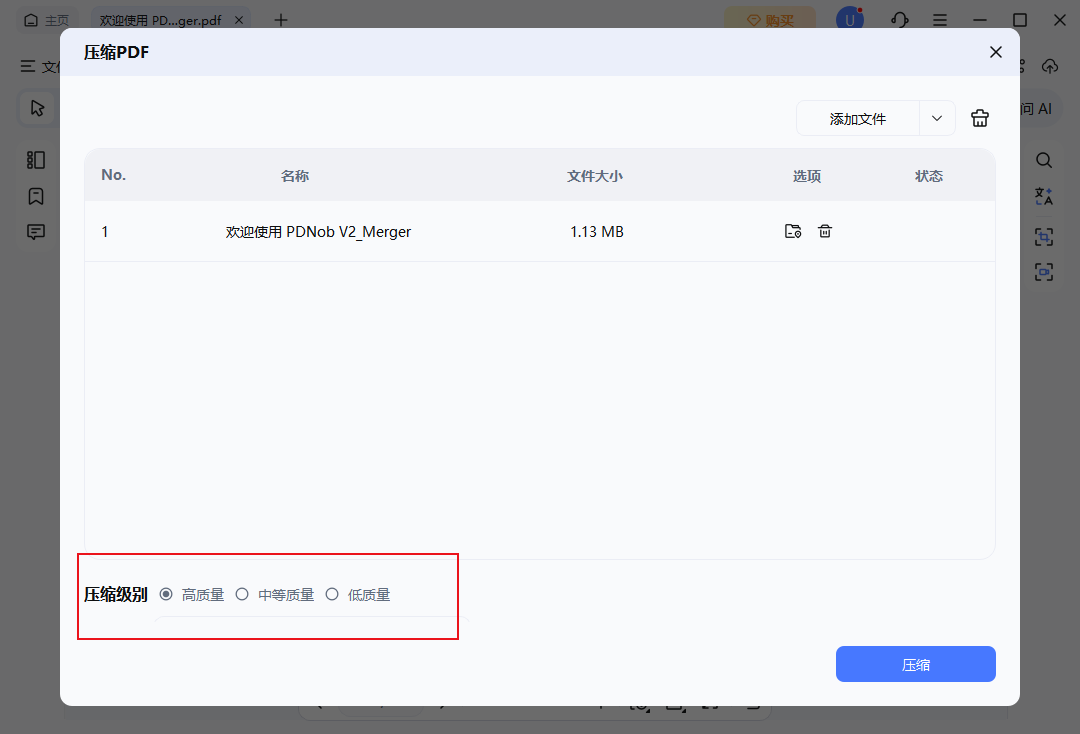
请根据你对文件大小和画质的要求,选择合适的压缩级别。
3、保存压缩后的 PDF
设置好压缩级别后,点击“压缩”。然后选择文件的保存位置,命名后再次点击“压缩”。稍等片刻,你的 PDF 文件就变得更小,可轻松满足各用户需求。