工作学习中经常遇到 PDF 体积过大,邮箱发送被拦截、平台上传提示超出大小限制。PDF 体积偏大,大多是文档内嵌高清图片、扫描件、冗余字体和元数据造成的。本文整理 3 个实操方法,帮你快速把 PDF 缩小到合适大小。
目录
一、软牛PDF工具
软牛PDF是一款轻量化PDF工具,自带多档位压缩模式,精准适配文档、图片、扫描类PDF,完全满足日常办公需求,压缩后排版不乱、文字清晰。
操作步骤:
1、在软牛 PDF 编辑器中打开 PDF
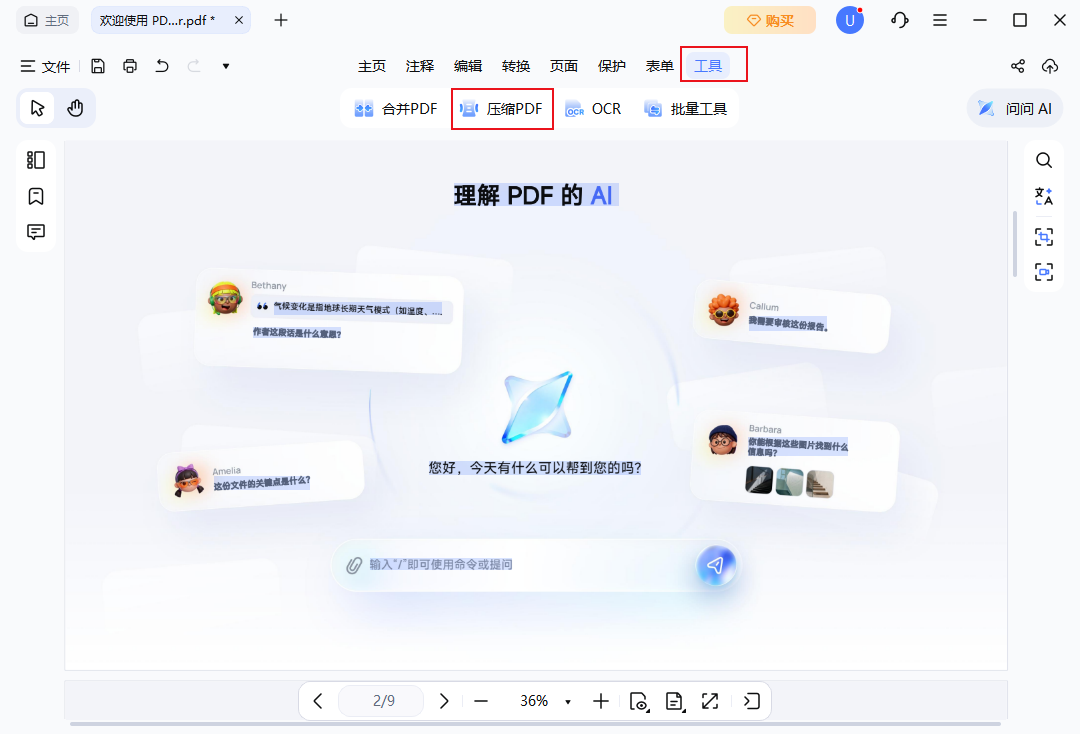
启动 软牛 PDF 编辑器,打开你想要压缩的 PDF 文件。在顶部工具栏中,点击“工具”,然后选择“压缩PDF”。
2、选择压缩级别
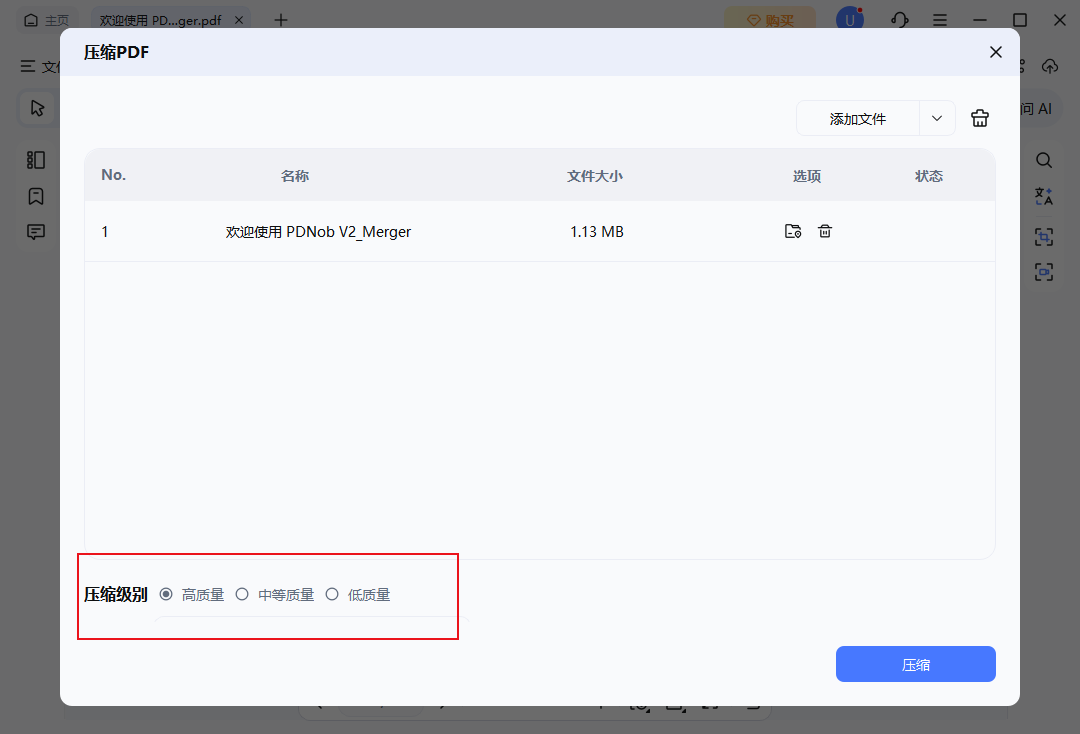
点击后,会弹出一个新窗口,想要批量压缩可点击右上角添加文件,把要压缩的文件都添加进了,再去选择需要压缩的级别。你可以根据需要在以下选项中挑选:
- 高质量(压缩程度较小,画质较好)
- 中等质量(平衡文件大小和画质)
- 低质量(压缩程度最大,文件最小,但处理时间可能稍长)
3、保存压缩后的 PDF
设置好压缩级别后,点击“压缩”。然后选择文件的保存位置,命名后再次点击“压缩”。稍等片刻,你的 PDF 文件就变得更小,可轻松满足各用户需求。
二、Adobe Acrobat专业压缩
Adobe官方工具,适合对画质、排版要求极高的正式文件,压缩算法更精细,会智能优化图片分辨率、冗余代码、隐藏图层,在最大限度保留高清画质的同时缩小文件体积,适合标书、画册、高清图文PDF。
操作步骤
1、用Adobe Acrobat打开目标PDF文件;
2、点击顶部菜单【文件】→【另存为其他】→【缩小大小的PDF】;
3、选择兼容版本,默认最新版本即可,点击确定;
4、自定义保存路径,完成无损压缩导出。
三、重新导出 PDF,从源头减小体积
如果 PDF 是 Word、PPT 制作导出而来,可以回到源文件重新导出,压缩效果往往优于二次压缩。
1、打开原始 Word/PPT 文档,点击另存为,选择导出为 PDF。
2、在导出选项里,选择【最小文件大小】,调低图片分辨率。
3、导出生成新 PDF。
四、PDF压缩常见避坑技巧
1、不要盲目选择最高压缩率,优先均衡模式,避免 文字锯齿、图片模糊、排版错乱;
2、隐私、涉密文件一律本地离线压缩,杜绝在线上传;
3、压缩前建议备份原文件,避免压缩效果不理想无法复原;
4、纯文字PDF压缩幅度小属于正常现象,图片、扫描类PDF压缩效果最明显。
总之,PDF压缩并不等于强行模糊画质,选对方法和档位,既能大幅缩小文件体积,又能保留高清排版与文字清晰度。