过电子邮件发送PDF文件时,您是否经常遇到“附件过大,超出限制”的提示?大多数邮件服务(如Outlook、Gmail、企业邮箱)对附件大小的限制通常在 10MB 到 25MB 之间。当PDF文件过大时,不仅无法发送,还可能影响对方的下载速度。
目录
在通过电子邮件发送PDF文件时,您是否经常遇到“附件过大,超出限制”的提示?大多数邮件服务(如Outlook、Gmail、企业邮箱)对附件大小的限制通常在 10MB 到 25MB 之间。当PDF文件过大时,不仅无法发送,还可能影响对方的下载速度。
本文将为您介绍 3种简单有效的方法,帮助您快速减小PDF文件大小,让邮件发送畅通无阻。
一、减少PDF内图片的尺寸和质量
很多时候PDF文件过大,是因为内部包含大量高分辨率图片(如扫描件、产品图、设计稿)。通过降低图片质量和分辨率,可以大幅减小文件体积。
使用 Adobe Acrobat Pro 优化图片:
1、打开PDF → 点击 文件 → 另存为其他 → 优化的PDF
2、在弹出的“PDF优化”对话框中,点击左侧 图像 选项
3、调整以下参数:
彩色图像:将“缩减采样”设为 150dpi 或 96dpi(原300dpi可大幅缩小)
灰度图像:同样设为 150dpi 或 96dpi
图像质量:设为 中 或 低
4、点击 确定 保存
二、在线一键压缩
临时发送文件、电脑无办公软件、不想安装程序时,在线PDF压缩工具是最优解。无需下载安装,浏览器直接操作,秒级压缩,适配所有电脑系统,是职场应急最常用的方法。主流靠谱平台包含Smallpdf、ILovePDF等,操作逻辑基本一致。
操作步骤
1、浏览器打开正规PDF在线压缩工具官网;
2、选择【压缩PDF】功能,点击上传需要处理的大体积PDF文件;
3、选择压缩档位,普通邮件传输选择平衡压缩,兼顾清晰度与体积;
4、点击开始压缩,系统自动清理文件冗余代码、压缩高清图片像素、去除空白缓存数据;
5、压缩完成后,预览文件画质,确认无误后下载到本地,直接添加为邮件附件。
三、使用软牛PDF工具
面对几十上百MB的扫描版PDF、高清图文标书、多页报告,前两种方法压缩效果极差,依旧无法通过邮箱审核。此时专业工具软牛PDF是最优解,专为大体积PDF优化,采用智能压缩算法,兼顾超高压缩率与高清画质,是职场批量处理邮件附件的刚需工具。
操作方法:
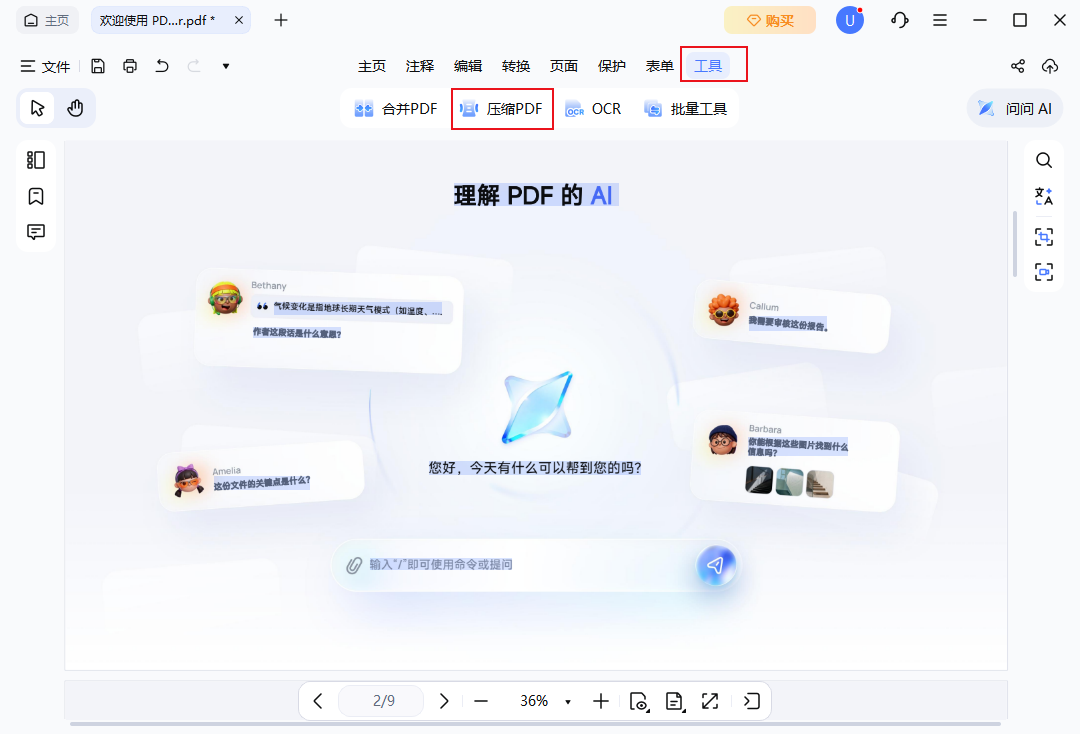
1、在 软牛 PDF 编辑器中打开 PDF
启动 软牛 PDF 编辑器,打开你想要压缩的 PDF 文件。在顶部工具栏中,点击“工具”,然后选择“压缩PDF”。
2、选择压缩级别
点击后,会弹出一个新窗口,里面提供了多种压缩级别供你选择。你可以根据需要在以下选项中挑选:
- 高质量(压缩程度较小,画质较好)
- 中等质量(平衡文件大小和画质)
- 低质量(压缩程度最大,文件最小,但处理时间可能稍长)
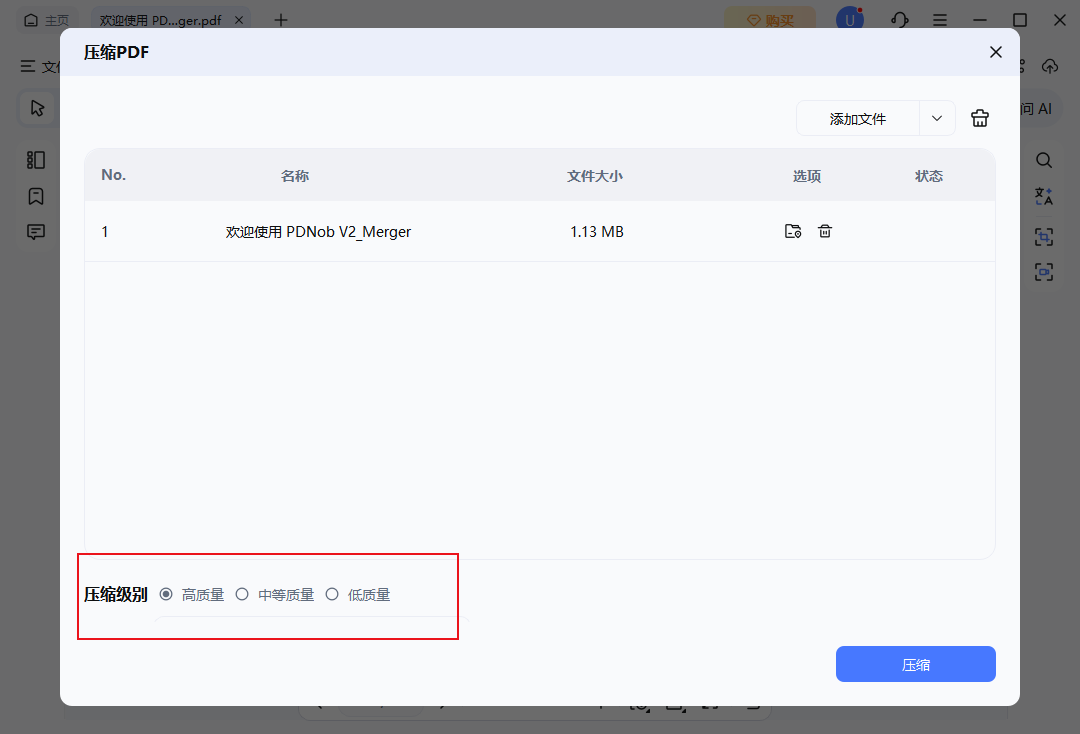
请根据你对文件大小和画质的要求,选择合适的压缩级别。
3、保存压缩后的 PDF
设置好压缩级别后,点击“压缩”。然后选择文件的保存位置,命名后再次点击“压缩”。稍等片刻,你的 PDF 文件就变得更小,可轻松满足各大邮箱附件限制,可直接添加至邮件发送。
电子邮件PDF附件太大发不出,不用再删减内容、妥协画质。通过上述分享的多个方法,可完美解决PDF瘦身难题,高效助力日常办公文件投递。