日常办公、提交资料、发邮件最常见的难题:PDF明明页数不多,文件却超大,微信发送超限、邮箱上传失败、平台报名直接拒收。很多人压缩后要么画质糊到看不清,要么自带水印、强制付费。 其实不用不用复杂操作,我整理了3个PDF压缩方法,大家可按需选择,既能极致瘦身,又能保住文件清晰度。
目录
一、Word本地导出压缩
大部分人不知道,自带的Word就能无损压缩PDF,无需额外软件,全程本地操作。
操作步骤:
1、用Word打开需要压缩的PDF(新版本Word支持直接打开PDF);
2、点击左上角【文件】—【另存为】,格式选择【PDF】;
3、下方选择“最小大小(联机发布)”;
4、保存即可,体积大幅缩小,文字文件几乎无画质损失。
二、软牛PDF压缩
软牛PDF是一款轻量化PDF工具,自带多档位压缩模式,精准适配文档、图片、扫描类PDF,完全满足日常办公需求,压缩后排版不乱、文字清晰。
操作步骤:
1、在软牛 PDF 编辑器中打开 PDF
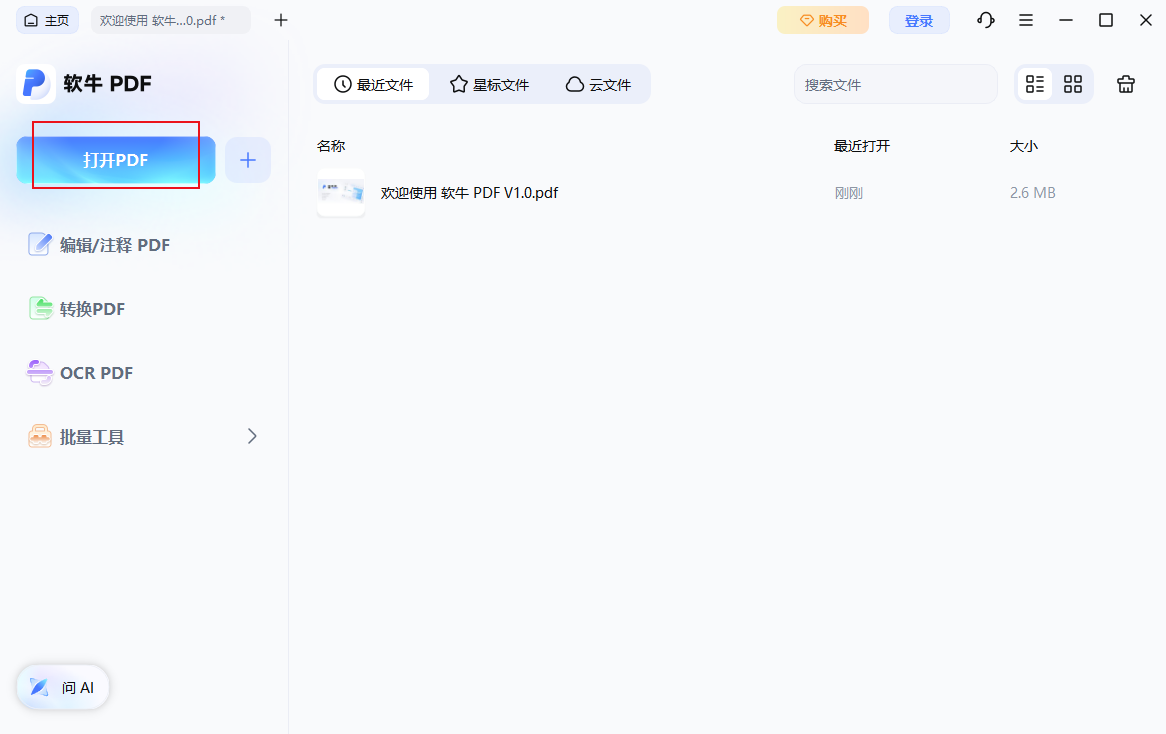
启动 软牛 PDF 编辑器,打开你想要压缩的 PDF 文件。在顶部工具栏中,点击“工具”,然后选择“压缩PDF”。
2、选择压缩级别
点击后,会弹出一个新窗口,想要批量压缩可点击右上角添加文件,把要压缩的文件都添加进了,再去选择需要压缩的级别。你可以根据需要在以下选项中挑选:
- 高质量(压缩程度较小,画质较好)
- 中等质量(平衡文件大小和画质)
- 低质量(压缩程度最大,文件最小,但处理时间可能稍长)
3、保存压缩后的 PDF
设置好压缩级别后,点击“压缩”。然后选择文件的保存位置,命名后再次点击“压缩”。稍等片刻,你的 PDF 文件就变得更小,可轻松满足各用户需求。
三、高清大PDF专项压缩
很多PDF超大,核心原因是扫描件、图片页过多,单张图片分辨率过高,普通压缩效果极差。针对这类文件,专属解决方法:
1、使用Adobe Acrobat在线压缩工具,专门优化图片分辨率、删除冗余嵌入字体和空白数据;
2、压缩时选择【高质量压缩】,优先降低图片冗余参数,保留文字清晰度;
3、避免极限压缩,防止扫描文字模糊、字迹虚化。
四、压缩避坑指南(必看)
1、优先备份原文件:压缩前保留原版PDF,避免过度压缩导致画质受损无法恢复;
2、区分文件场景:打印文件选轻度压缩,线上传输、屏幕查看可选标准/极限压缩;
3、扫描件专属技巧:扫描版PDF体积大,优先用专业的软牛PDF工具,比普通压缩效果更好。
掌握以上方法,再也不用为PDF体积过大无法上传、发送发愁,轻松实现PDF无损瘦身,适配所有办公场景。