工作学习当中,我们经常拿到 PDF 格式的课件、报告、方案文档,想要做成汇报演示 PPT。PDF 文件本身版式固定,方便传阅打印,但无法直接编辑修改内容。如果手动复制粘贴文字、图片,一页页重新制作幻灯片,会耗费大量时间。很多人尝试转换之后,又会遇到排版错乱、文字变成图片、表格错位、乱码等各类问题。其实选对转换方式,就可以高效把 PDF 转为可编辑的 PPTX 文件。
目录
一、PowerPoint直接转换
这是最推荐、最安全、无隐私风险、完全免费的方法,无需安装第三方工具,依靠电脑自带PowerPoint即可完成转换,转换后文字、图片、排版保留度最高,适合带文字、表格、图表的正式办公PDF文件。
适用场景:正式报告、课件、标书、论文PDF,追求排版精准、无水印、隐私安全
详细操作步骤:
1、打开电脑PowerPoint软件,新建一个空白演示文稿;
2、点击顶部菜单栏【文件】→【打开】,在文件类型中选择「所有文件」,选中需要转换的PDF文档;
3、弹窗提示“PowerPoint可将PDF转换为可编辑演示文稿”,点击【确定】;
4、软件自动解析PDF内容,逐页拆分页面、文字、图片和版式,等待10-30秒解析完成;
5、转换完成后,简单微调错位文字、间距、图片位置,最后点击【另存为】,保存为PPTX格式即可。
二、软牛 PDF 工具
如果日常经常处理 PDF 转 PPT,有批量转换需求,手上有课件、项目方案这类重要文档,想要更高的版式还原度,优先选择的软牛PDF工具,支持原生 PDF 一键转换成可编辑 PPT文件,同时搭载 OCR 光学识别功能,扫描图片版 PDF 也可以提取文字内容,支持批量多文件转换,自定义选择部分页码导出,保留大部分文字、图片、表格基础版式,减少后期修改工作量。除 PDF 转 PPT 以外,还支持 PDF 与 Word、Excel、图片互相转换,一站式处理各类 PDF 办公需求。
操作步骤:
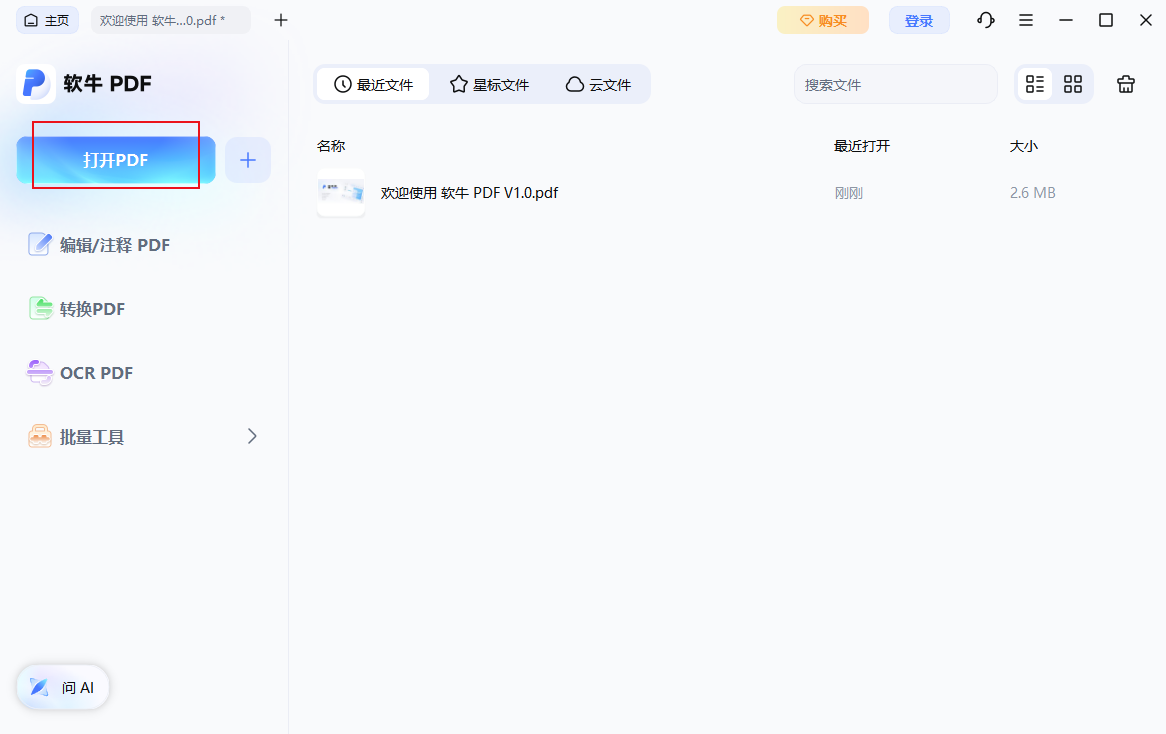
1、在电脑上启动 软牛 PDF 编辑器。
2、在主页,点击“打开 PDF”,选择你想要转换的文件。
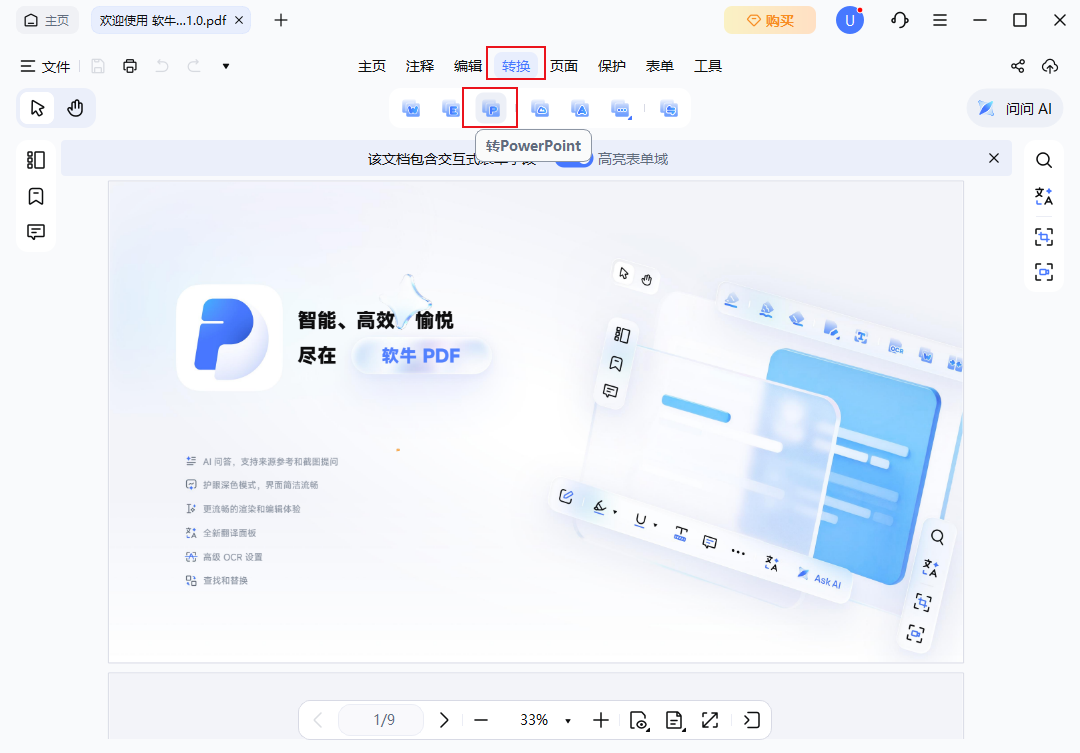
3、点击顶部工具栏中的“转换”,然后选择“转PPT”。
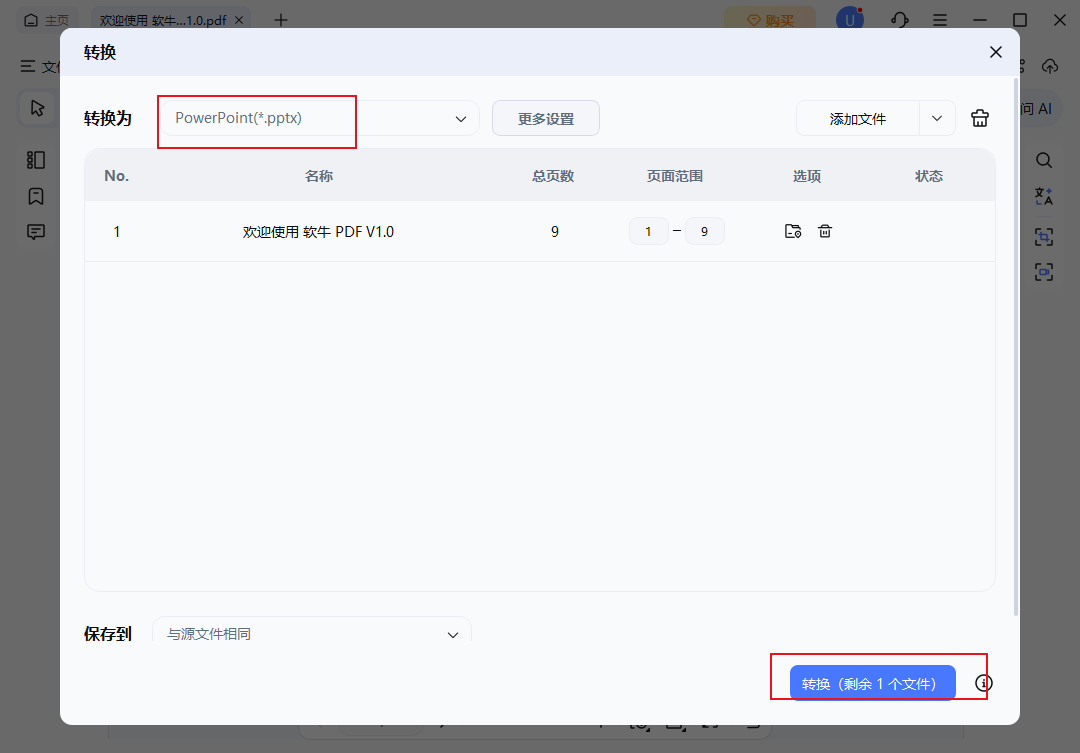
4、根据需要调整输出设置(如保存位置、是否保留格式等),然后点击“转换”开始转换。
5、转换完成后,生成的PPT文档会自动保存到你之前指定的位置。
PDF转PPT无需手动复刻,选对方法可以省时,日常普通需求场景优先使用PowerPoint自带功能,工作汇报、课件这类对质量要求高,或者涉及内部资料,建议使用软牛PDF工具转换,减少后期返工,提升办公效率。