日常做汇报、整理课件的时候,很多人都会拿到PDF格式的资料。PDF虽然排版稳定,但是不能直接修改内容,想要调整文字、加动画、改版式,就得转成 PPT。不少朋友自己尝试转换,要么转完图片错位、文字乱码,要么遇到扫描版转不了。下面给大家整理了几种实用的PDF转PPT的转换办法。
目录
一、通过在线 PDF 转 PPT 网站转换
如果只是偶尔需要转换一两个 PDF 文件,可以选择在线转换工具。一般不需要安装软件,打开网页后上传文件,按照页面提示操作即可。
转换步骤:
1、在浏览器中找到支持 PDF 转 PPT 的在线工具。
2、进入 PDF 转 PPT 功能页面,上传需要转换的 PDF 文件。
3、点击转换按钮,等待网站完成处理。
4、转换完成后,将生成的 PPT 文件保存到电脑中。
这种方式的优点是操作比较简单,临时使用时不用额外安装软件。不过,如果 PDF 文件涉及工作资料、项目方案等重要内容,有泄露的风险。
二、使用 PDF 转 PPT 工具
如果平时经常需要处理 PDF 文件,使用专业的 PDF 工具会更加省事。相比手动复制内容,这类工具通常可以直接识别 PDF 文件,并将内容转换成 PPT,比较适合办公、学习等场景。
如软牛PDF工具,支持原生 PDF 一键转换成可编辑 PPT文件,同时搭载 OCR 光学识别功能,扫描图片版 PDF 也可以提取文字内容,支持批量多文件转换,自定义选择部分页码导出,保留大部分文字、图片、表格基础版式,减少后期修改工作量。除 PDF 转 PPT 以外,还支持 PDF 与 Word、Excel、图片互相转换,一站式处理各类 PDF 办公需求。
转换步骤:
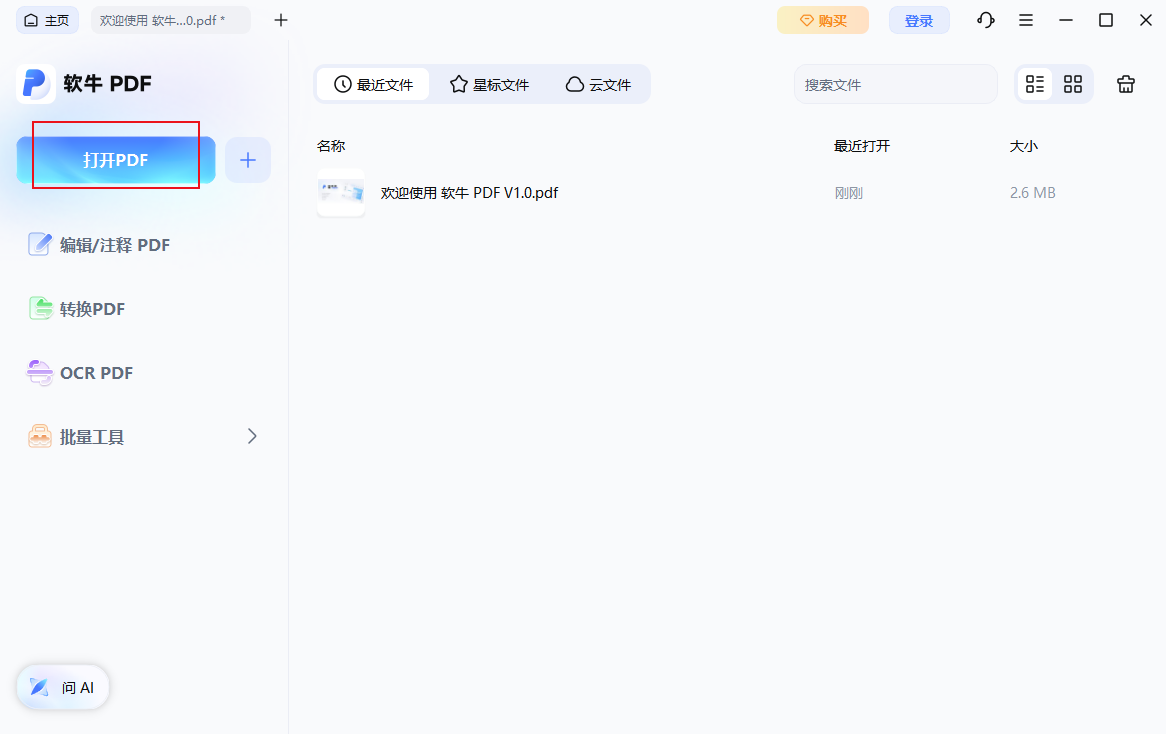
1、在电脑上启动 软牛 PDF 编辑器。
2、在主页,点击“打开 PDF”,选择你想要转换的文件。
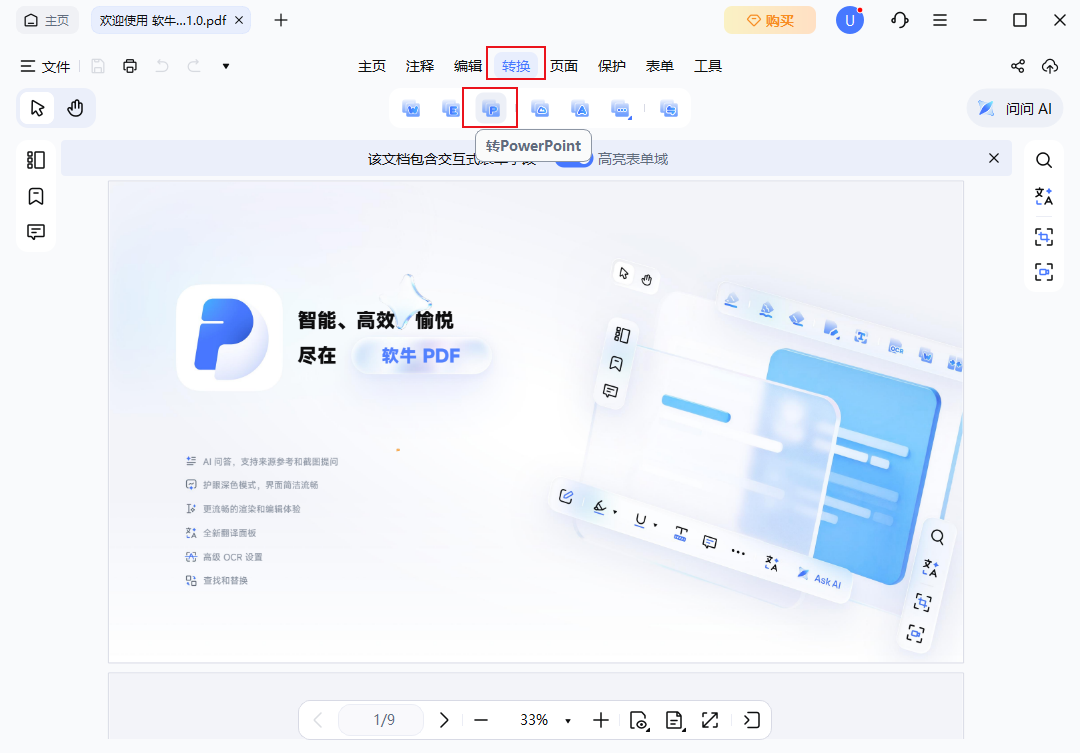
3、点击顶部工具栏中的“转换”,然后选择“转PPT”。
4、根据需要调整输出设置(如保存位置、是否保留格式等),然后点击“转换”开始转换。
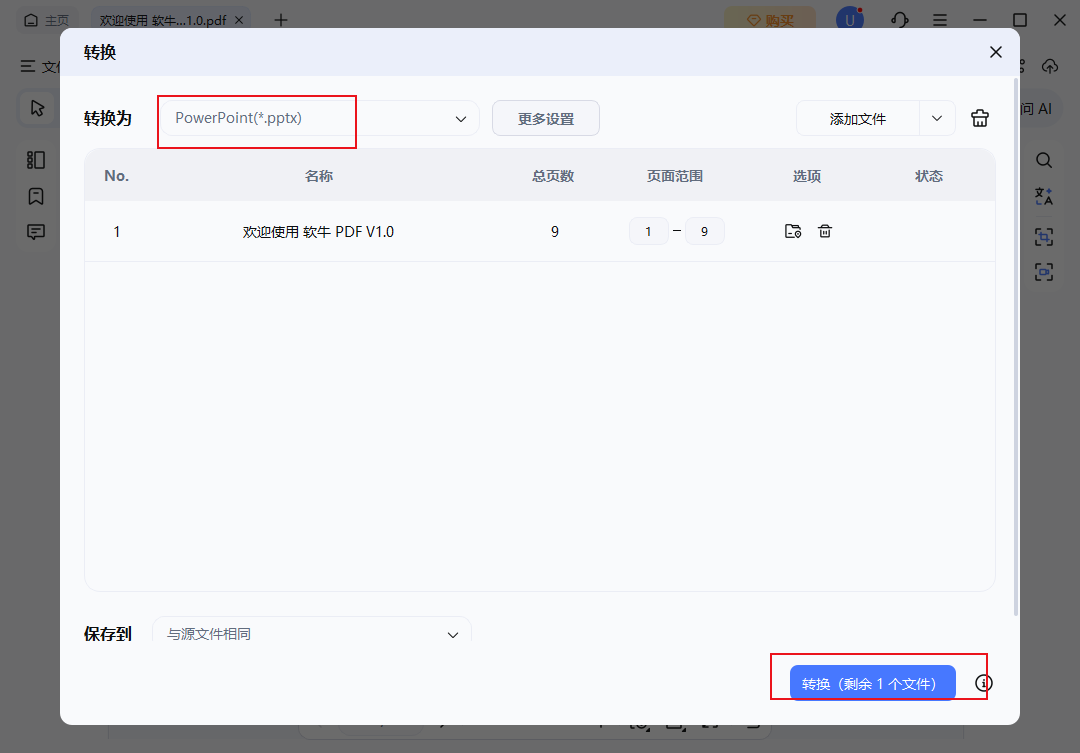
5、转换完成后,生成的PPT文档会自动保存到你之前指定的位置。
看到这里,相信大家已经知道PDF 转换成 PPT 怎么做了。如果你近期正好遇到 PDF 需要转换成 PPT 的情况,可以先试试软牛 PDF,直接使用专业工具转换,通常能够让整个格式转换过程更加简单、高效。