日常办公、资料分享、朋友圈发文、作品投稿时,很多人都需要把PDF转换成图片格式。相比PDF文件,JPG、PNG图片无需专用阅读器、上传不报错、手机电脑直接打开、排版不会错乱,适配绝大多数平台上传场景。 但很多转换工具存在画质模糊、自带水印、单次只能转单页、收费限制多等问题。本文整理4种靠谱的PDF转图片方法,零基础也能一键搞定。
目录
一、PDF转图片常见需求与痛点
大部分用户转换PDF为图片,都会遇到这几个难题:
1、转换后文字模糊、分辨率低,不适合打印和投稿;
2、转换图片自带水印,影响使用和美观;
3、只能单页转换,几十页PDF手动导出费时费力;
4、在线工具需要上传文件,隐私合同、涉密资料存在泄露风险。
下面按「安全度、清晰度、便捷度」排序,分享最优解决方法,兼顾普通办公与专业使用场景。
二、软牛PDF工具
如果经常需要处理PDF文件,追求高清画质、本地安全、批量高效,优先使用软牛PDF。作为轻量化专业PDF处理工具,它针对性优化了PDF转图片功能,完美解决市面工具模糊、卡顿等痛点。
操作步骤:
1、启动 软牛 PDF 编辑器,点击“打开 PDF”,将文件导入程序中。
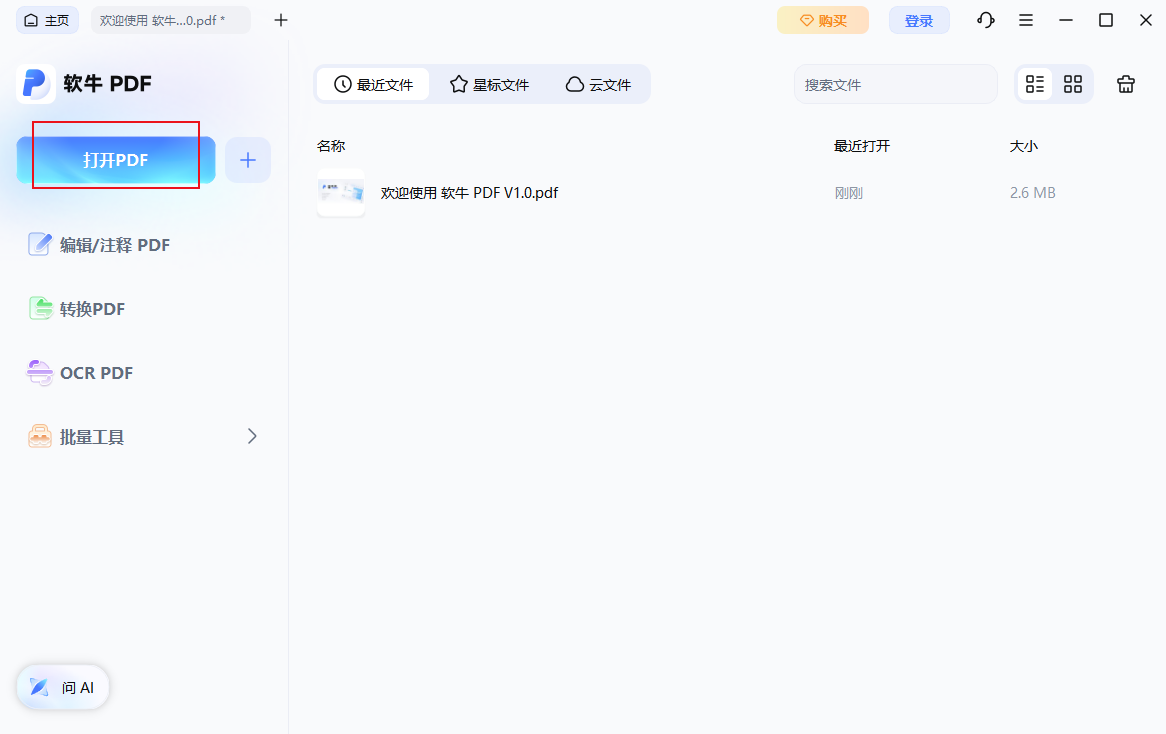
2、从电脑中找到并选中你想要转换的 PDF 文件。
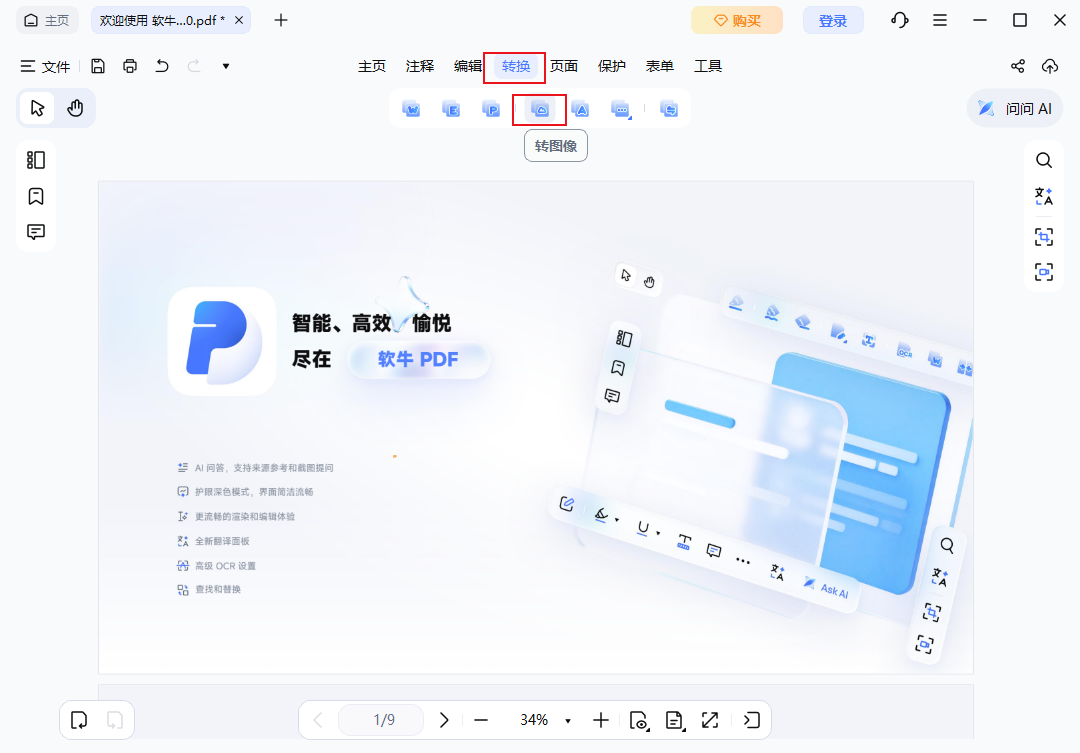
3、进入“转换”选项卡,选择“转图片”功能。
4、选择你想要的输出格式(JPG 或 PNG),并根据需要调整其他设置(如图片质量、分辨率等)。
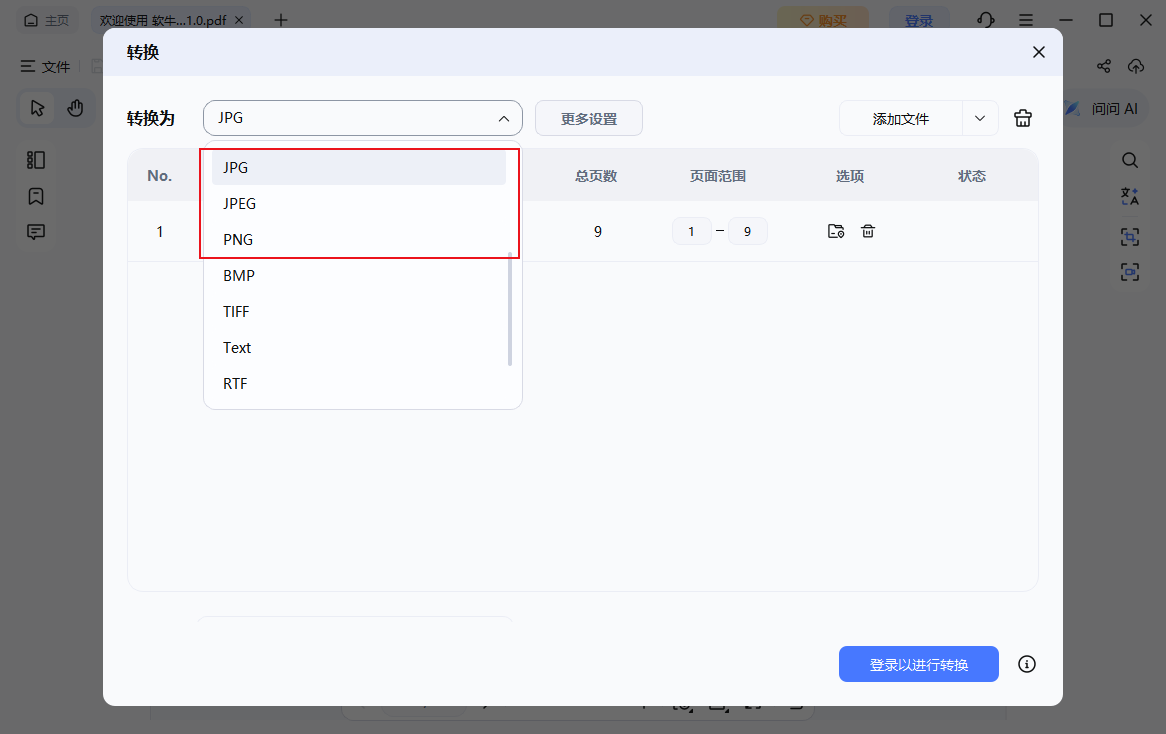
5、点击“转换”即可开始处理。转换完成后,图片会自动导出并保存到你之前选定的文件夹中。
三、Edge浏览器转换
不想安装任何软件、临时应急转换,可使用Windows自带Edge浏览器,纯本地操作、完全免费、无水印,适合少量PDF单页转换。
操作步骤:
1、右键PDF文件,选择打开方式为「Microsoft Edge」;
2、打开文件后,点击右上角打印按钮(Ctrl+P);
3、打印机选择「Microsoft Print to PDF」,纸张默认A4,适配选择「适合页面」;
4、先导出为标准高清PDF,再通过转换工具转为图片;或直接借助浏览器截图功能逐页保存高清图片。
总之,PDF转图片并不难,难的是做到高清、无水印、安全、批量。日常办公、批量处理、注重隐私和画质,首选软牛PDF工具,完美解决模糊、水印、泄露、低效等各类问题,零基础一键批量转换,是目前性价比较高的PDF转图方法。