财务报表、报价单、库存台账、统计数据大多以 PDF 格式收发,PDF 只能查看无法编辑计算,想要修改数字、套用公式、汇总数据,必须把 PDF 转换成可编辑的 Excel 文件。 很多人转换后遇到表格错位、文字乱码、扫描 PDF 识别不出内容、批量转换效率低等问题。本文整理 多个PDF转Excel表格的方法,让零基础的人也能精准提取表格数据。
目录
一、软牛PDF
软牛PDF 编辑器可以帮助你将 PDF 文件无缝转换为可编辑的Excel表格,兼顾转换速度与准确率,适合日常高频、轻量化办公转换需求。
操作步骤:1、在电脑上启动 软牛 PDF 编辑器。
2、在主页,点击“打开 PDF”,选择你想要转换的文件。

3、点击顶部工具栏中的“转换”,然后选择“转 Excel”。

4、根据需要调整输出设置(如保存位置、是否保留格式等),然后点击“转换”开始转换。
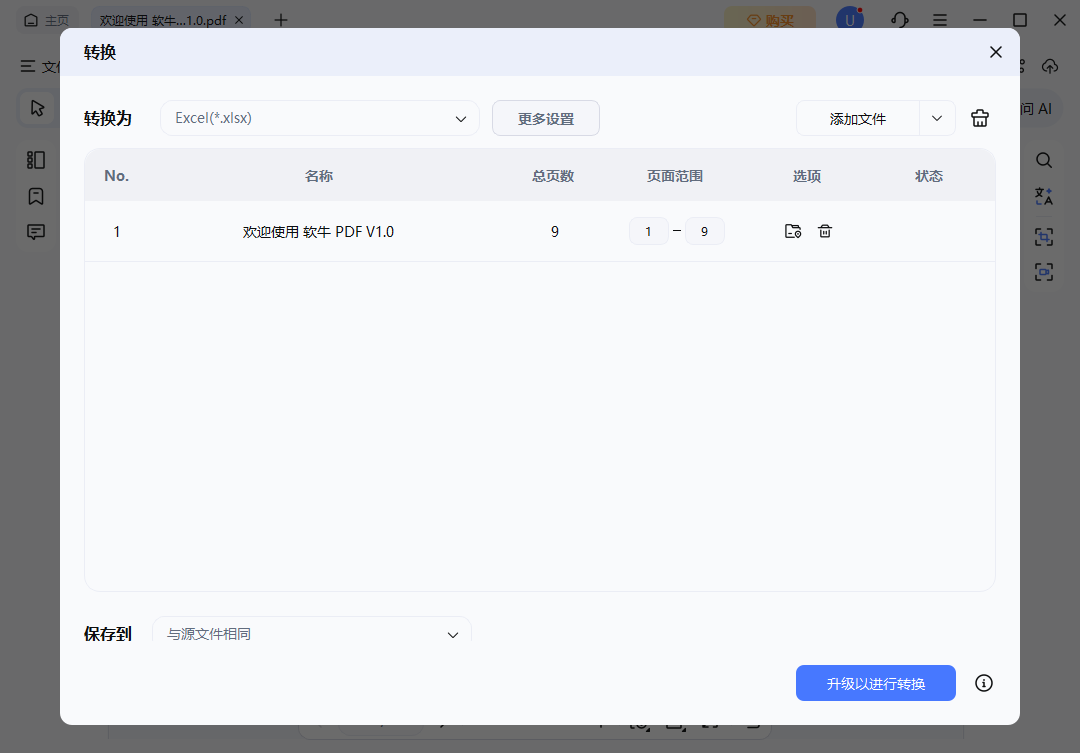
5、转换完成后,生成的 Excel表格会自动保存到你之前指定的位置。
二、专业Adobe Acrobat转换
Adobe Acrobat Pro是PDF官方专业编辑工具,转换精度最高,对复杂排版、合并单元格、多行列表格的还原效果远超普通工具,适合专业办公、高精度数据转换需求。
操作步骤:
1、用Adobe Acrobat Pro打开目标PDF文件;
2、点击页面右侧【导出PDF】功能按钮;
3、在导出格式中选择【Microsoft Excel工作簿(.xlsx)】;
4、自定义设置转换页面范围、输出参数,确认后选择保存路径;
5、点击导出,即可生成格式完整、数据无误的Excel表格。
三、ABBYY FineReader
ABBYY是OCR领域的王者,尤其擅长处理带复杂表格线、合并单元格、倾斜扫描的PDF。
1、打开ABBYY FineReader,点击“打开PDF”并选择文件。
2、软件会自动分析文档结构,用蓝色虚线框标出所有表格区域。
3、手动调整(关键):如果自动识别的表格区域有误,你可以点击“编辑”模式,手动拖拽框选整个表格区域,告诉软件“这里是一张表”。
4、点击“转换为Excel”并导出。ABBYY甚至能识别表格中的嵌套表头和合并单元格,这是其他软件难以做到的。
PDF转Excel之所以难,是因为PDF本质上是一种“固定版式”格式,而Excel要求的是“结构化数据”。从固定到结构,中间必然涉及“理解”与“重建”的过程。没有哪一款工具能做到100%完美,所以转换后花5分钟检查总行数、列数、合计金额是否一致,是必不可少的验收步骤。最后希望这篇文章能帮你彻底解决PDF转Excel的烦恼。