办公处理报表、台账、数据表格时,很多人都会遇到PDF转Excel翻车问题:转换后出现文字方框、问号、字符倒置、代码乱码、表格错位、数据缺失,甚至中文颠倒、数字错乱,辛苦转换的文件完全无法使用。
目录
PDF转Excel乱码并非操作失误,大多是PDF类型不匹配、字体未嵌入、编码不兼容、工具识别能力不足导致。本文精准拆解乱码核心原因,分享3个零基础、高效率的解决方法,彻底根治各类乱码问题
一、PDF转Excel乱码的4个核心原因
想要彻底解决乱码问题,首先找准根源,不同成因对应不同修复方案,避免盲目操作:
字体编码不兼容:原PDF使用了电脑未安装的特殊字体、小众编码,转换后无法正常识别,直接显示乱码、方框、问号。
文件类型识别错误:扫描件PDF(图片格式表格),用普通转换工具无法识别文字,只会生成乱码、空白表格。
表格排版复杂:PDF内含合并单元格、多层表头、横竖混排、特殊符号,普通转换工具解析失败,造成行列错乱、数据偏移。
转换工具劣质适配差:小众免费工具编码库不全、解析能力弱,极易出现批量乱码、数据丢失问题。
二、简单PDF乱码即时修复方法
如果是轻微文字乱码、符号异常、简单表格错乱,无需重新转换,直接通过Excel自带功能快速修复。
1、更改文本编码格式
转换后的Excel乱码,大多是编码格式不匹配导致,可手动修正:
1. 打开乱码的Excel表格,点击顶部【数据】-【自文本/CSV】;
2. 选中出错的表格文件,在编码选项中切换UTF-8、GB2312、中文简体编码;
3. 重新加载数据,大部分文字乱码、字符问号问题可直接解决。
2、统一替换修复异常字体
字体缺失是最常见的乱码诱因:全选表格内容,将字体统一改为【微软雅黑、宋体、Arial】等系统自带通用字体,清除异常字体格式,即可修复文字方框、乱码问题。
三、2种PDF转Excel无乱码正确方法
轻微乱码可手动修复,复杂表格、批量数据乱码,建议直接用正确方式重新转换,从根源杜绝乱码、错位、数据丢失问题。
方法1、软牛PDF转换
软牛PDF是适配中文PDF表格上佳的工具,自带完整中文字体编码库,支持原生PDF、扫描件PDF双模式转换,完美解决普通工具乱码、错位问题,适合绝大多数办公报表、财务表格。
操作步骤:
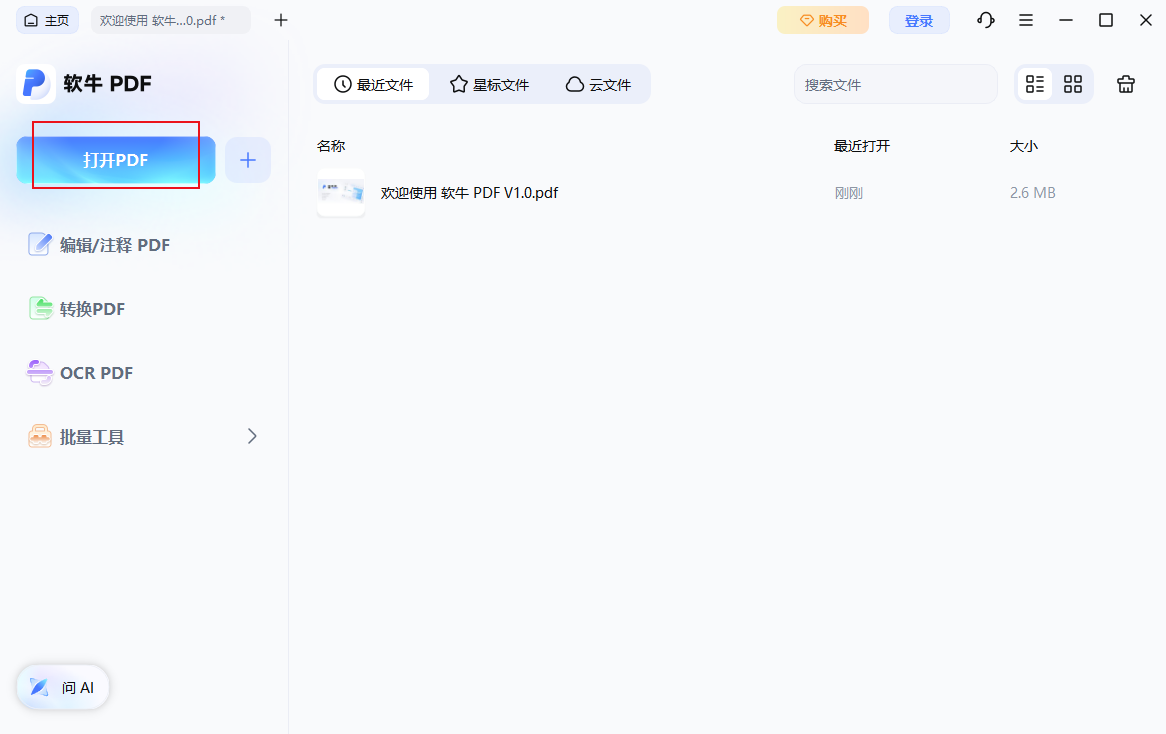
1、在电脑上启动 软牛 PDF 编辑器。
2、在主页,点击“打开 PDF”,选择你想要转换的文件。
3、点击顶部工具栏中的“转换”,然后选择“转 Excel”。

4、根据需要调整输出设置(如保存位置、是否保留格式等),然后点击“转换”开始转换。
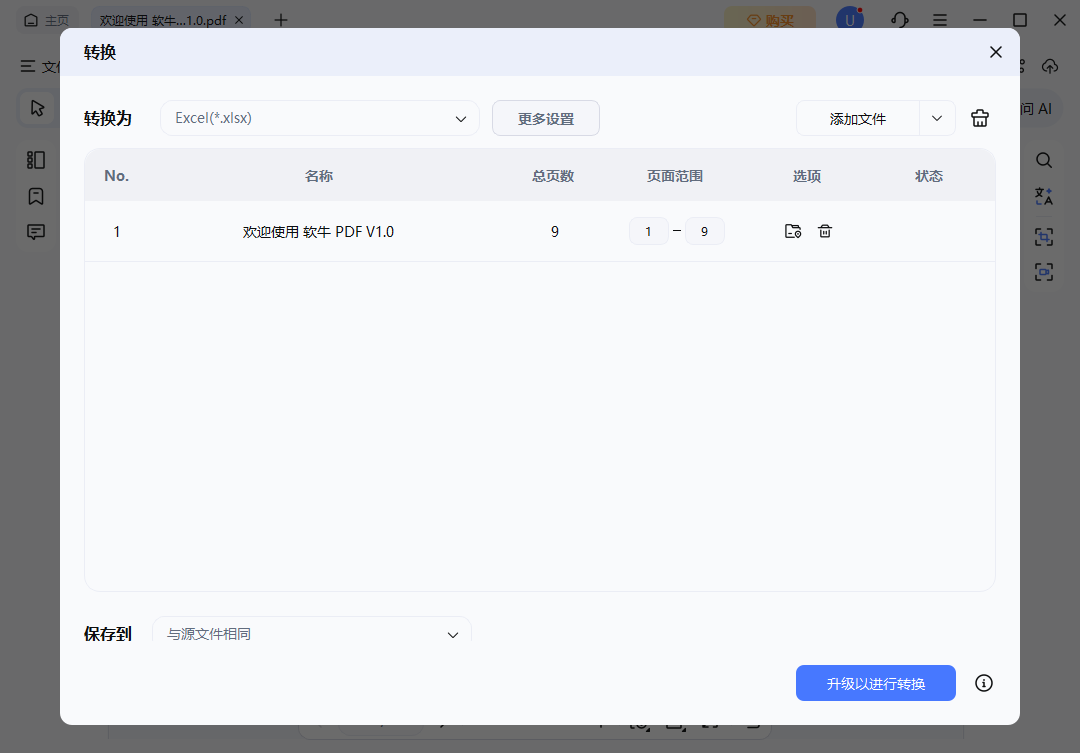
5、转换完成后,生成的 Excel表格会自动保存到你之前指定的位置。
方法2、Excel原生数据导入
针对精密数据报表、财务数据表,追求零误差、无乱码,可使用Excel自带的PDF数据导入功能,官方解析,编码最稳定。
1、打开空白Excel表格,点击顶部【数据】选项卡;
2、选择【获取数据】-【从文件】-【从PDF】;
3、选中目标PDF文件,系统自动智能识别PDF内所有表格;
4、预览表格数据,确认无乱码、无错位后,点击【加载】;
5、数据自动导入Excel,格式规整、编码正确,彻底杜绝乱码问题。
优势:纯本地离线操作、无数据泄露、编码稳定,适合机密财务数据、统计报表转换。
四、杜绝PDF转Excel乱码的小技巧
1、优先区分PDF类型:文字PDF用标准转换,扫描PDF必须用OCR识别转换,选错模式必乱码;
2、拒绝小众破解转换工具:此类工具编码残缺,是乱码、水印、数据泄露的重灾区;
3、转换前统一PDF字体:将PDF特殊字体替换为通用字体,从源头避免编码冲突。
五、总结
PDF转Excel出现乱码、错位、空白,并非文件无法修复,大多是转换方式和工具选择错误导致。轻微乱码可通过修改编码、更换字体快速修复,想要彻底杜绝问题,文字PDF优先使用Excel原生导入或软牛PDF工具转换,选对适配的转换方法,就能轻松实现PDF表格无损转Excel,告别乱码困扰,大幅提升数据整理效率。