办公、学习、日常归档中,PDF文件无法直接分享预览、不能直接配图使用,很多场景都需要把PDF转换成JPG图片。比如证件PDF、合同文件、简历页面、课件资料,转成图片后更方便发朋友圈、上传系统、手机查看、图文排版。很多人只会截图转换,不仅画质模糊、边缘失真,还无法批量转换多页文档。其实PDF转JPG有多种高效方法,本文整理全场景实操方案,Windows、Mac通用,新手也能零失误操作。
目录
一、PDF转JPG常见痛点与画质关键
很多人转换后的JPG模糊、有黑边、文字锯齿、尺寸不一,核心是没掌握画质参数与正确转换方式。先明确两个关键标准,告别低质量导出:
DPI分辨率决定清晰度:日常屏幕查看150–200DPI足够,打印、海报、证件归档建议300DPI以上,默认72DPI会严重模糊失真。
拒绝截图替代导出:截图会压缩画质、丢失细节、比例错乱,专业导出可完整保留文字、表格、公章、图片细节。
二、Mac预览功能一键高清导出
Mac电脑无需下载任何软件,自带预览APP支持PDF无损转JPG,适合单页、少量文档快速转换:
1、双击PDF文件,默认用「预览」打开;
2、顶部菜单栏点击【文件】—【导出】;
3、格式选择【JPEG】,手动调整分辨率,打印场景调至300DPI;
4、选择保存路径,点击存储即可导出高清JPG图片。
三、 Windows浏览器本地转换
Windows无原生PDF转图功能,可使用Edge、Chrome浏览器本地离线转换,文件不上传服务器,适合涉密、隐私文档:
1、用浏览器打开本地PDF文件;
2、点击右上角打印按钮,打印机选择【另存为PDF】以外的本地图像导出工具或浏览器自带转换插件;
3、选择页面导出为JPG,调整清晰度与尺寸,本地保存即可。
核心优势:全程本地处理、无上传、无泄露风险,适合证件、合同、工资单等敏感文件。
四、软牛PDF工具
软牛PDF是一款轻量化、低配置门槛的专业PDF工具,主打高清无损转换、自定义超高DPI、无强制压缩、操作极简,对大批量PDF分页转换十分友好,兼顾日常办公与高精度打印场景,支持Windows、Mac双端离线使用。
操作步骤:
1、启动 软牛 PDF 编辑器,点击“打开 PDF”,将文件导入程序中。
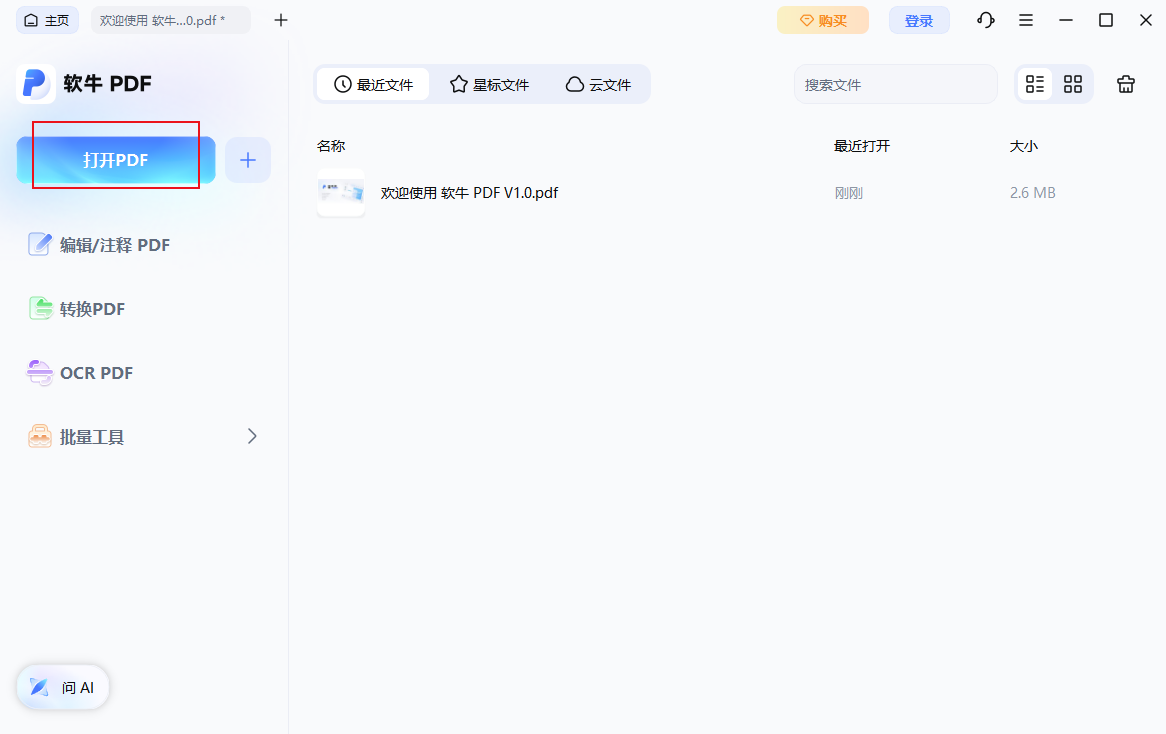
2、从电脑中找到并选中你想要转换的 PDF 文件。
3、进入“转换”选项卡,选择“转图片”功能。
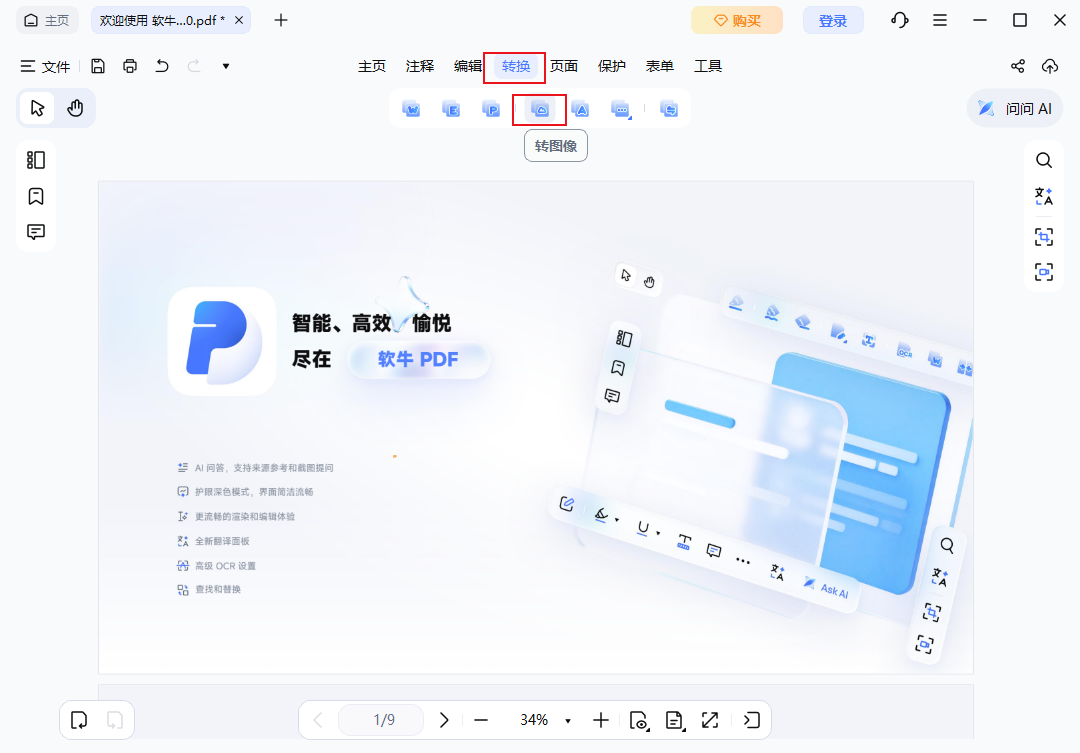
4、选择你想要的输出格式(JPG 或 PNG),并根据需要调整其他设置(如图片质量、分辨率等)。
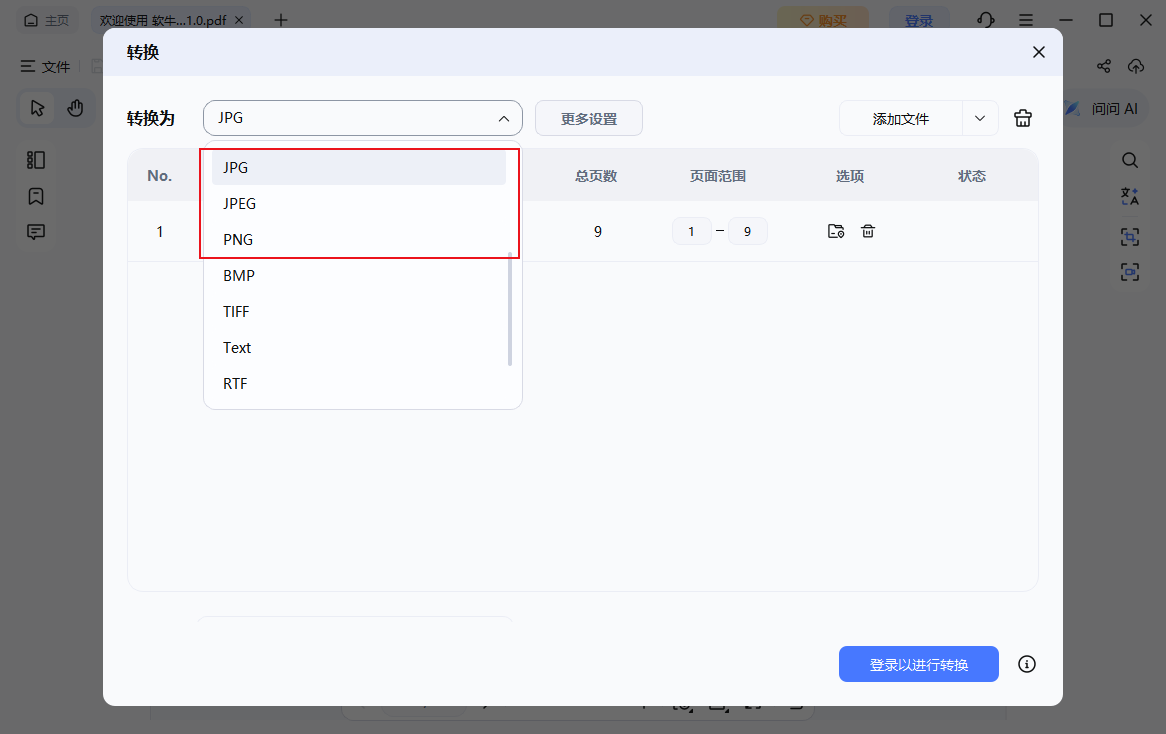
5、点击“转换”即可开始处理。转换完成后,图片会自动导出并保存到你之前选定的文件夹中。
五、临时转换懒人首选
临时转换、不想装任何软件,可使用正规在线PDF转JPG工具,适合普通公开文档、课件、资料,不建议用于隐私文件。
1、打开正规在线PDF转换平台;
2、上传本地PDF文件,选择【PDF转JPG】;
3、调整画质参数,选择批量转换;
4、转换完成后,打包下载图片至电脑,及时删除网站缓存记录。
六、转换常见问题与高清避坑指南
1、转换后图片模糊、文字发虚:默认DPI过低,转换前手动调高至200–300DPI,优先用软件导出,不要截图保存。
2、多页PDF只导出一张图:未开启批量导出功能,在设置中勾选「逐页拆分图片」。
3、图片有黑边、留白过多:转换前开启自动裁剪页面,或导出后微调裁切尺寸。
掌握以上PDF转JPG方法,彻底告别截图模糊、转换失真、批量繁琐的问题,无论是日常预览、图文排版、系统上传,还是打印归档,都能输出高清、标准、整洁的JPG图片,大幅提升办公效率。