职场做汇报、答辩、课件制作时,经常拿到PDF版方案、资料,需要改成可编辑、可演示的PPT。手动复制粘贴不仅耗时,还容易出现排版错乱、图片丢失、文字重叠等问题。其实无需逐页重做,PDF可以直接转换成PPT格式,普通文字PDF、扫描图片PDF都能完美转换。今天给大家分享3种最实用的PDF转PPT方法,新手也能快速操作。
目录
一、PowerPoint原生转换
Office 2013及以上版本自带PDF转PPT功能,无需安装任何插件,原生适配、格式兼容性强,转换后极少错乱,是办公首选免费方法。
操作步骤:
1、新建一个空白PPT文档,打开PowerPoint软件;
2、点击顶部【文件】-【打开】,将文件格式选为「所有文件」,选中需要转换的PDF;
3、弹出提示框,点击确定,软件自动拆分PDF页面、解析文字图片、生成PPT页面;
4、等待解析完成,微调字体、行距、图片位置,最后按Ctrl+S保存为PPTX格式即可。
二、软牛PDF工具转换
针对普通工具无法处理的扫描PDF、大批量文件,可优先使用软牛PDF,自带精准OCR文字识别,转换画质无损、排版高度还原,完美解决转换乱码、图文错位问题。
操作步骤:
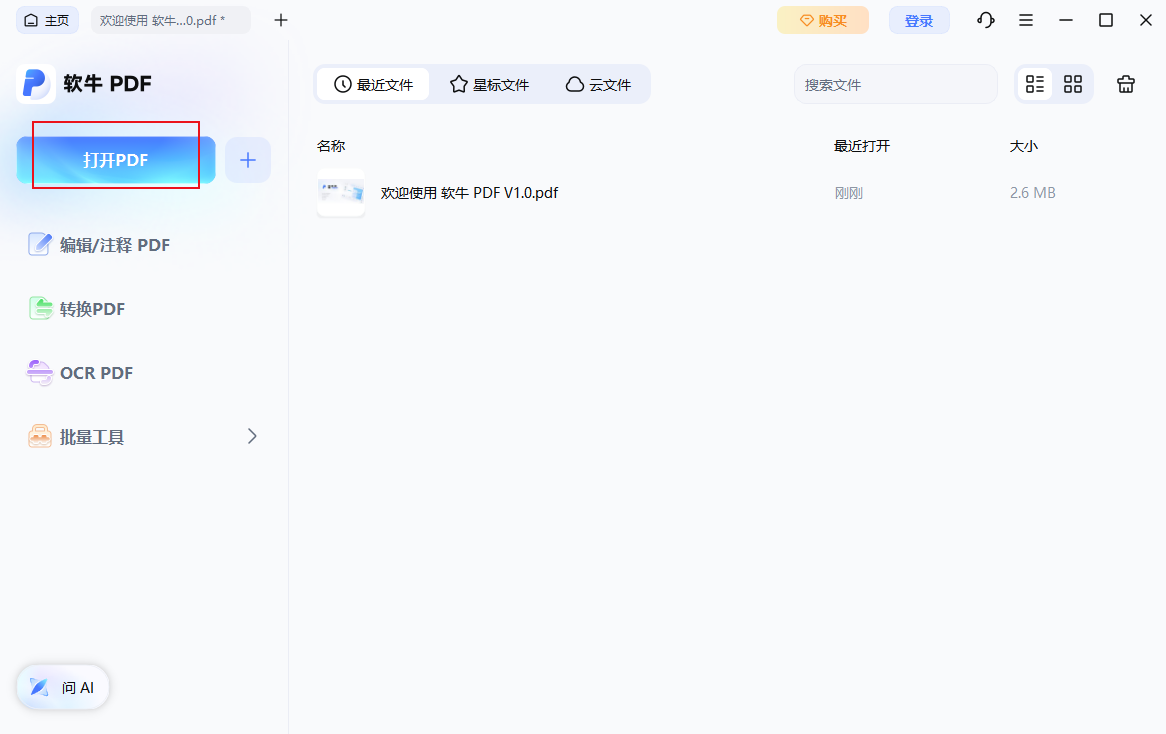
1、在电脑上启动 软牛 PDF 编辑器。
2、在主页,点击“打开 PDF”,选择你想要转换的文件。
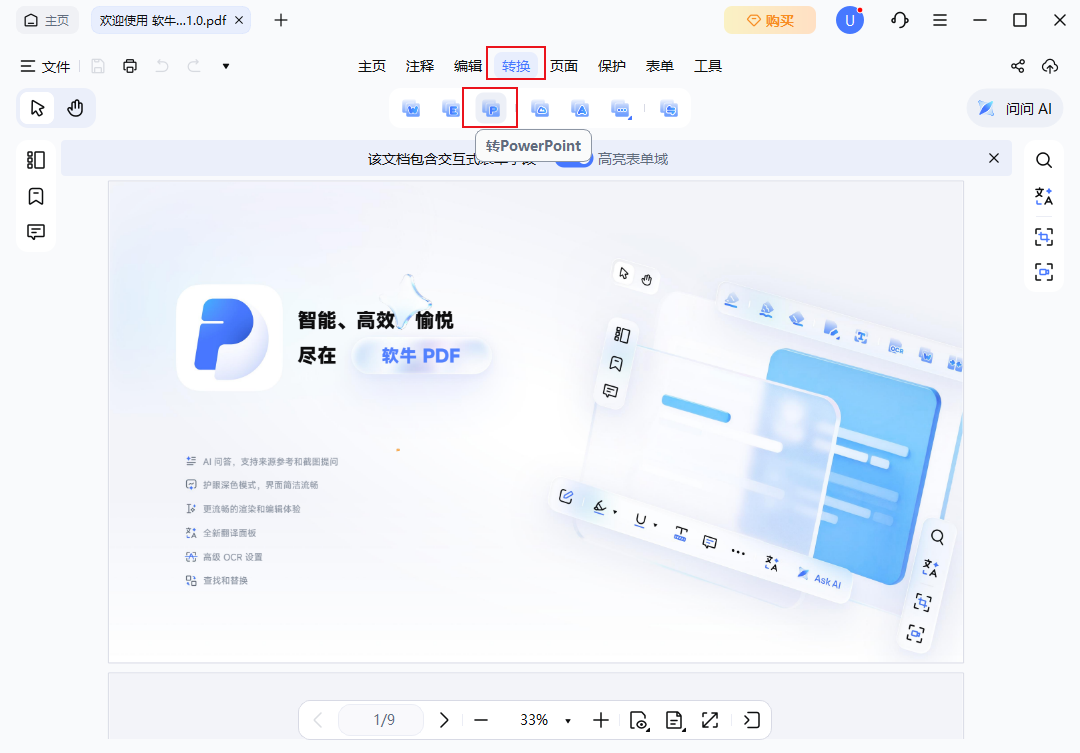
3、点击顶部工具栏中的“转换”,然后选择“转PPT”。
4、根据需要调整输出设置(如保存位置、是否保留格式等),然后点击“转换”开始转换。
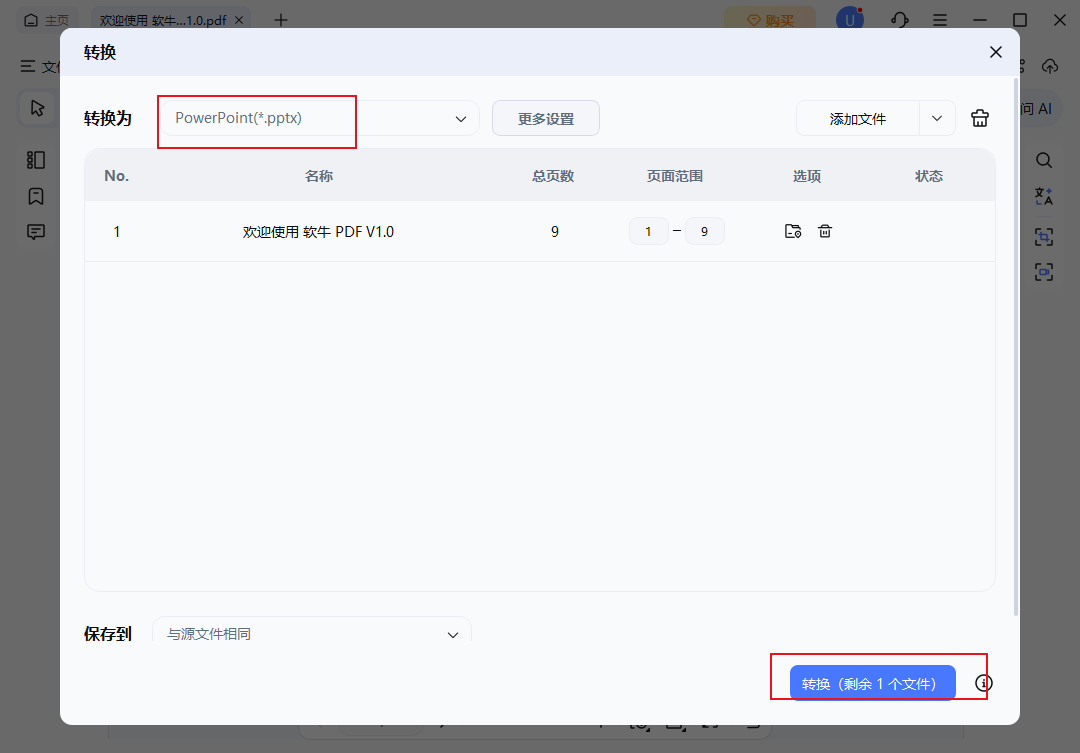
5、转换完成后,生成的PPT文档会自动保存到你之前指定的位置。
三、Adobe Acrobat
PDF官方专业工具,适合商务汇报、答辩课件、印刷级高精度文档,转换零失真,图文、表格、公式完整保留,无排版错乱。
操作步骤:
1、用Adobe Acrobat打开目标PDF文件;
2、点击右侧【导出PDF】,选择Microsoft PowerPoint演示文稿;
3、选择保存路径,确认导出格式;
4、等待自动转换完成,打开PPT即可编辑使用。
以上3个方法覆盖大部分PDF转PPT办公场景,完美解决转换排版乱、文字不可编辑、画质模糊、无法批量处理等问题,不用手动重做文档,大幅节省办公时间,适配日常汇报、课件制作、答辩展示等各类需求。