日常办公、学习的时候,经常会拿到 PDF 文件,PDF 适合查看分享,但不能直接编辑修改。想要修改里面文字、调整表格内容,就需要把 PDF 转换成可编辑的 Word 文档。本文整理 3个实操方法,帮助大家高效完成 PDF 转 Word。
目录
一、Word自带转换
如果你的电脑安装了Word 2013及以上版本,无需任何软件、不用联网,系统自带PDF转Word功能,是普通文本PDF最安全、格式还原最稳定的方式,全程本地处理,杜绝文件隐私泄露风险。
详细操作步骤
1、找到需要转换的PDF文件,右键点击【打开方式】,选择【Microsoft Word】;
2、弹出系统提示:“Word将把PDF转换为可编辑的Word文档”,直接点击【确定】;
3、等待10秒内解析加载完成,PDF文件会完整导入Word中,文字、段落、基础排版自动还原;
4、点击左上角【文件】-【另存为】,保存格式选择.docx,即可完成转换。
二、软牛PDF工具转换
软牛 PDF 工具是一款轻量化PDF工具,支持PDF 转 Word、PDF 转 Excel、PDF 压缩、加密、合并拆分等全套功能,支持 OCR 识别扫描版 PDF,还可以批量转换多个 PDF 文件。
操作步骤:
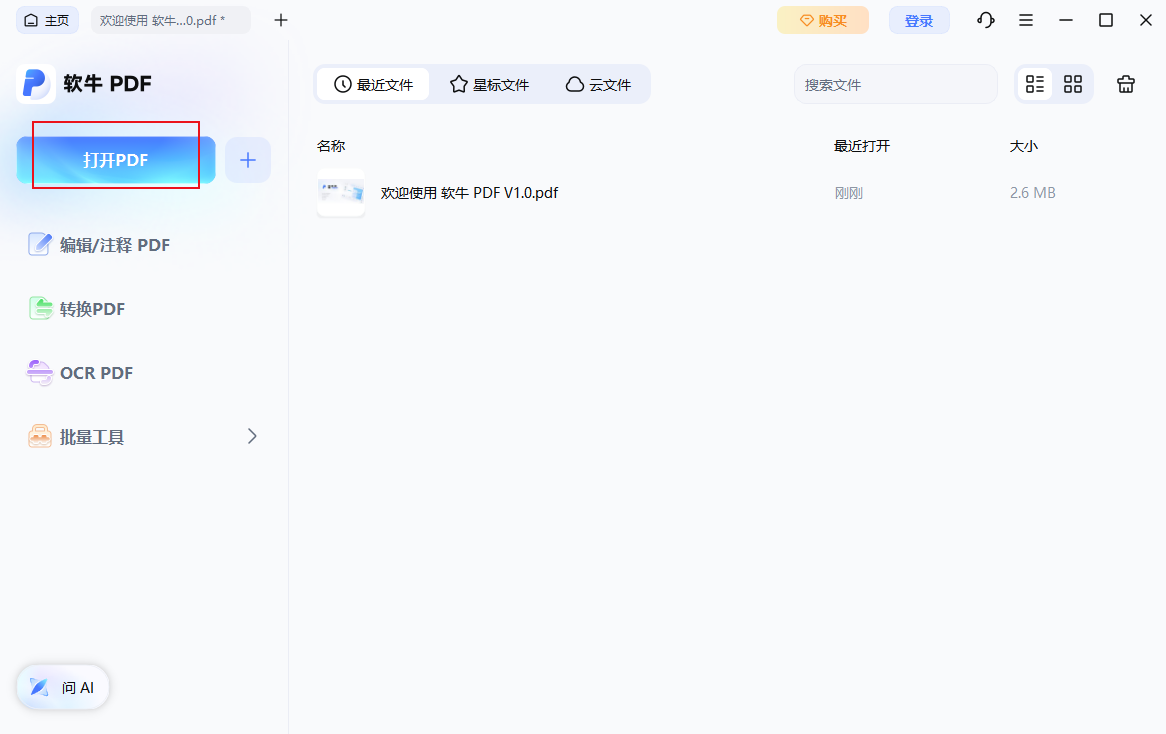
1、在电脑上启动 软牛 PDF 编辑器
2、在主页,点击“打开 PDF”,选择你想要转换的文件。
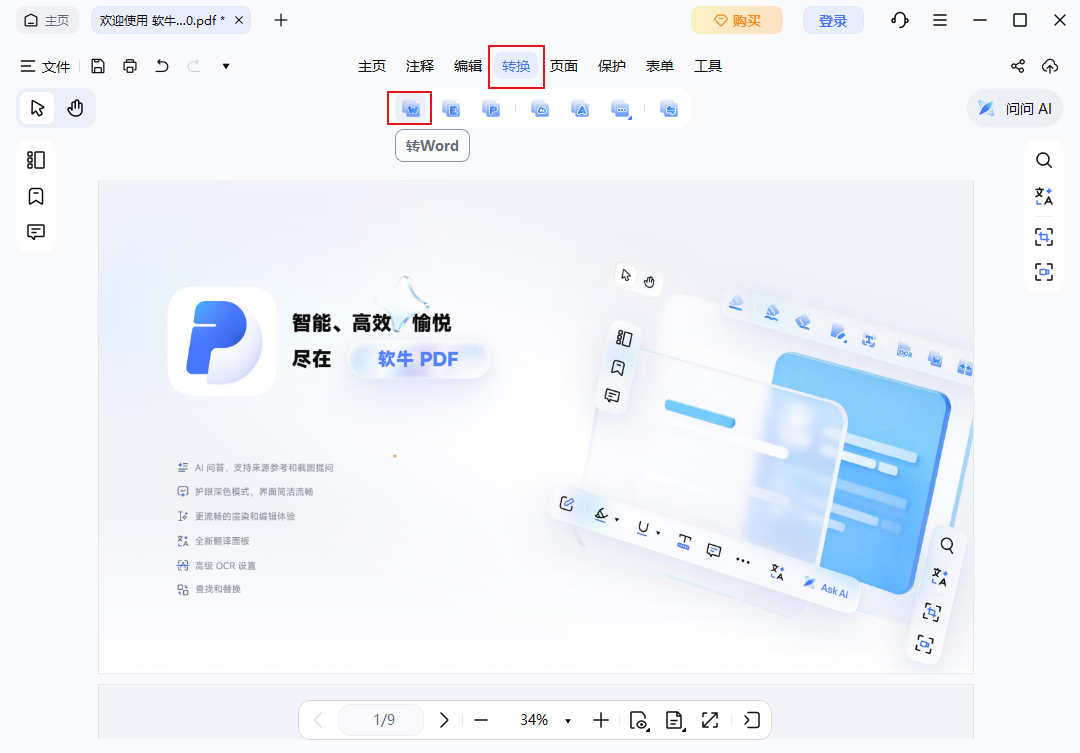
3、点击顶部工具栏中的“转换”,然后选择“转 Word”。
4、根据需要调整输出设置(如保存位置、是否保留格式等),然后点击“转换”开始转换。
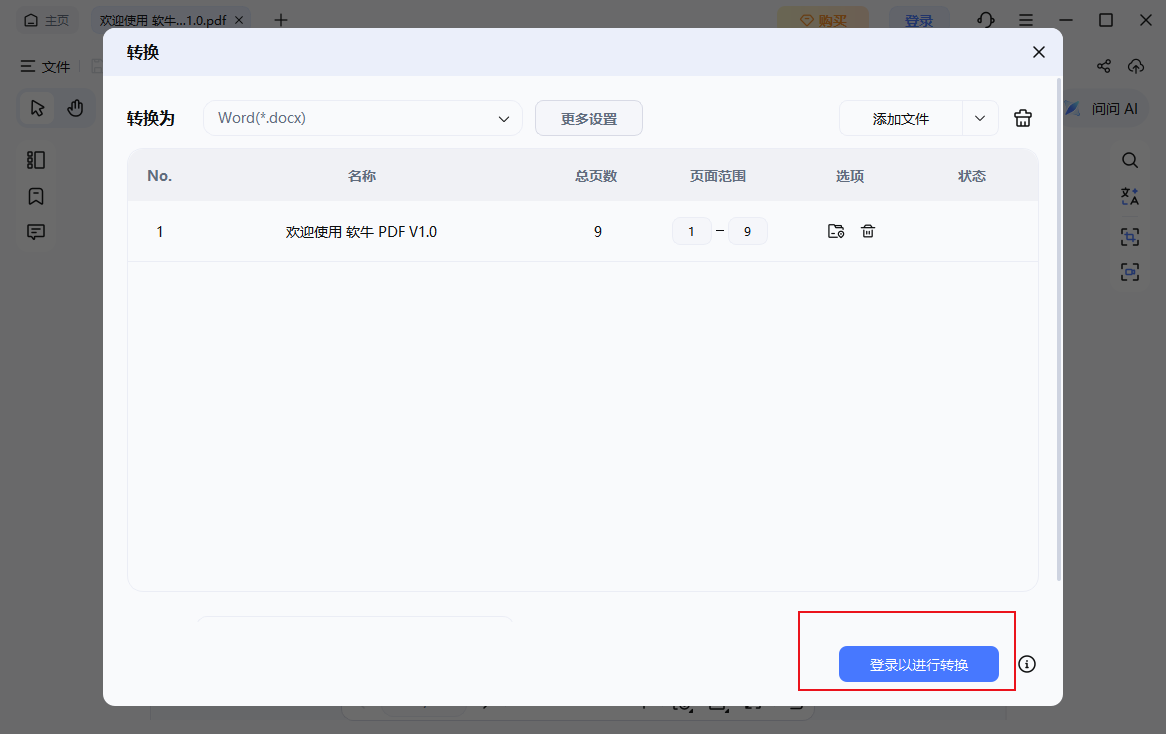
5、转换完成后,生成的 Word 文档会自动保存到你之前指定的位置。
三、微信小程序转换
日常外出、手边没有电脑时,可直接用微信小程序完成PDF转Word,手机、电脑端均可使用,操作轻便,支持微信文件、本地文件直接读取,无需传输文件。
操作步骤
1、打开微信顶部搜索框,搜索正规PDF转换小程序;
2、首页选择【PDF转Word】核心功能;
3、上传需要转换的PDF文件,支持微信聊天记录文件、本地文件导入;
4、一键启动转换,等待完成后直接保存或分享Word文档。
总之,PDF转Word并不难,学会以上三种方法,零基础也能快速完成无损转换,轻松实现PDF文档自由编辑。