PDF转Word最让人困扰的,通常不是“转不了”,而是转换之后不能直接使用:表格错位、图片位置变化、中文字体发生改变,甚至扫描版PDF转换后仍然无法编辑,最后还要花大量时间重新排版。
目录
想让PDF转Word不乱版,重点并不是寻找速度最快或者完全免费的工具,而是先确认:PDF到底是文字型文件还是扫描文件(扫描文件需要OCR)、是否需要保留表格和原始排版,以及文件中是否包含敏感信息。不同情况下,适合使用的工具也不同。
如果只是普通文字型PDF,可以直接尝试使用Microsoft Word打开;如果需要处理复杂表格、多栏排版、图文混排或者扫描合同,可以考虑软牛PDFAI工具、Adobe Acrobat等专业工具。
一、PDF转Word后为什么会乱版?
PDF的设计目的之一就是“固定版面”,让文件无论在电脑、手机还是不同软件中打开,都尽可能保持原有外观。Word则主要用于编辑,文字、段落和表格会根据字体、页面设置以及排版规则重新调整。
由于两者的设计逻辑不同,PDF转Word后出现格式变化,通常不只一个原因。原始文件使用的字体、表格结构、页面布局,以及OCR文字识别结果,都可能影响转换后的排版效果。
二、PDF转Word工具推荐
1、软牛PDF
软牛PDF是一款专为普通用户打造的桌面端PDF处理工具,有PDF编辑、格式转换、OCR等功能,主打简单易用、排版还原度高、支持批量转换和扫描件OCR识别,完美适配PDF转Word的各类需求。
格式转换步骤:
1、在电脑上启动 软牛 PDF 编辑器。
2、在主页,点击“打开 PDF”,选择你想要转换的文件。
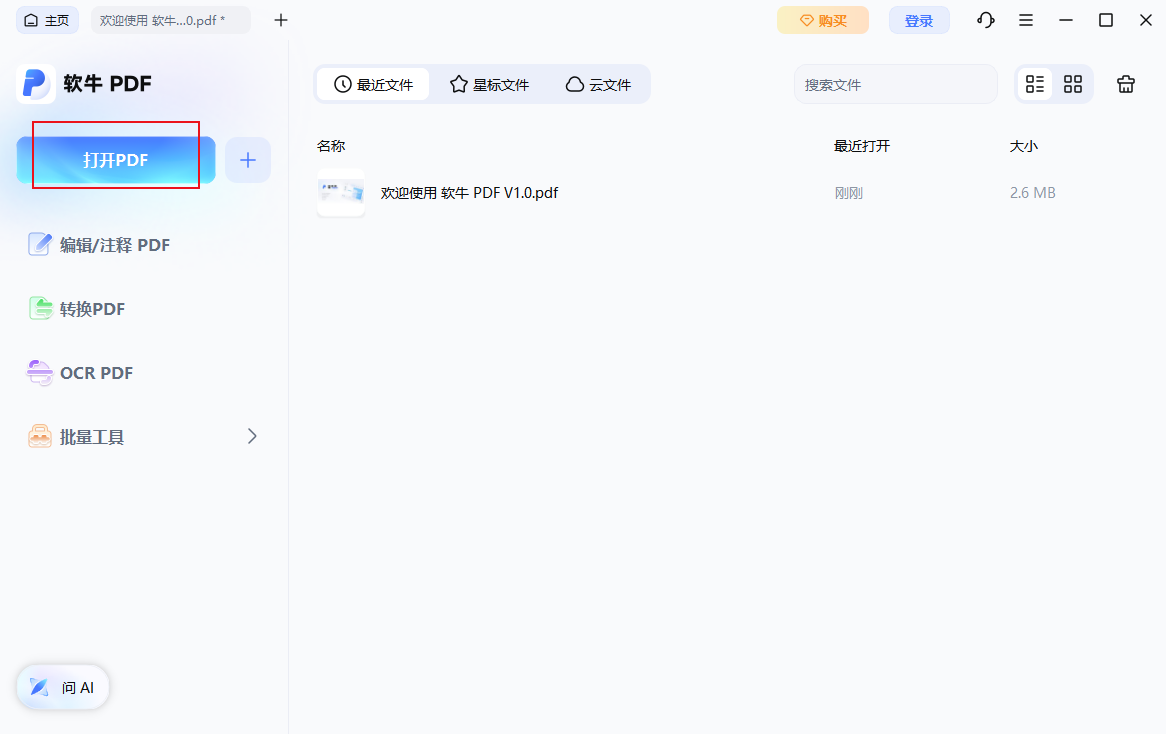
3、点击顶部工具栏中的“转换”,然后选择“转Word”。
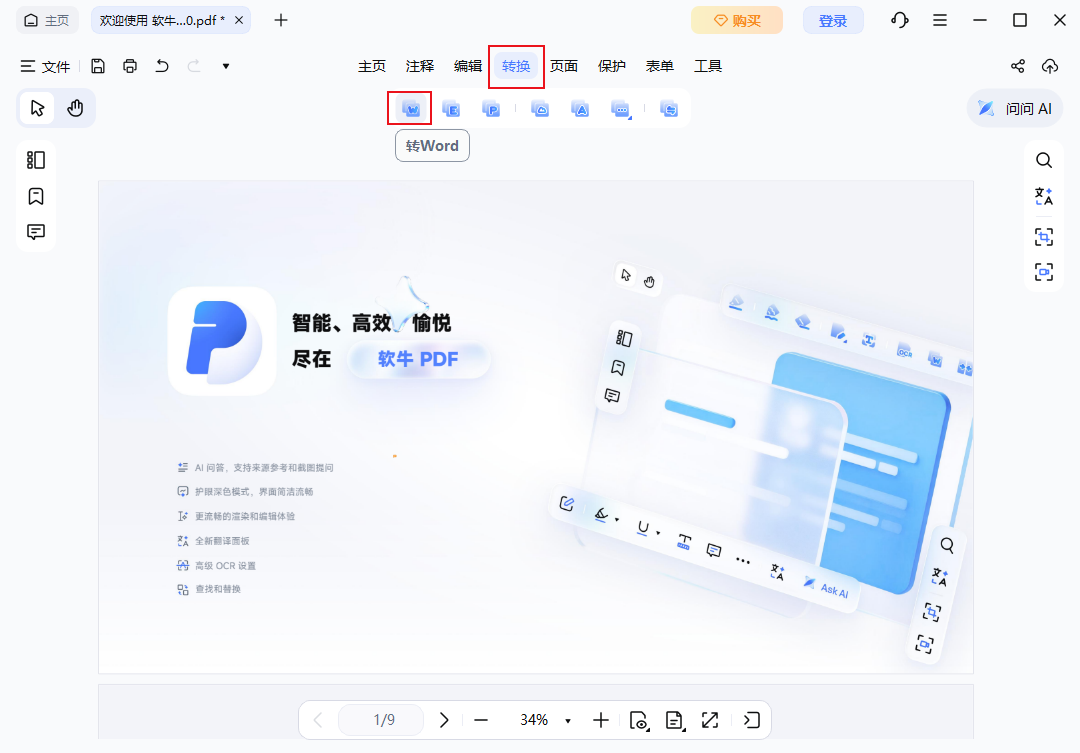
4、根据需要调整输出设置(如保存位置、是否保留格式等),然后点击“转换”开始转换。
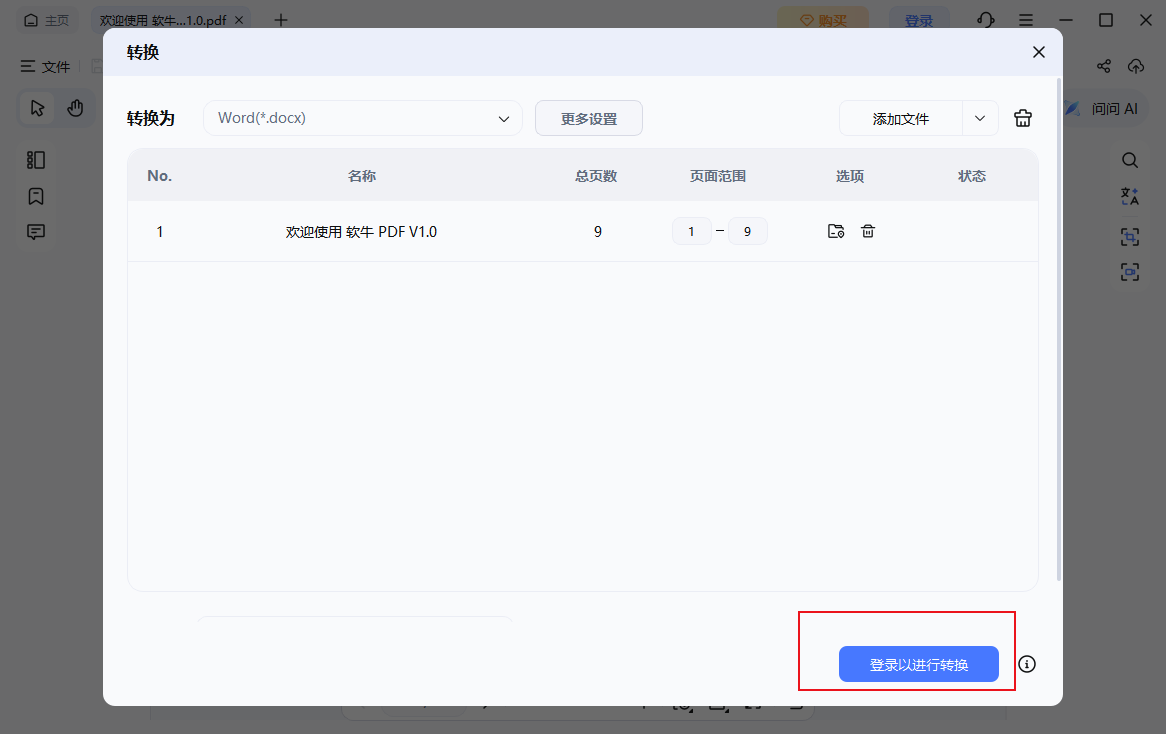
5、转换完成后,生成的 Word 文档会自动保存到你之前指定的位置。
2、Microsoft Word
如果电脑已经安装Microsoft Word,可以直接在Word中打开PDF,让Word尝试将PDF转换成可编辑的Word文档。
对于纯文字、单栏以及基础标题结构的PDF,Word通常能够完成基本转换。但如果文件包含复杂表格、多栏排版、特殊字体或者大量图片,转换结果可能与原始PDF存在差异。
3、iLovePDF
iLovePDF是一款在线PDF转Word工具,上传PDF后即可进行转换和下载,无需下载软件。对于普通文字型PDF,操作比较简单。对于复杂多栏排版、扫描PDF和表格文件,最终效果则需要根据原始PDF实际测试。
但文件需要上传到在线服务,因此不建议随意上传包含身份证号、银行卡信息、公司合同等敏感内容的文件。
4、Adobe Acrobat
Adobe Acrobat是功能比较完整的PDF工具,可以将PDF导出为Word,同时支持扫描文件OCR。
对于多栏排版、跨页表格以及图片型PDF,Acrobat提供了较完整的PDF解析和OCR能力,适合对格式要求比较高的正式文件。