日常办公发送合同、报告、标书、论文时,Word 文件容易出现排版错乱、格式被随意修改,转换成 PDF 是通用解决方案。少量文档可直接用 Office、WPS 自带功能单份导出;几十上百份文件批量转换,盲目单份导出十分耗费时间。本文整理3种 Word 转 PDF 方案,完美解决Word转PDF排版错乱、批量操作繁琐、转换失败等问题。
目录
一、word 自带功能,单文件快速转 PDF
适合单次只转换 1-3 份 Word,无需安装任何工具。
操作步骤:
1、打开需要转换的 Word 文档,检查表格、图片、字体排版无误;
2、点击左上角【文件】→【导出】,选择【创建 PDF/XPS 文档】;
3、点击【创建 PDF/XPS】,选择保存文件夹,设置输出质量(标准打印 / 小型文件);
4、点击【发布】,几秒内生成 PDF 文件。
二、Windows 虚拟打印简易批量
Windows 系统自带 Microsoft Print to PDF 虚拟打印机,可一次性多选 Word 批量打印导出 PDF,适合 10 份以内文档临时处理。
操作步骤:
1、将所有待转换 Word 放到同一个文件夹;
2、按住 Ctrl 键,鼠标全选所有.doc/.docx 文件;
3、右键选中文件,点击【打印】;
4、打印机选择「Microsoft Print to PDF」,依次设置每个文件保存位置;
5、全部保存完成,即可得到批量 PDF。
三、使用软牛PDF工具
软牛PDF 工具,专业一键批量 Word 转 PDF工具如果需要一次性转换几十、上百份 Word 合同、资料,软牛 PDF 工具是最优方案,专门优化 Office 批量转换,完美保留字体、表格、图片、页眉页脚,支持 Windows,本地离线处理,涉密文件不用担心上传泄露。
操作步骤:
1、下载安装软件,然后在电脑上启动软牛 PDF 编辑器。
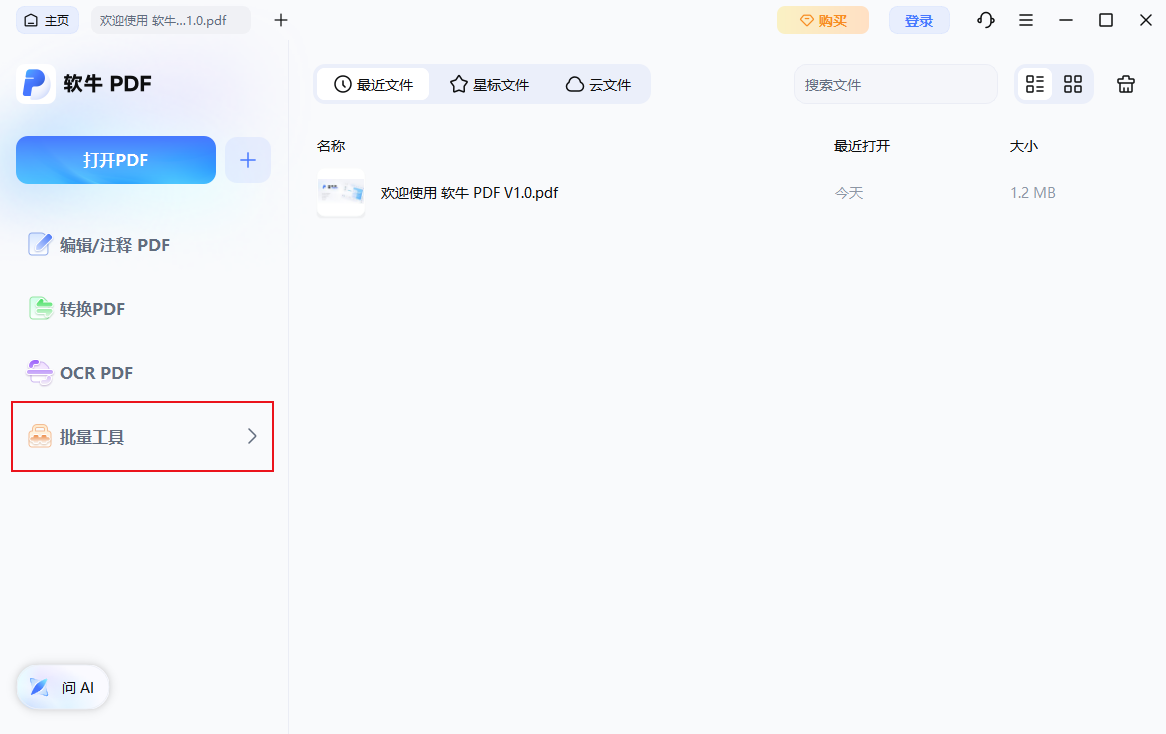
2、在主界面中,点击“批量工具”,进入批量操作选项。
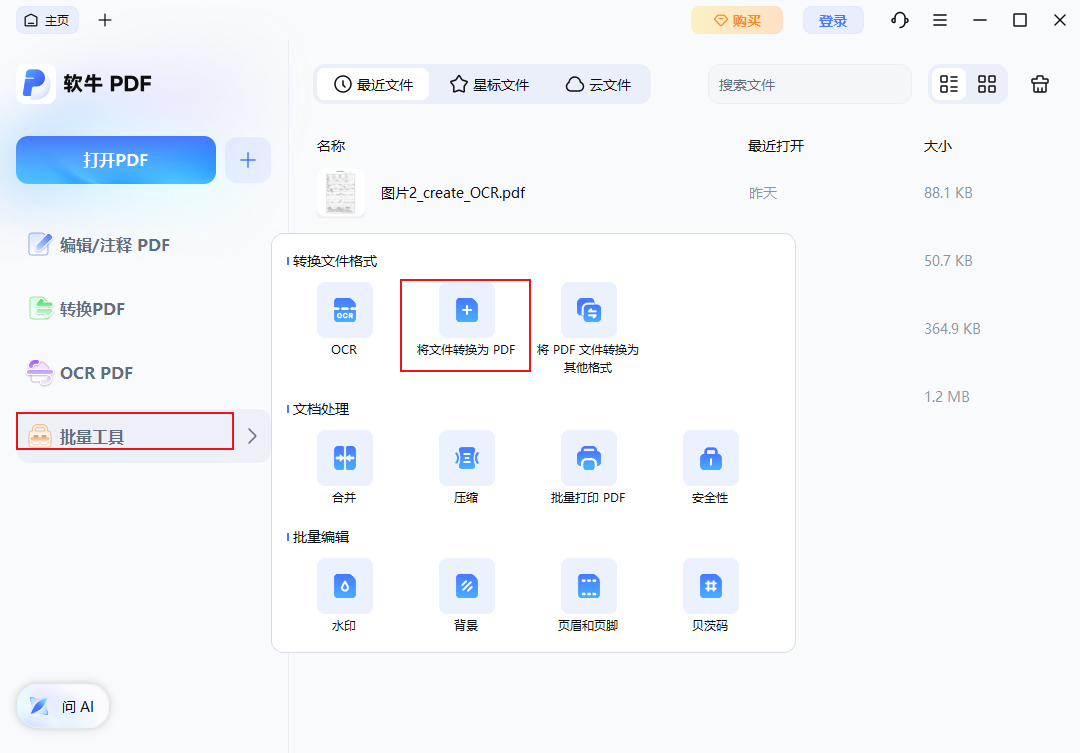
3、选择“将文件转换为PDF”,开始批量转换流程。
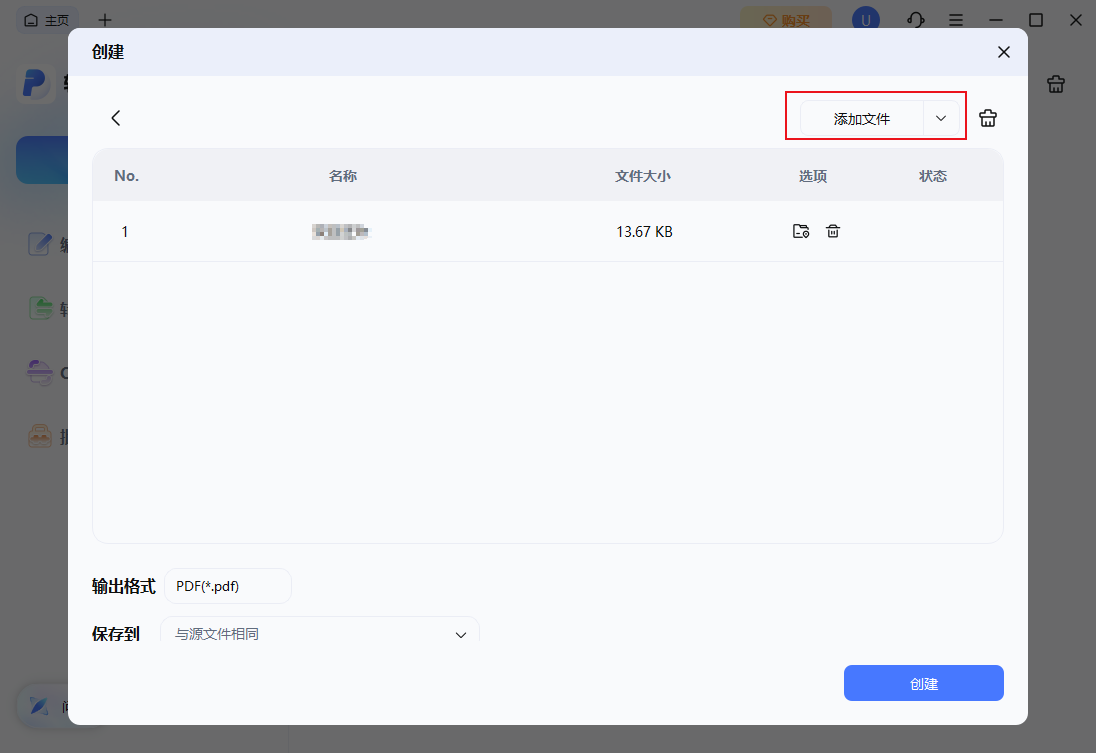
4、点击“添加文件,导入所有你想转换的word文档。
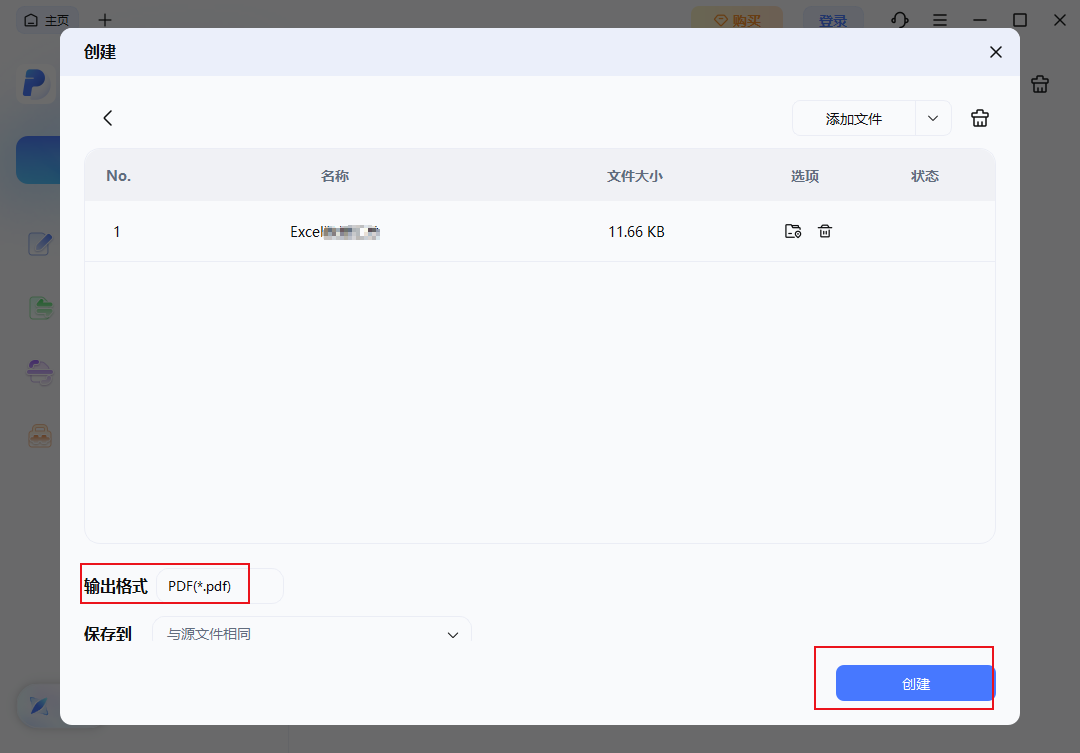
5、点击“创建”,开始转换。转换完成后,所有处理好的文件会自动保存到你指定的输出文件夹中。
以上就是3个word文档怎么转为PDF格式的方法分享,总而言之,Word转PDF看似简单,想要批量无损、排版完整、安全高效,选对方法至关重要。少量文档用自带功能即可,大批量、高要求的办公场景,软牛PDF工具能完美解决所有转换难题,告别手动繁琐操作,高效完成文档归档工作。