日常办公、学习中,遇到PDF文件需要修改文字、编辑表格、调整内容时,最头疼的问题就是PDF无法直接编辑。很多人为了省事,用在线工具转换,结果要么排版全乱、表格变形,要么文件上传泄露隐私,扫描版PDF更是直接转换失败。
目录
其实想要快速、无损、安全地将PDF转换成Word,根本不用复杂操作。今天给大家分享一款新手专属工具——软牛PDF,全程本地离线操作,无需复杂设置,普通PDF、扫描PDF都能一键搞定,是目前比较简单高效的PDF转Word方法。
一、为什么不推荐普通转换方式?
很多人常用的在线转换、Word自带转换、复制粘贴,都存在明显短板,适配性极差:
在线工具:需要上传文件,私密合同、报表有泄露风险,免费版有大小限制,复杂排版极易错乱;
Word自带转换:仅支持简单文字PDF,扫描件、图文混排文件直接失效,转换成功率低;
手动复制粘贴:耗时费力,表格、格式全部丢失,后期排版工作量巨大。
而软牛PDF针对性解决所有痛点,主打极速转换、零操作门槛、高保真排版、安全无泄露,完美适配所有用户。
二、软牛PDF快速转Word完整步骤
1、在电脑上启动 软牛 PDF 编辑器。
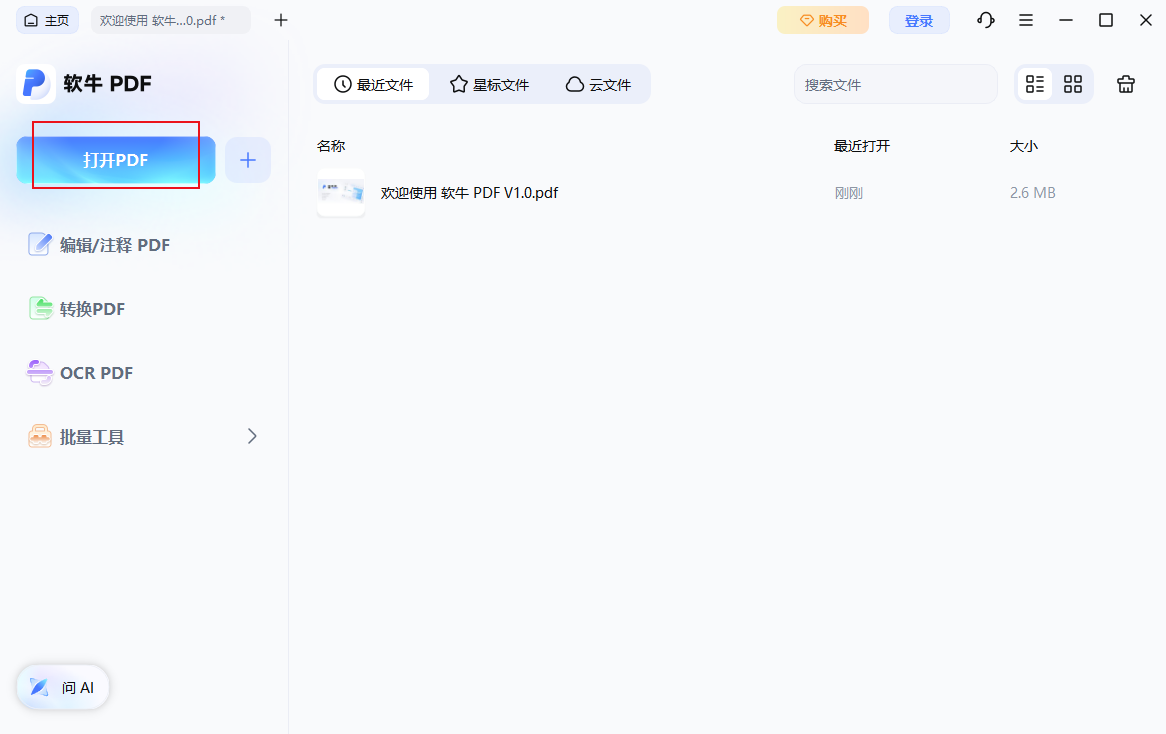
2、在主页,点击“打开 PDF”,选择你想要转换的文件。
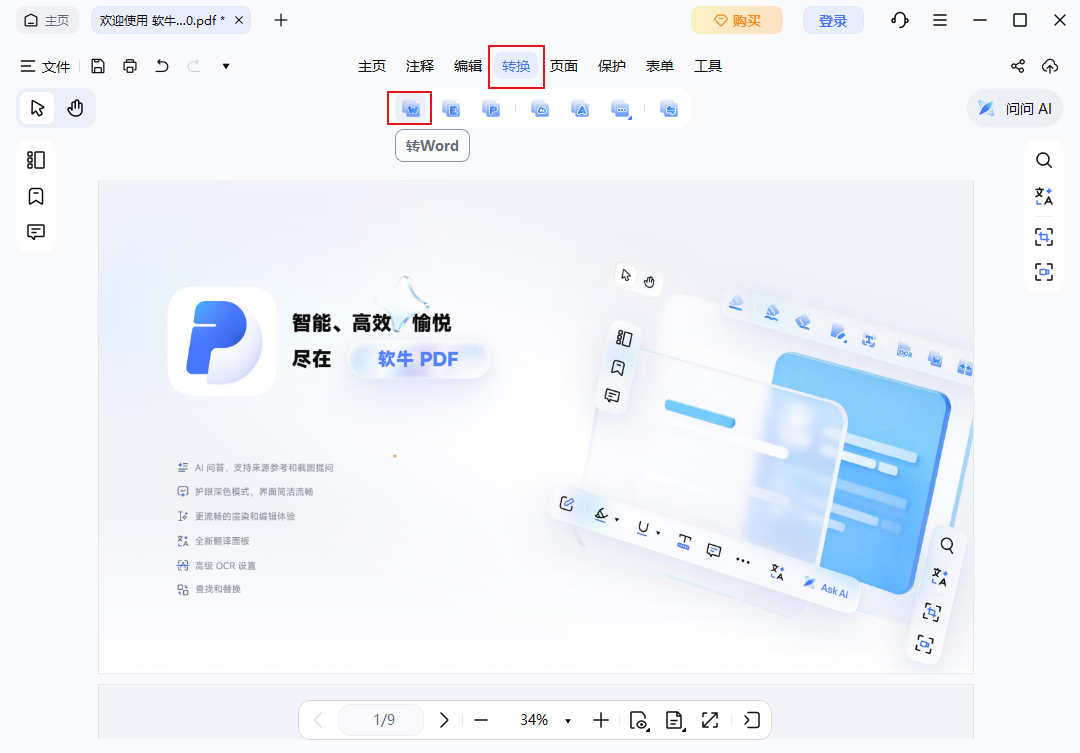
3、点击顶部工具栏中的“转换”,然后选择“转 Word”。
4、根据需要调整输出设置(如保存位置、是否保留格式等),然后点击“转换”开始转换。
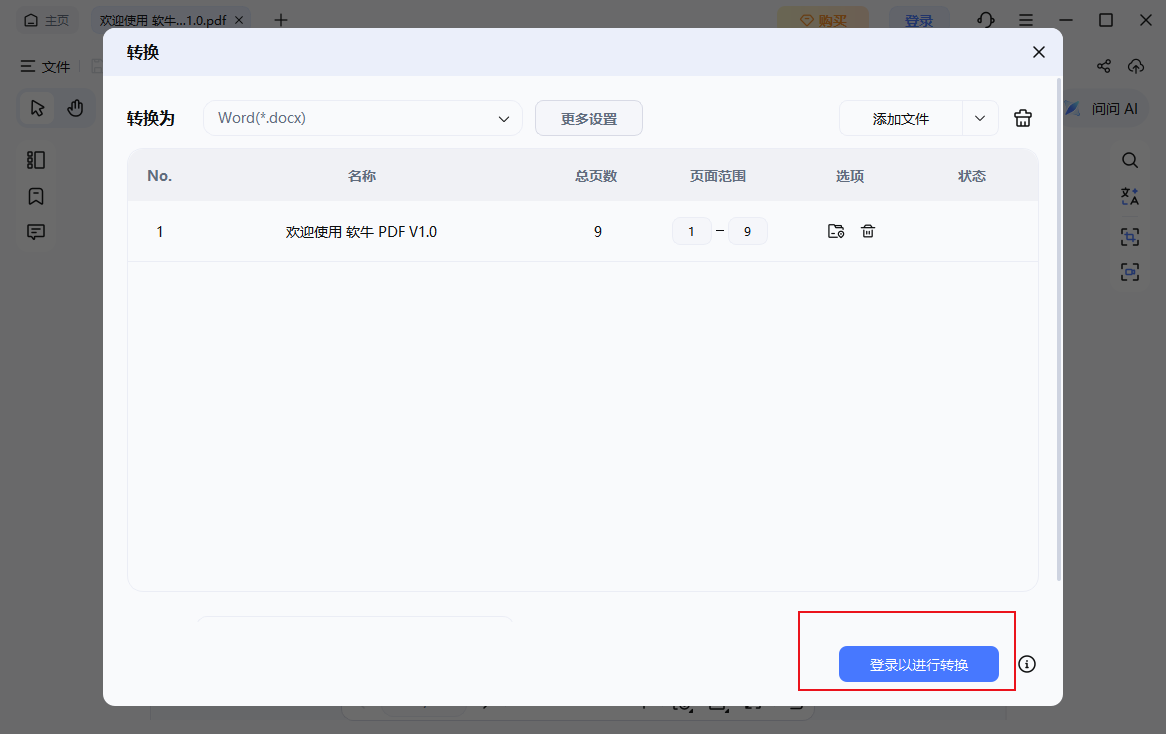
5、转换完成后,生成的 Word 文档会自动保存到你之前指定的位置。
总之,想要快速、简单、无差错完成PDF转Word,不用再折腾复杂方法、冒险使用在线工具。软牛PDF凭借极简的操作、极速的转换速度、高保真的转换效果和安全的本地处理模式,完美适配日常学习、办公所有场景。无论是普通文字PDF,还是难以处理的扫描件,都能一键快速转换成可编辑的Word文档,是当之无愧的办公必备神器!