日常办公、学习、生活中,经常遇到纸质文档、课件截图、海报文案、证件票据、聊天截图想要复制文字的情况。手动逐字打字费时费力,还容易出现错别字,大大降低办事效率。很多初学者觉得图片转文字需要复杂软件,其实完全不用。本文整理了3个图片提取文字技巧,一键提取文字,高效省时。
目录
一、手机自带识图提取
适用场景
手机实拍纸质文件、截图、海报印刷体文字,无需下载任何软件,安卓、苹果手机原生自带OCR识别,3秒提取,适合临时应急提取文字。
苹果iPhone操作步骤(iOS全系通用)
1、打开手机相册,点开带有文字的图片;
2、长按图片文字区域,页面出现文字选中框;
3、直接拖动选区,选中需要的文字,点击【复制】即可;
补充:iOS26/iOS27新版系统,点开图片右上角识别图标,可一键全选整张图片文字,批量复制更便捷。
安卓手机操作步骤(华为/小米/OPPO/vivo通用)
1、相册打开图片,点击底部【更多/提取文字】;
2、系统自动识别全文文字,可自由勾选段落;
3、支持复制、分享、一键导出文本,无需联网也可识别。
二、微信长按提取文字
适用场景
微信聊天截图、朋友圈图文、手机保存图片,不想打开相册、不想切换软件,直接微信内一键提取,全网使用率最高,初学者零学习成本。
完整操作步骤
1、将图片发送至微信任意聊天框(文件传输助手即可);
2、点开图片放大至全屏,手指长按图片空白处;
3、弹窗选择【提取文字】,系统自动识别整张图文内容;
4、筛选无用文字,勾选所需内容,一键复制使用。
实用小技巧
识别完成后,可直接编辑错别字、删减多余水印文字,不用复制后二次修改;支持中英文混合识别,办公外文资料也能轻松提取。
三、通过软牛PDF OCR识别
遇到图片模糊、纸张反光、手写字体、歪斜扫描件、多张图片批量提取,手机自带、微信识别失效、文字错乱时,首选软牛PDF工具的OCR识别功能,识别准确率远超自带工具,适配学生、职场长期办公使用。
操作步骤:
1、在主界面中,点击“OCR PDF”按钮。
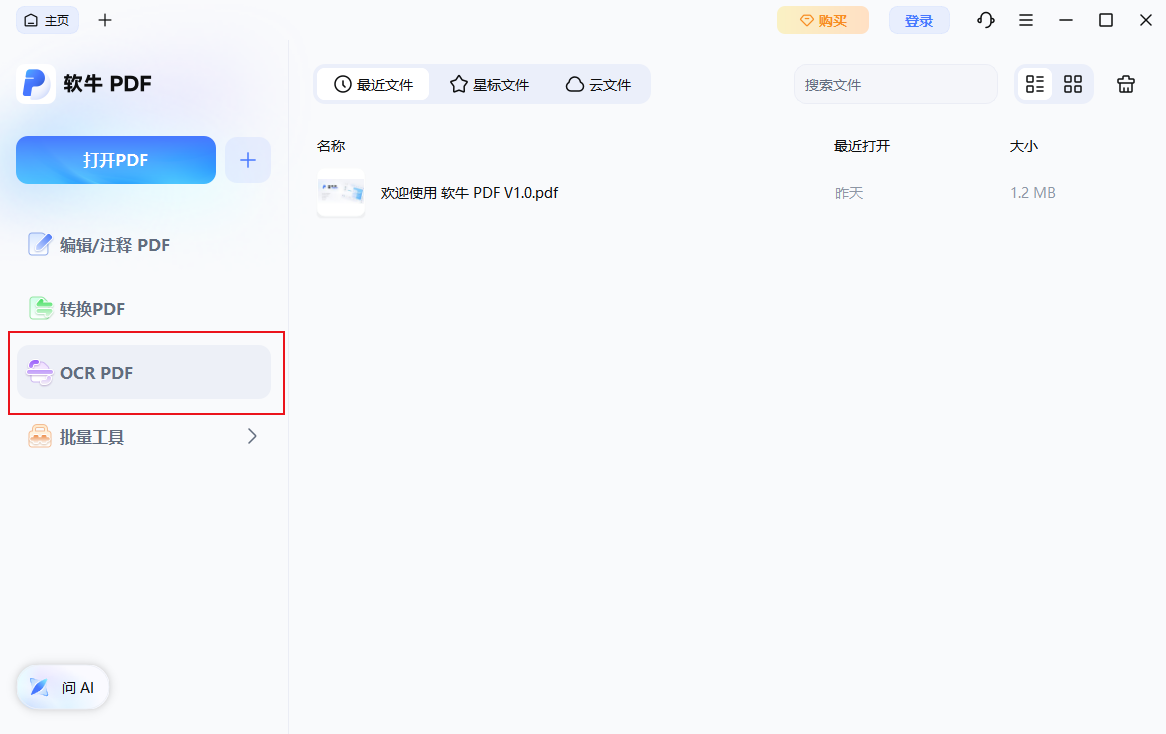
2、从电脑中选择 PDF 文件,点击“打开”导入到 软牛 PDF 编辑器中。
3、如果系统提示,点击“下载”按钮安装 OCR 模块,安装完成后,点击工具栏上的“OCR”按钮开始处理。
4、在设置窗口中,根据需求选择合适的 OCR 模式:
转换为可编辑文本
将扫描文字转换成可编辑内容。OCR 完成后,你可以直接在 PDF 中编辑、移动、复制或删除文字。
转换为图片中的可搜索文本
保持原始扫描图片不变,同时让文字变得可搜索、可选中。这种方式适合需要保留原样布局但又要能索引内容的场景。
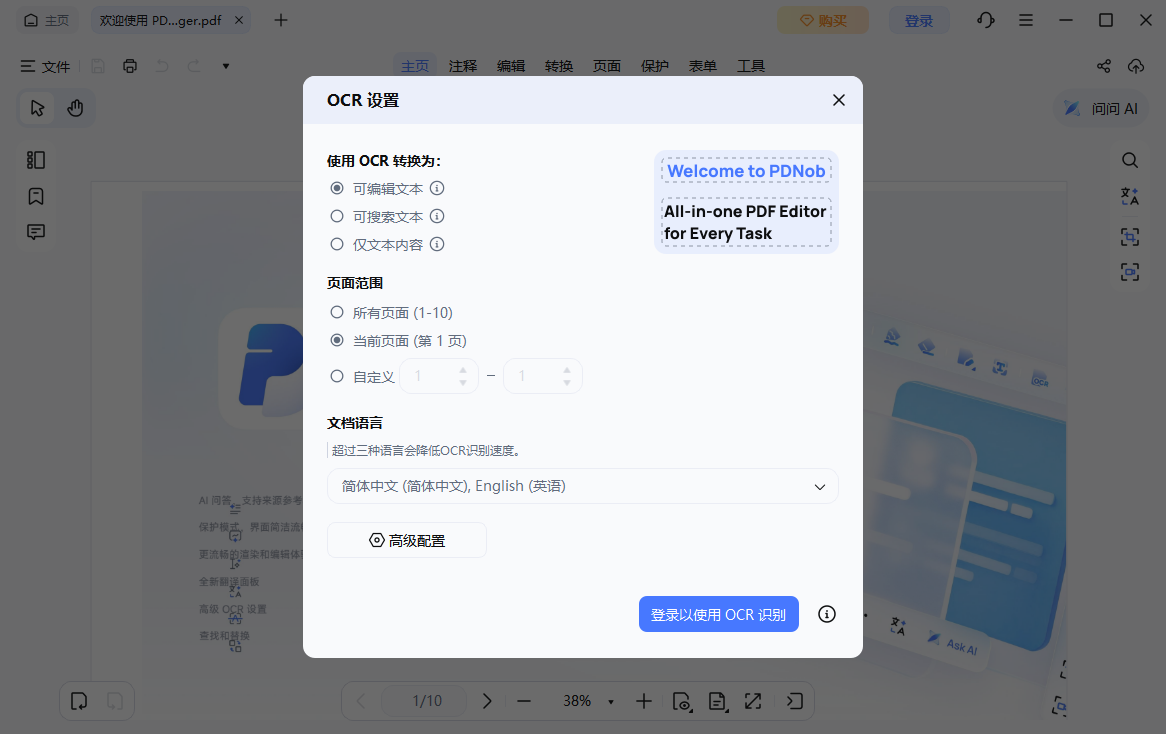
5、点击“执行 OCR”开始识别。
图片提取文字不用盲目查找工具方法,掌握这3个技巧完全够用,批量文件依靠软牛PDF工具的OCR识别功能精准转换。全程不用打字、不用专业技能,几分钟就能把图片文字转为可编辑文字,轻松搞定学习摘抄、办公文案、票据录入全场景需求。