日常办公、答辩、求职汇报中,大家经常需要把PPT转换成PDF格式。相比PPT文件,PDF格式排版固定、不乱版、不兼容出错、可直接打印、方便分享传输,无论对方使用什么设备,打开后都能保持原文件字体、图片、版式完全一致。
目录
很多新手转换PPT时,经常出现字体丢失、排版错乱、图片模糊、批量转换麻烦等问题。本文整理三种最实用的PPT转PDF方法,零基础也能一键搞定单文件、多文件批量转换。
一、为什么推荐把PPT转成PDF?
不少人疑惑明明PPT可以直接打开,为什么还要多一步转PDF?核心优势非常实用:
杜绝排版错乱:不同电脑字体、版本不同,PPT极易错位、跑版,PDF固定版式永不乱码
适配打印与提交:学校作业、职场汇报、标书材料,官方大多要求PDF格式提交
文件体积更小:转换后大幅压缩冗余数据,文件更轻便,微信、邮箱传输更快捷
防止误修改:PDF为只读模式,可避免他人随意改动内容,保护文件完整性。
二、PPT转成PDF方法
方法1、在线 PDF 转换工具
身边没有办公软件,仅需转换少量普通公开 PPT,可使用正规在线转换网站应急。
操作步骤
1、浏览器打开在线 PDF 转换平台,找到【PPT 转 PDF】功能;
2、上传本地 PPT 文件,等待云端自动解析转换;
3、转换完成后下载 PDF 到电脑本地。
方法2、软牛PDF工具
日常频繁转换、需要批量处理多份PPT、追求高清无损排版、注重文件安全,优先使用软牛PDF工具。它是专为办公人群设计的专业转换工具,完美解决自带工具模糊、不支持批量、排版出错等痛点,全程本地离线处理,安全稳定,零基础一键操作。
操作步骤:
1、下载安装软件,然后在电脑上启动软牛 PDF 编辑器。
2、在主界面中,点击“批量工具”,进入批量操作选项。
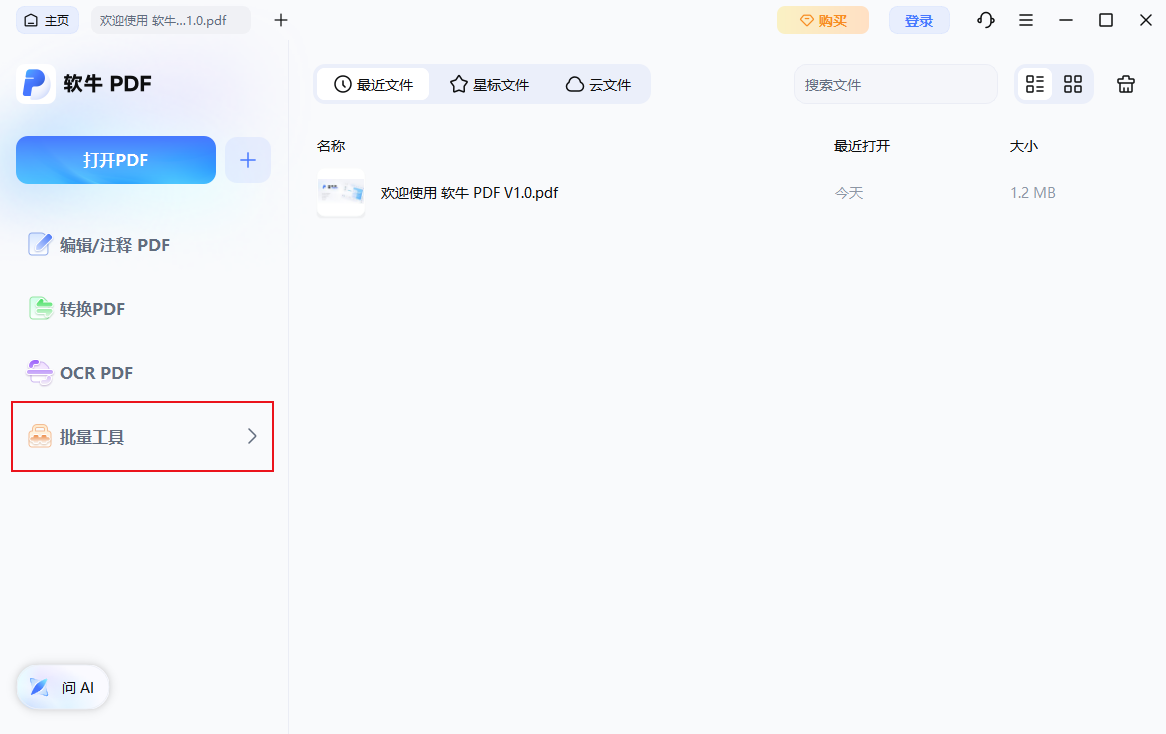
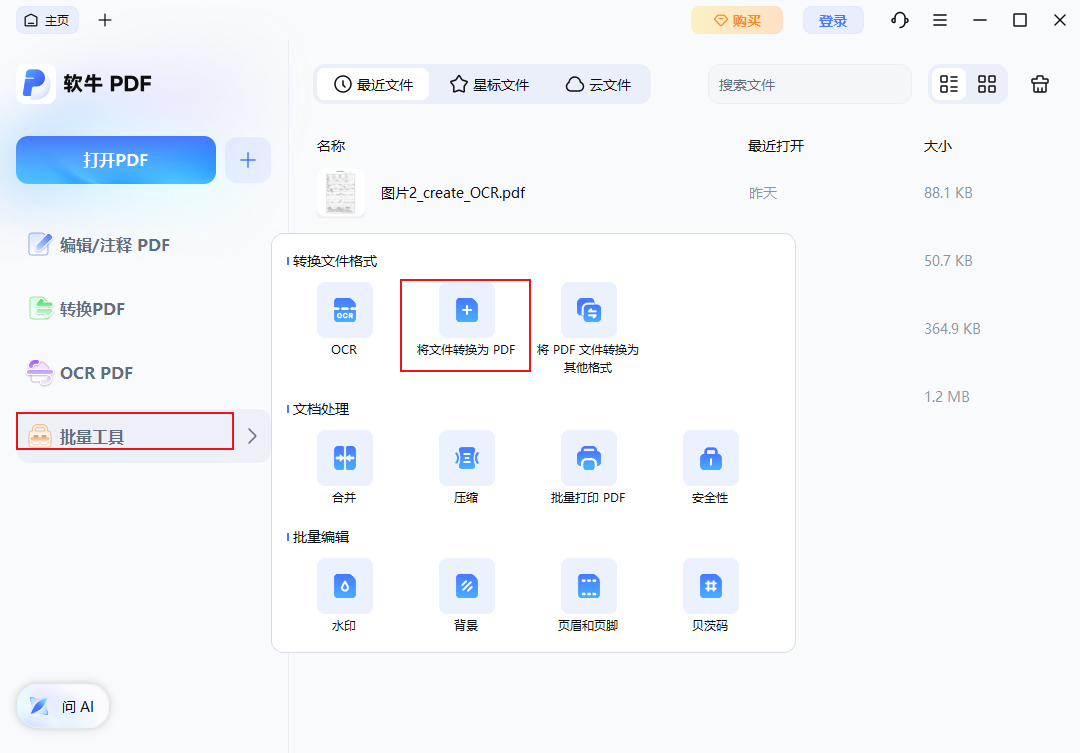
3、选择“将文件转换为PDF”,开始批量转换流程。
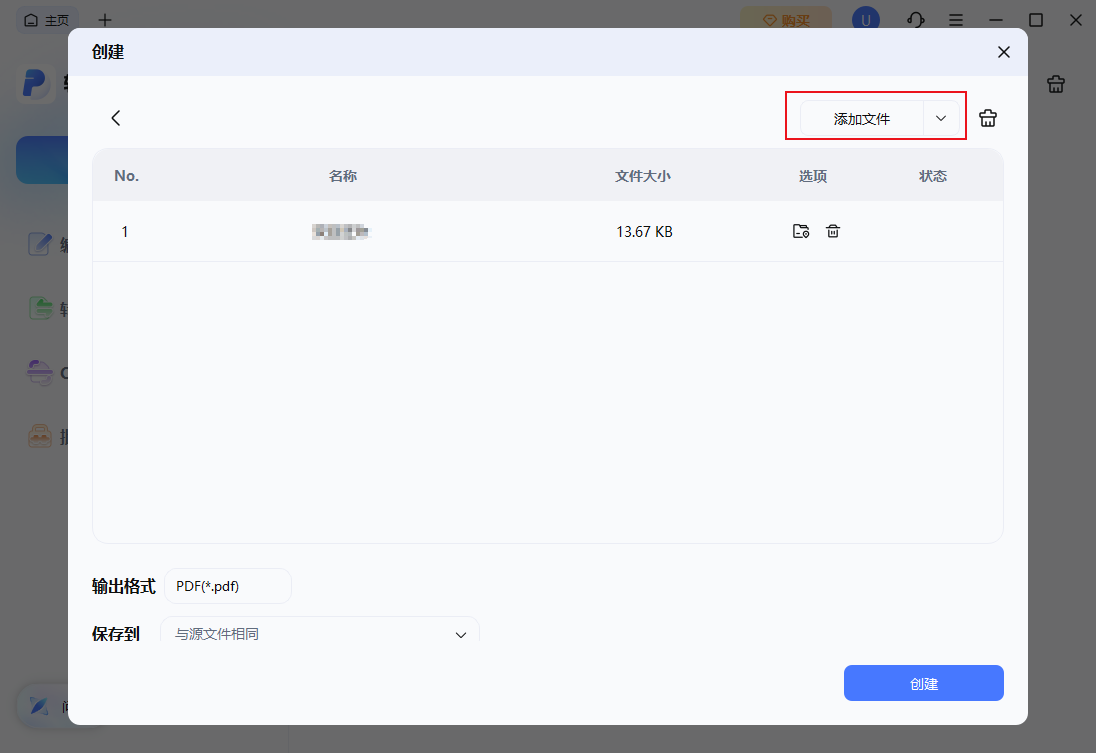
4、点击“添加文件,导入所有你想转换的word文档。
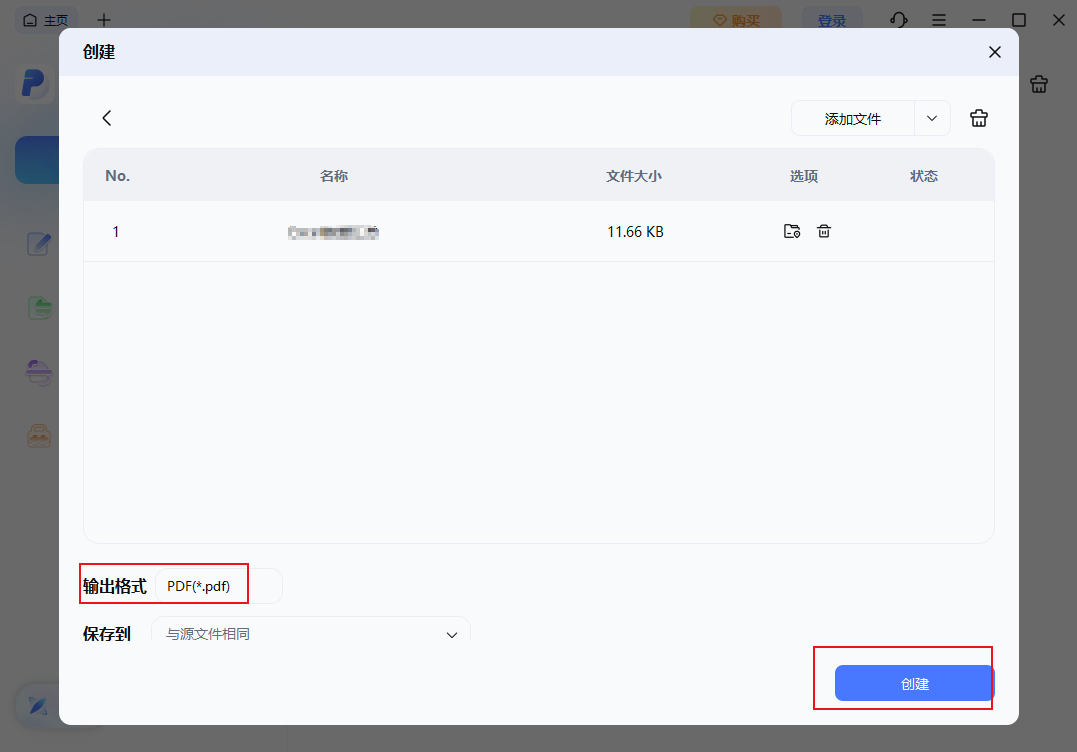
5、点击“创建”,开始转换。转换完成后,所有处理好的文件会自动保存到你指定的输 出文件夹中。
三、PPT 转 PDF 实用避坑小技巧
1、转换前嵌入特殊字体,避免 PDF 打开后文字乱码、字体替换;
2、带高清图片、画册类 PPT,优先使用软牛 PDF 工具高清模式导出,防止图片模糊;
3、涉密资料拒绝在线网站转换,选择本地办公软件或软牛 PDF 离线工具;
4、需要分发对外方案,转换时添加水印、设置编辑权限,防止文件被随意篡改;
5、批量转换前统一存放 PPT 至单独文件夹,方便软牛 PDF 一键整文件夹导入。
PPT 转 PDF 看似简单,不同场景适配完全不同的方法。日常办公、批量转换、追求高清无损和文件安全,首选软牛PDF工具。操作简单、转换稳定、版式零出错,完美解决所有PPT转PDF的办公难题,是新手和职场人的实用必备工具。