日常办公、学习、资料汇报中,经常需要把PDF转成JPG、PNG图片。相 比于PDF格式,图片兼容性更强,可直接用于朋友圈、公众号、PPT排版、线上上传、手机预览,无需专用阅读器。很多人只会截图低效方法,不仅画质模糊、有水印,还无法批量转换。本文汇总了四种主流PDF转图片方法,新手也能一键操作、高清无损导出。
目录
一、Edge浏览器一键转换
Windows系统无需下载工具,自带的Edge浏览器支持PDF高清导出图片,支持单页精准转换,画质无损,操作极简。
操作步骤:右键PDF文件,选择「打开方式」—「Microsoft Edge」;打开文件后点击页面右上角「打印」图标,或直接按下快捷键Ctrl+P;在打印设置中,将打印机选择为「Microsoft Print to PDF」旁的保存为图片;选择需要导出的页面、调整画质比例,最后点击保存,即可导出高清JPG图片。
二、Mac电脑:预览工具原生导出
Mac预览APP是隐藏神器,原生支持PDF批量转图片,无需联网、无权限限制,适配所有Mac系统版本。
操作步骤:双击PDF默认用预览打开;点击顶部菜单栏「文件」—「导出为」;格式选择JPEG/PNG,可手动调节画质分辨率、勾选全部页面;选择保存路径,点击存储即可批量导出每页图片。
三、高清截图应急法(单页快速取用)
针对单页PDF临时使用,可使用系统自带截图功能,保证画面清晰无黑边。Windows按下Win+Shift+S,Mac按下Command+Shift+4;截图前放大PDF页面至全屏,可完美获取高清无压缩图片,适合快速截取关键页面。
四、软牛PDF工具
软牛PDF是适配Windows/Mac双平台的轻量化PDF工具,主打PDF转图片高清批量转换,完美弥补系统自带工具无法调参、批量效率低的短板,是日常批量转换的高性价比选择。支持JPG、PNG、TIFF等多种图片格式,可自定义DPI分辨率,满足普通预览、高清印刷、海报制作等不同场景需求。
操作步骤:
1、启动 软牛 PDF 编辑器,点击“打开 PDF”,将文件导入程序中。
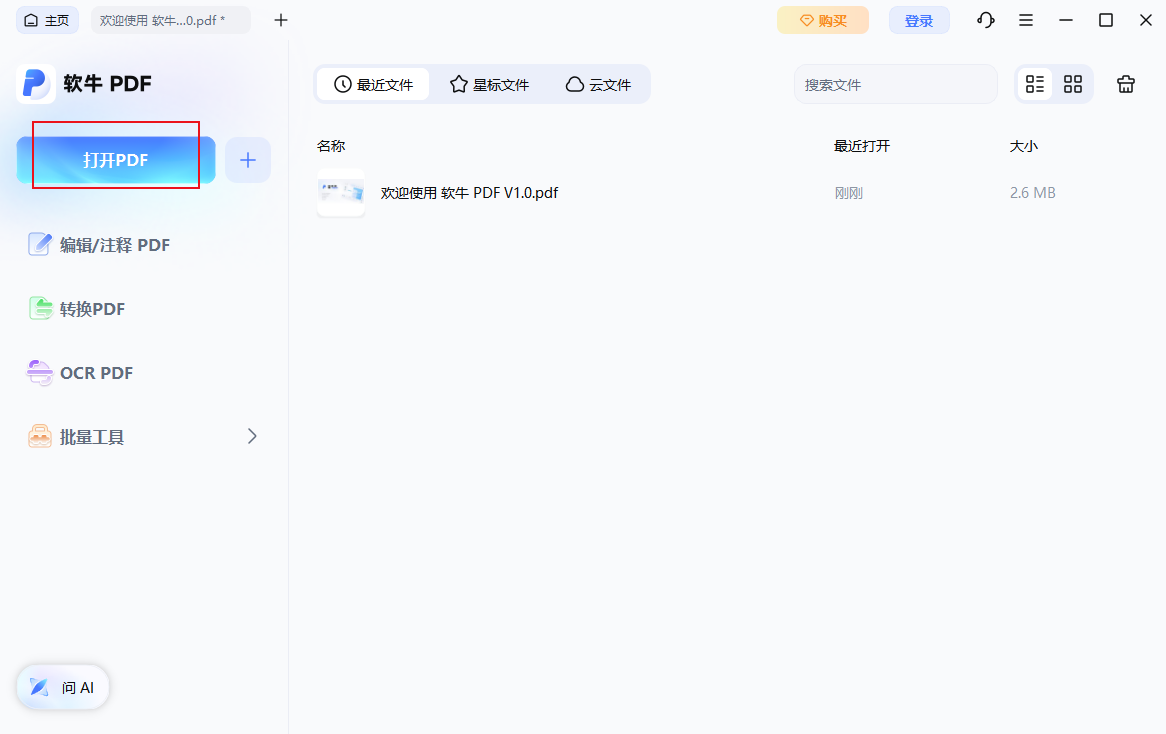
2、从电脑中找到并选中你想要转换的 PDF 文件。
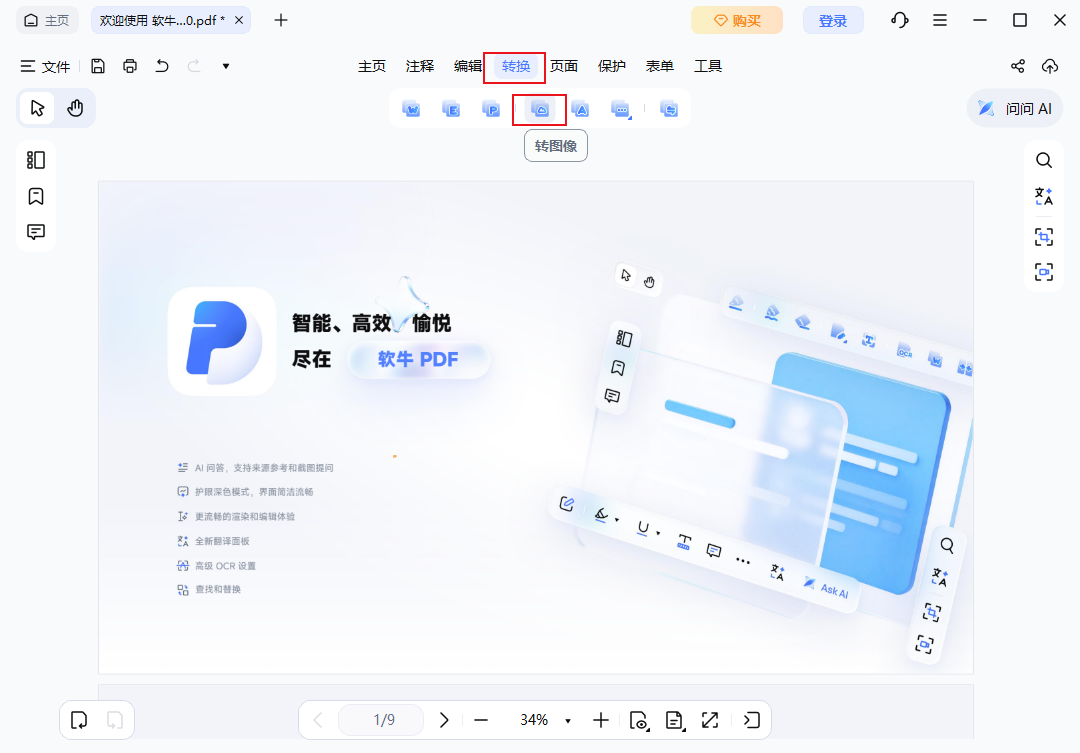
3、进入“转换”选项卡,选择“转图片”功能。
4、选择你想要的输出格式(JPG 或 PNG),并根据需要调整其他设置(如图片质量、分辨率等)。
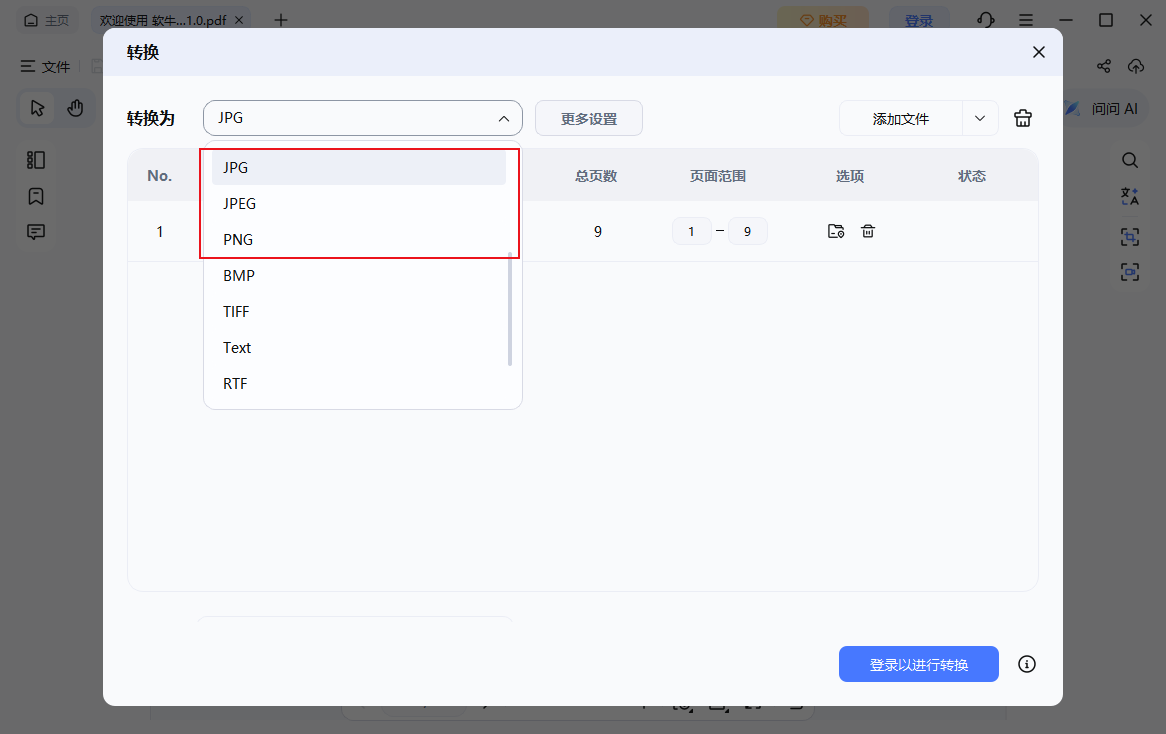
5、点击“转换”即可开始处理。转换完成后,图片会自动导出并保存到你之前选定的文件夹中。
五、PDF转图片避坑小贴士
1、涉密、隐私文件优先用系统自带或本地客户端(软牛PDF),杜绝在线上传,保护信息安全;
、需要高清印刷、海报使用,务必调高DPI分辨率,避免图片模糊失真;
、批量转换优先选择整页导出,不要逐张截图,提升效率且保证画面统一;
六、总结
PDF转图片的方法丰富多样,可根据自身场景灵活选择:临时少量转换用系统自带工具,日常批量高清转换首选软牛PDF工具,多种方法全覆盖日常学习、办公、工作需求,既能零成本搞定基础转换,也能满足高清、批量、安全的高阶使用需求。