办公统计、财务对账、数据整理时,经常需要把PDF中的表格数据提取出来转为Excel格式。手动复制粘贴不仅耗时费力,还极易出现排版错乱、行列错位、文字乱码、数据缺失等问题,扫描版PDF更是无法直接复制。其实无需手动录入,PDF转Excel有多种方法,转换后数据规整可直接编辑使用。
目录
一、Excel原生功能转换
Excel 2016及以上版本、Microsoft 365自带PDF数据抓取功能,依托Power Query内核实现无损转换,全程本地离线操作,无隐私泄露风险,表格行列对齐、数据还原度极高,是正式办公场景的首选方案。
详细操作步骤
1、打开空白Excel表格,点击顶部菜单栏【数据】选项卡,找到【获取数据】功能;
2、在下拉菜单中选择【从文件】-【从PDF】,选中需要转换的PDF文档并导入;
3、系统自动识别PDF内所有表格,弹窗展示可转换的表格页面,按需勾选目标表格;
4、点击【加载】,软件自动拆分行列、规整数据格式,一键导入Excel工作表;
5、轻微微调单元格格式、空白行列,即可直接用于数据统计、编辑修改。
二、手动复制规整
无网络、无软件的应急场景,且PDF表格结构简单、数据量少,可使用手动复制法快速提取数据。虽然效率较低,但胜在零门槛、随时可用。
操作方法
打开可编辑PDF,鼠标完整选中表格整行整列数据,Ctrl+C复制,打开空白Excel,选中起始单元格Ctrl+V粘贴,最后通过【数据-分列】功能规整错乱的文本格式,快速修正行列排版问题。
三、软牛PDF工具
日常遇到扫描版、图片型PDF表格,Excel原生功能无法识别数据,此时软牛PDF工具的转换功能可以完美解决。自带OCR文字识别技术,能精准抓取图片中的表格数据,解决空白、乱码、无法读取等问题,操作简单,适配所有电脑新手。
操作步骤:
1、在电脑上启动 软牛 PDF 编辑器。
2、在主页,点击“打开 PDF”,选择你想要转换的文件。
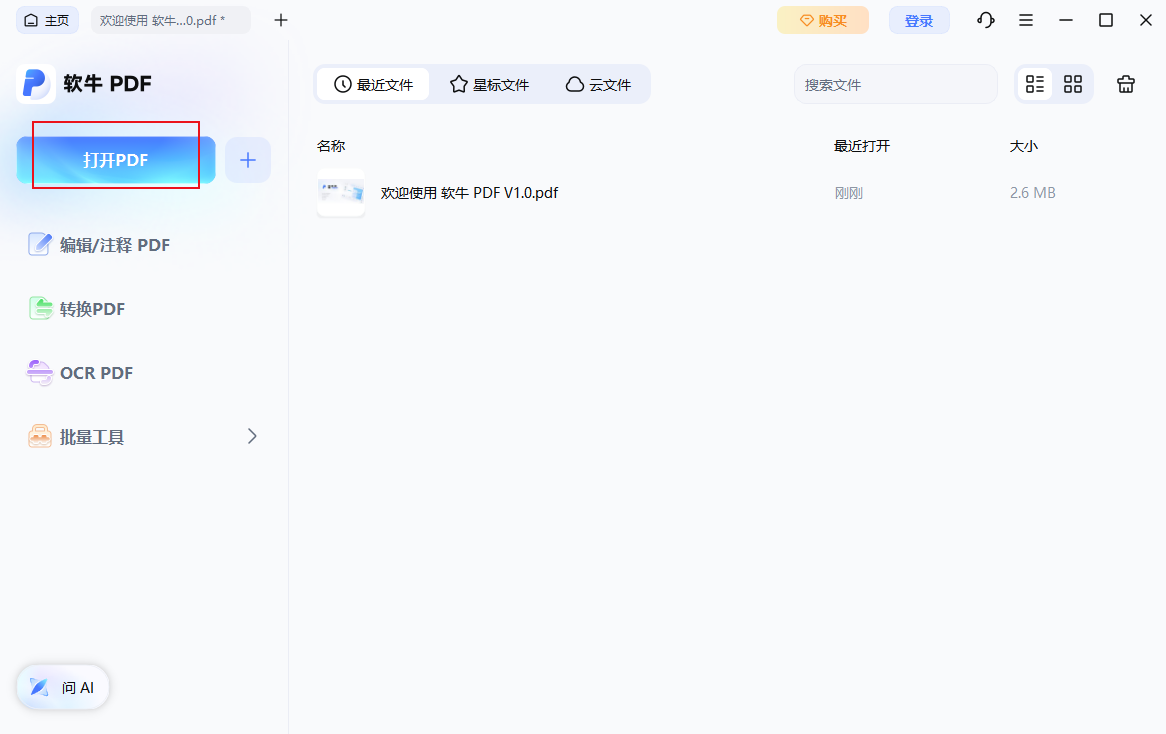
3、点击顶部工具栏中的“转换”,然后选择“转 Excel”。

4、根据需要调整输出设置(如保存位置、是否保留格式等),然后点击“转换”开始转换。
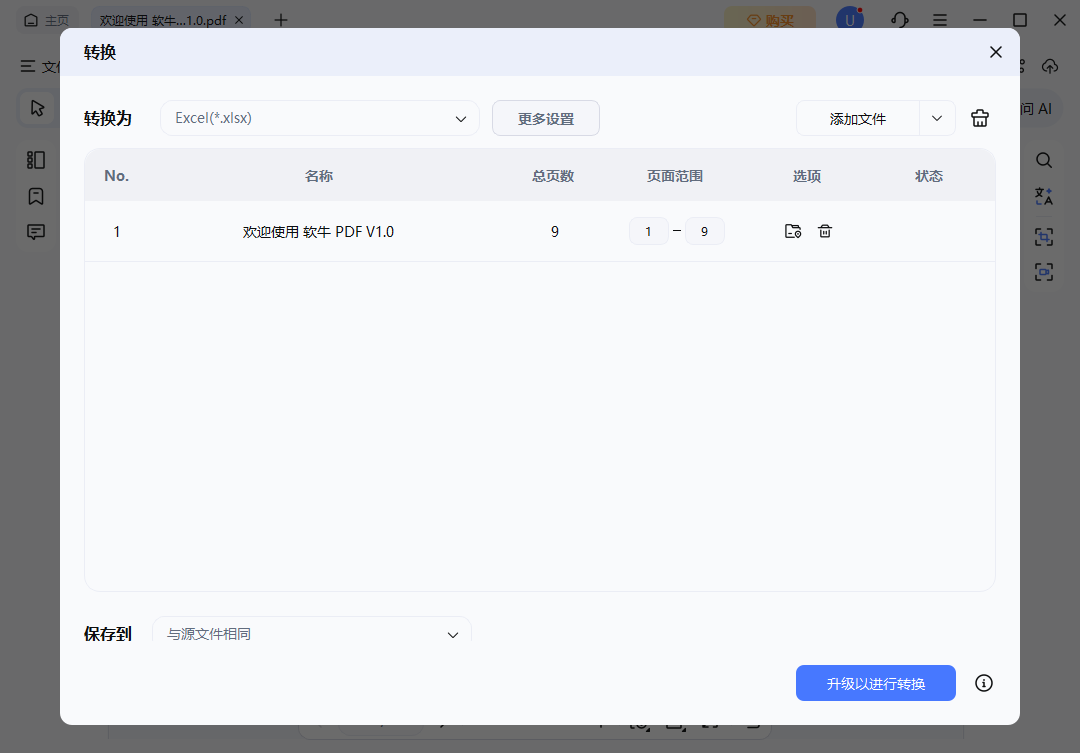
5、转换完成后,生成的 Excel表格会自动保存到你之前指定的位置。
PDF转Excel无需手动逐行录入,掌握以上三种方法,一键精准提取PDF数据,大幅提升财务统计、数据整理、报表汇总的办公效率。