日常办公、学习、资料分享中,很多人都会遇到PDF转图片的需求。相比于PDF文件,图片格式兼容性更强,无需专用阅读器,可直接发朋友圈、微信群、PPT展示、打印预览,且不会出现排版错乱、字体缺失、无法打开等问题。很多小伙伴只会截图转换,不仅画质模糊、有黑边,还无法批量转换多页PDF,效率极低。本文整理了多个转换方法,包含批量转换、无水印、系统自带功能,零基础就能快速上手,完美适配所有使用场景。
目录
一、系统自带功能
很多人不知道,Windows和Mac电脑均自带PDF转图片功能,无需下载第三方软件,纯系统操作,安全无广告、无捆绑。
Windows系统操作:
1、用电脑自带浏览器(Edge、Chrome)打开PDF文件;
2、点击右上角打印按钮,或直接按下快捷键Ctrl+P;
3、打印机选择【Microsoft Print to PDF】以外的图片打印模式,或选择另存为图片;
4、选择保存格式、调整画质,确认保存即可完成转换。
Mac系统操作:
1、用系统自带【预览】打开PDF文件;
2、点击顶部【文件】-【导出】;
3、选择导出格式为JPEG/PNG,调整图片质量与分辨率;
4、选择存储位置,点击存储,快速完成无损转换。
二、使用软牛PDF工具
适合需要批量转换、高清输出的用户,软牛PDF是一款专业办公工具,功能齐全,支持PDF阅读、编辑、添加、转换或去除水印、修改、加批注等功能,给你带来全新的工作体验。
操作步骤:
1、启动 软牛 PDF 编辑器,点击“打开 PDF”,将文件导入程序中。
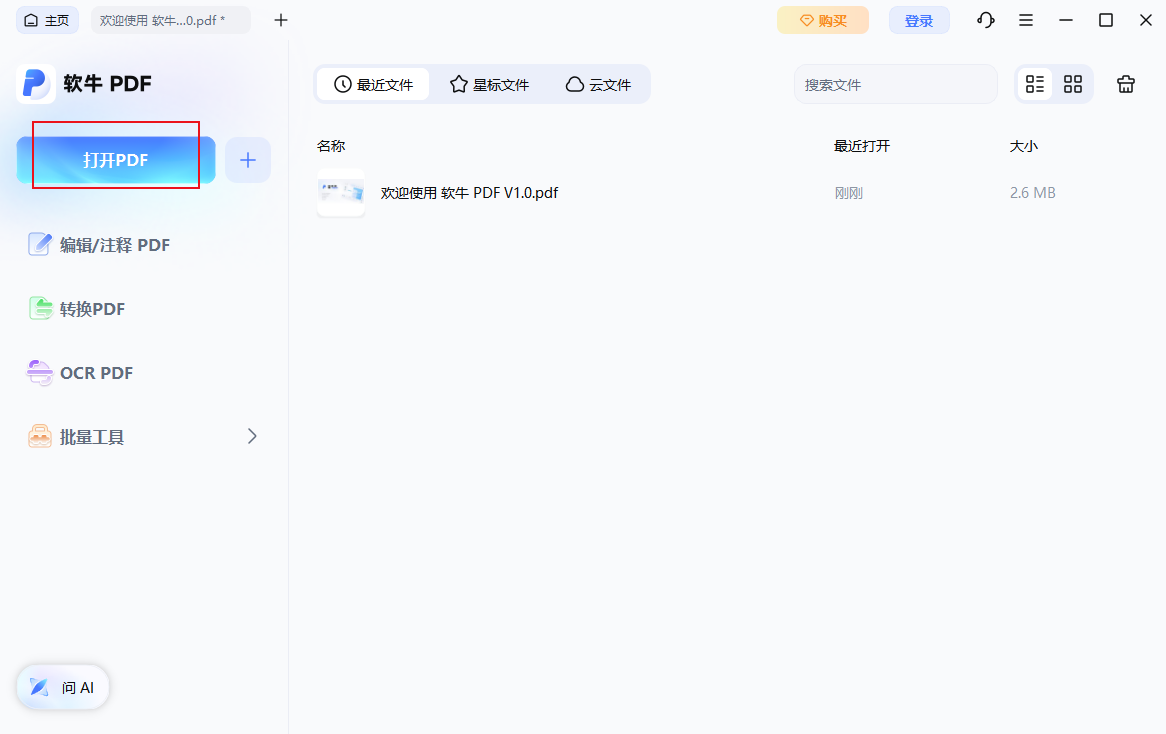
2、从电脑中找到并选中你想要转换的 PDF 文件。
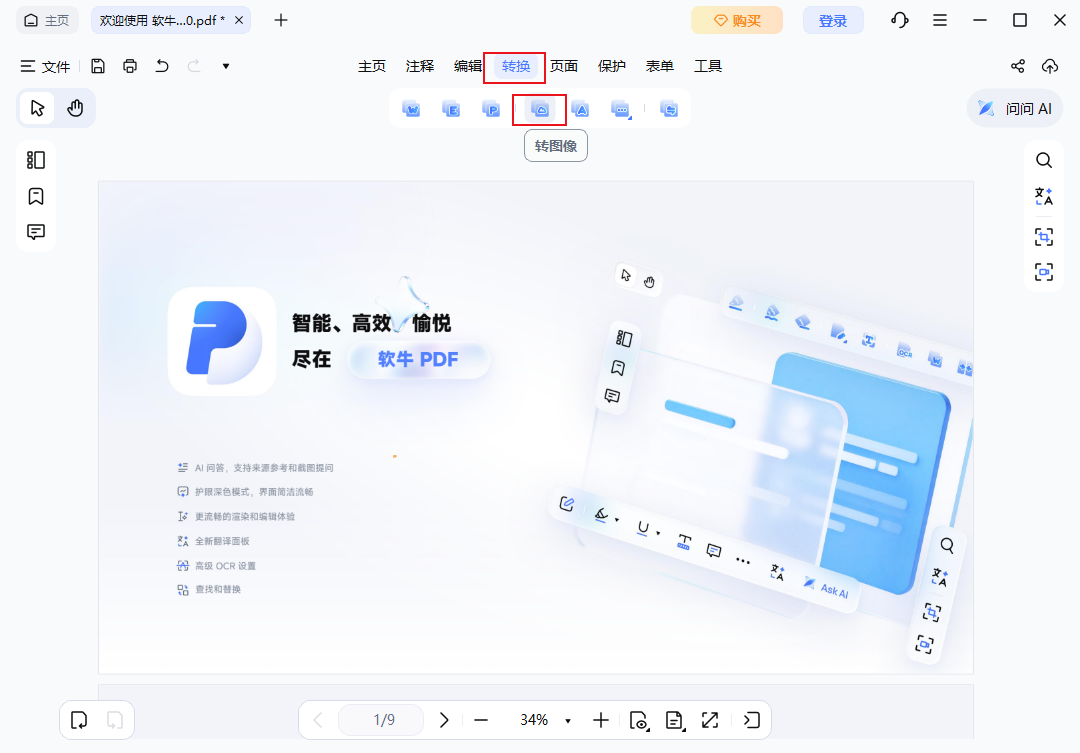
3、进入“转换”选项卡,选择“转图片”功能。
4、选择你想要的输出格式(JPG 或 PNG),并根据需要调整其他设置(如图片质量、分辨率等)。
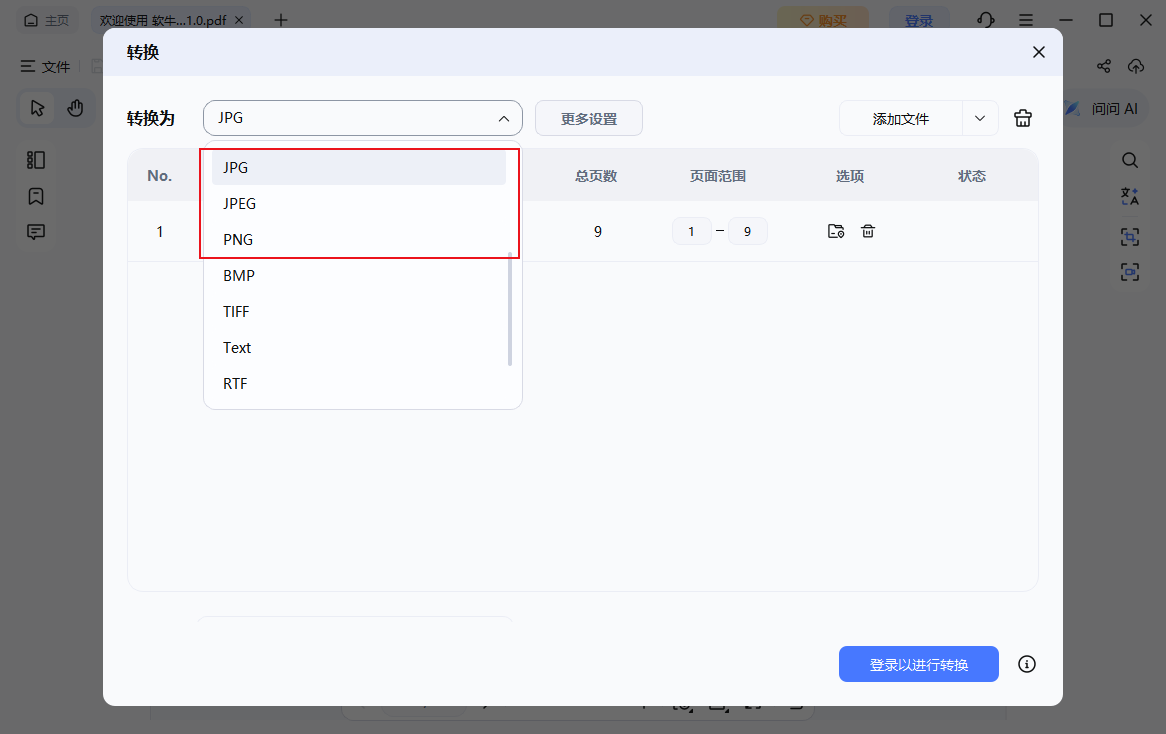
5、点击“转换”即可开始处理。转换完成后,图片会自动导出并保存到你之前选定的文件夹中。
三、Adobe Acrobat转换
针对商用海报、标书、高清资料等对画质要求极高的场景,可使用Adobe官方Acrobat工具,转换精度最高,完美保留PDF原文字、排版、色彩、清晰度,无压缩失真,是专业从业者首选。
详细操作步骤:
1、用Adobe Acrobat打开目标PDF文件;
2、点击顶部【文件】-【导出为】-【图像】;
3、选择JPEG、PNG、TIFF等专业图片格式;
4、自定义色彩、分辨率、像素参数,适配商用打印、高清展示需求;
5、确认保存路径,一键批量导出即可。
掌握这些方法,PDF转图片将不再是一件令人头疼的事。无论是为了制作PPT素材,还是为了方便微信分享,您都能找到兼顾效率、质量与安全的最佳路径。希望这份指南能帮到您!