办公、日常沟通中经常需要把 PDF 文档转为图片,合同、证件、报表、试卷转图后方便微信发送、朋友圈展示、插入 PPT,还能防止他人复制篡改文字。很多人只会截图,不仅画质模糊、多页操作繁琐,放大文字还会出现锯齿。本文整理4个批量高清的转换方法,零基础也能快速上手。
目录
一、截图快速转换
如果只需要 PDF 里一两页内容,无需下载软件,系统自带截图功能就能完成,适合临时少量使用。
Windows 操作
1、浏览器 / 阅读器打开 PDF,按下快捷键 Win+Shift+S;
2、框选需要转换的页面,截图自动存入剪贴板;
3、打开画图工具粘贴,另存为 JPG/PNG 图片。
Mac 操作
打开 PDF 后按 Shift+Command+4,框选页面直接保存到桌面。
二、手机微信小程序转换
手机收到 PDF 文件,不想传到电脑,直接用微信小程序一键转图,适合证件、电子发票快速分享。
操作步骤
1、微信搜索 PDF 转换类小程序,打开「PDF 转图片」功能;
2、从聊天文件、手机文件管理器上传 PDF;
3、可选拆分单张图片 / 合成一张长图,调整画质后转换;
4、转换完成直接保存图片到手机相册。
三、在线网页转换工具
不想下载任何客户端,可使用 iLovePDF在线工具,浏览器直接上传转换,电脑、手机通用。
操作步骤
1、浏览器打开在线 PDF 转换网站,找到「PDF 转图片」功能;
2、拖拽上传本地 PDF 文件,选择输出格式 JPG/PNG;
3、等待云端处理完成,打包下载全部图片。
四、软牛 PDF
处理多页 PDF、涉密合同、高清打印素材、加密 PDF,优先使用软牛PDF,本地离线处理,兼顾画质、批量、隐私,是职场长期使用最优方案。
操作步骤:
1、启动 软牛 PDF 编辑器,点击“打开 PDF”,将文件导入程序中。
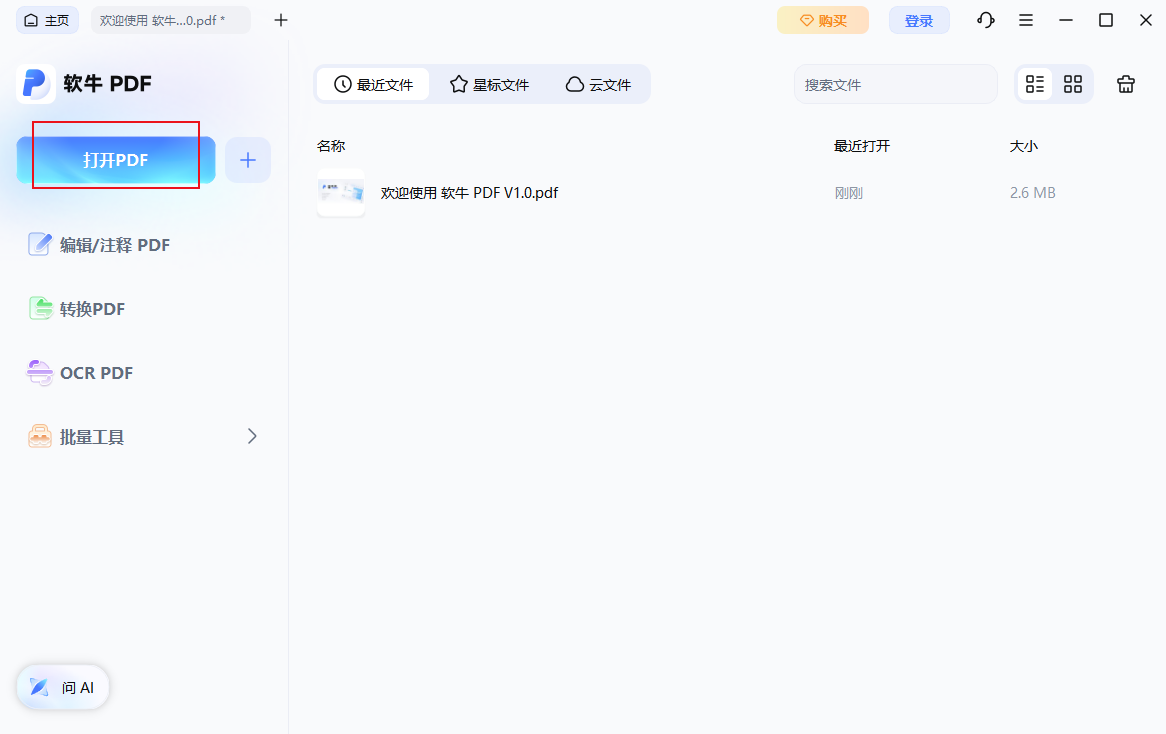
2、从电脑中找到并选中你想要转换的 PDF 文件。
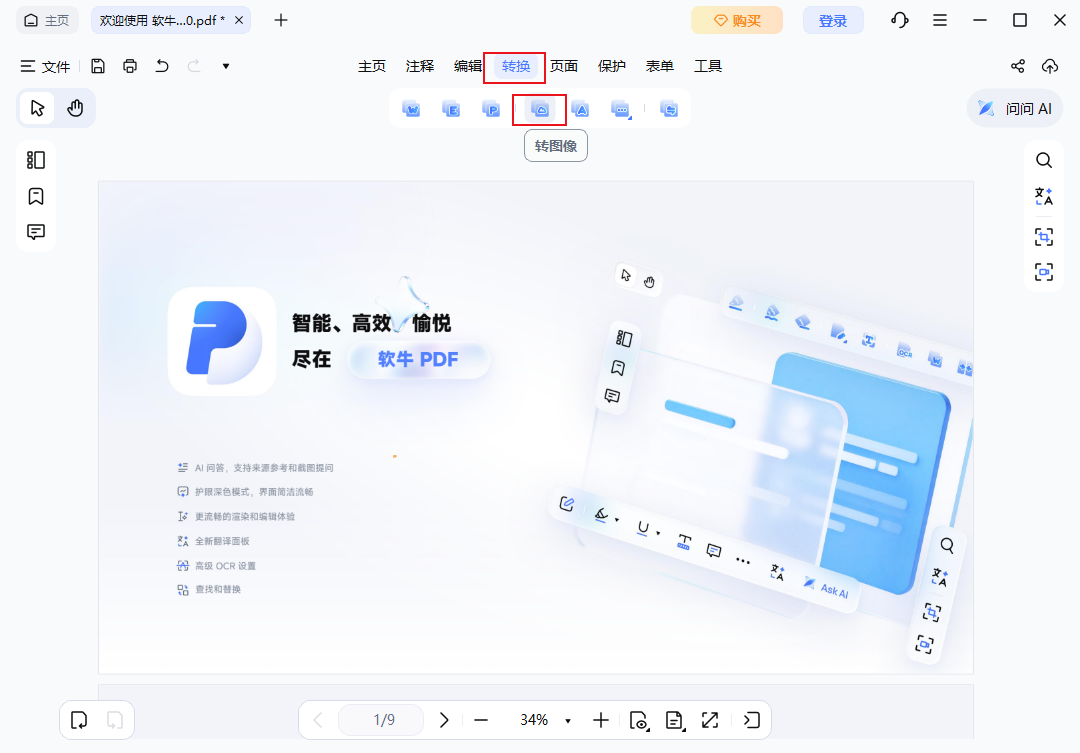
3、进入“转换”选项卡,选择“转图片”功能。
4、选择你想要的输出格式(JPG 或 PNG),并根据需要调整其他设置(如图片质量、分辨率等)。
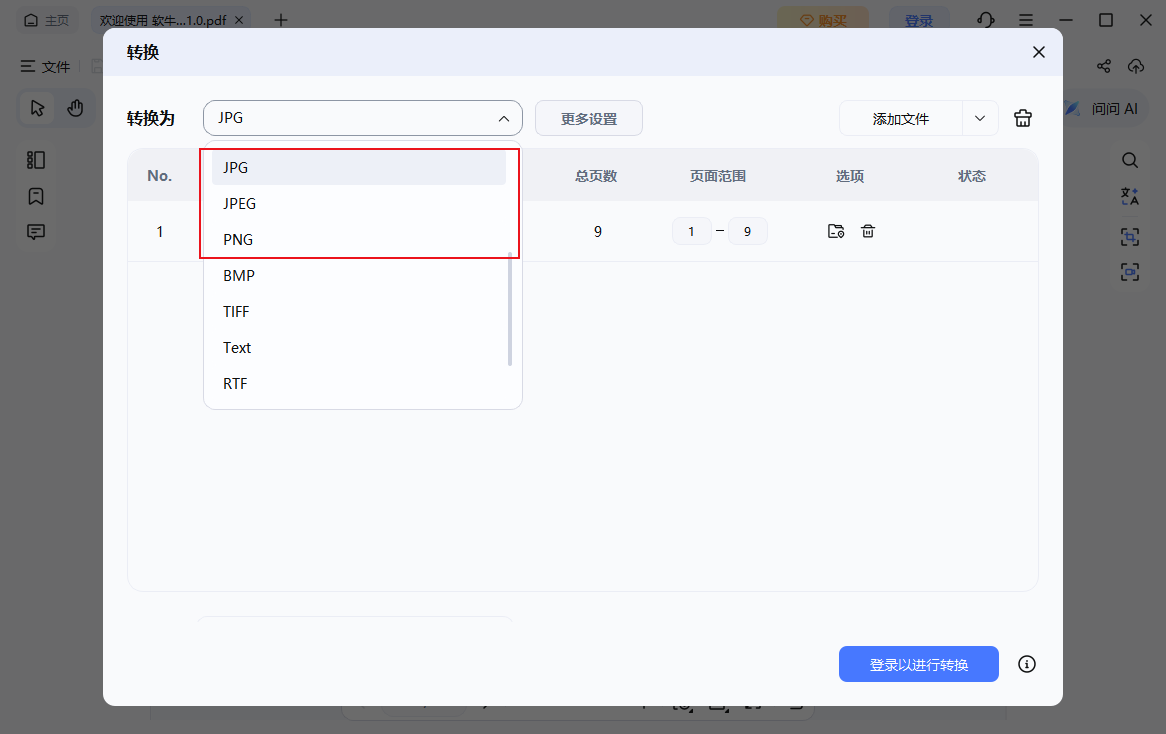
5、点击“转换”即可开始处理。转换完成后,图片会自动导出并保存到你之前选定的文件夹中。
PDF转图片没有固定最优方法,按需选择即可,通过上述方法,可完美解决PDF无法分享、预览受限的问题,适配所有日常办公和生活使用场景。