日常办公、提交资料、发朋友圈经常需要把PDF转成图片:报名系统只支持图片上传、想直接转发文档预览、需要保存单页内容、防止文件被随意修改。但很多转换工具要么强制加水印、要么画质模糊。今天给大家整理多个高清的PDF转图片方法。
目录
一、使用软牛PDF工具
软牛PDF是一款轻量化、低配置门槛的专业PDF工具,主打高清无损转换、自定义超高DPI、无强制压缩、操作极简,对大批量PDF分页转换十分友好,兼顾日常办公与高精度打印场景,支持Windows、Mac双端离线使用。
操作步骤:
1、启动 软牛 PDF 编辑器,点击“打开 PDF”,将文件导入程序中。
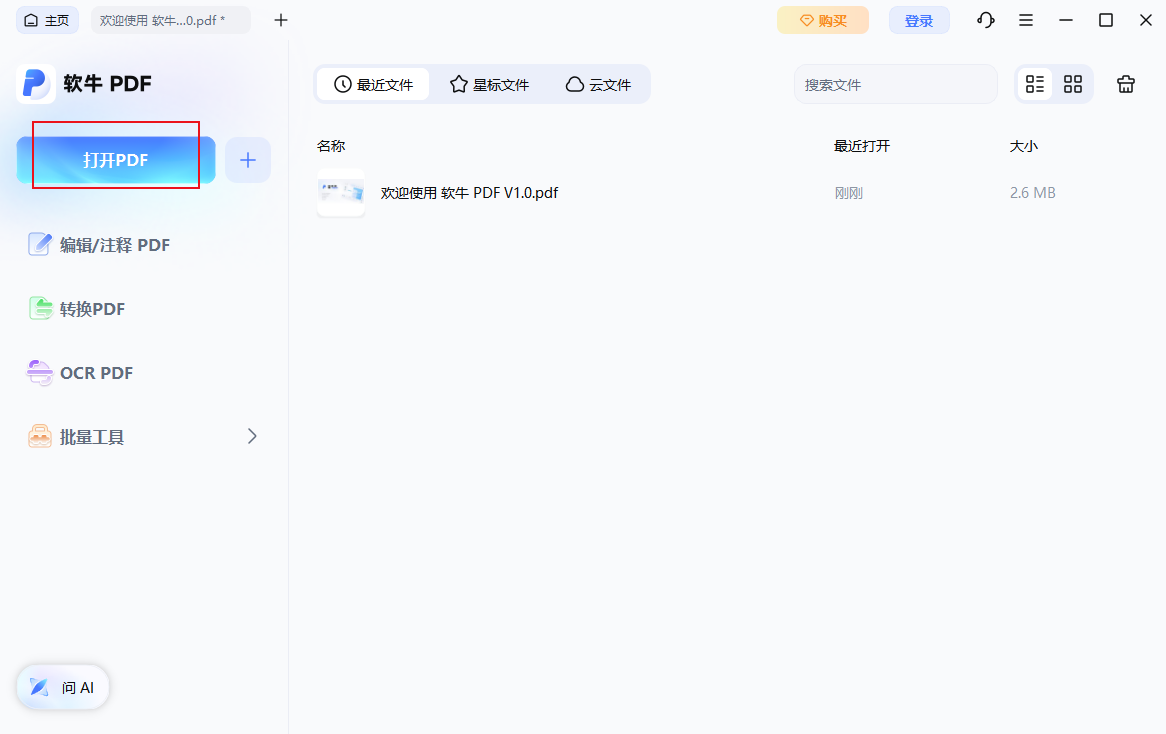
2、从电脑中找到并选中你想要转换的 PDF 文件。
3、进入“转换”选项卡,选择“转图片”功能。
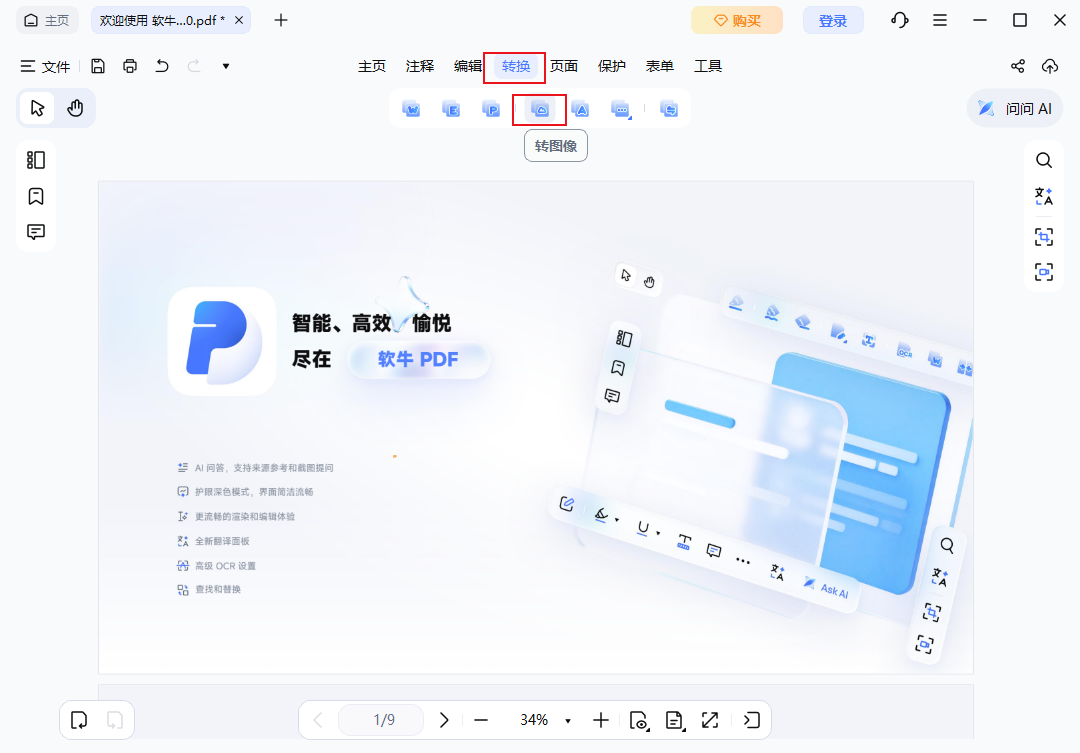
4、选择你想要的输出格式(JPG 或 PNG),并根据需要调整其他设置(如图片质量、分辨率等)。
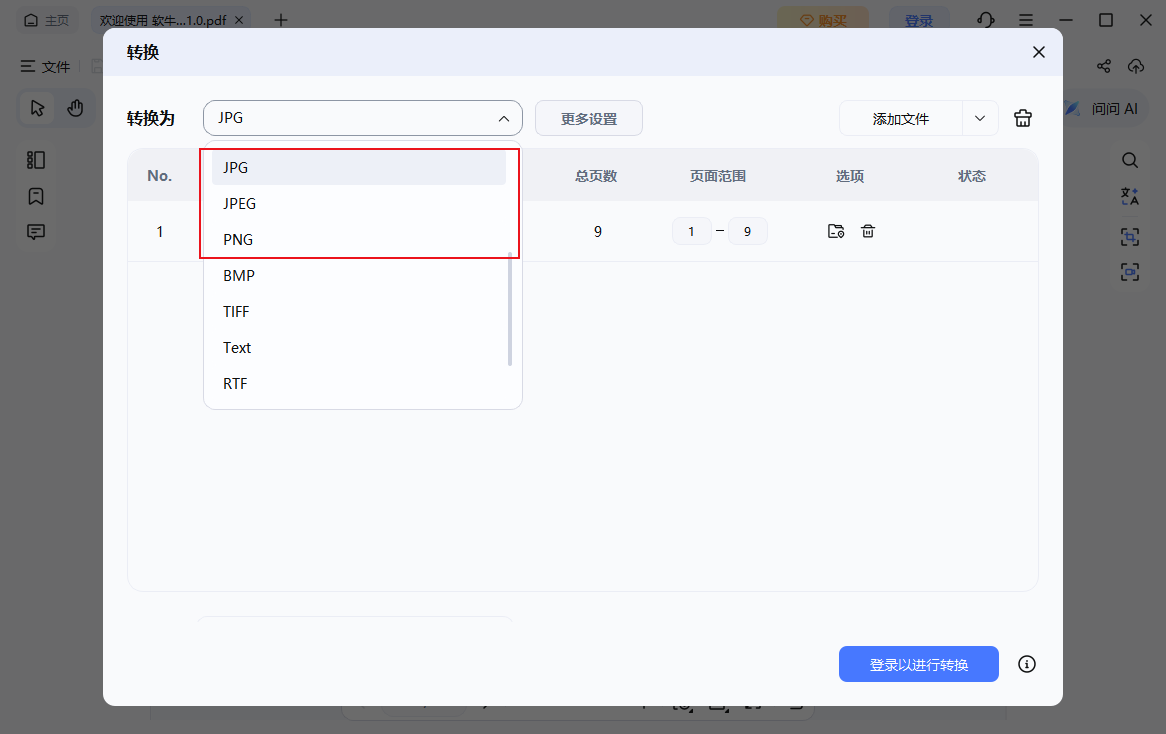
5、点击“转换”即可开始处理。转换完成后,图片会自动导出并保存到你之前选定的文件夹中。
二、Mac预览自带转换
Mac电脑无需下载任何软件,系统自带预览工具就能完成高清转换,操作简单、速度极快。
操作步骤:
1、双击PDF文件,默认用【预览】打开;
2、顶部菜单栏点击【文件】—【导出】;
3、格式选择JPG或PNG,可手动调整画质分辨率;
4、选择保存路径,确认导出即可。
三、手机端转换
外出没有电脑,手机也能一键转换PDF为图片,无需下载臃肿APP,微信小程序即可搞定,安卓、苹果手机通用。
最佳方案:微信免费PDF转换小程序
操作步骤:
1、微信搜索免费PDF转换小程序(青蓝PDF转换、PDF工具君均可);
2、从手机相册、微信文件中导入需要转换的PDF;
3、选择【PDF转图片】,按需选择分页图或长图模式;
4、一键转换完成,直接保存到手机相册,可随时转发、上传。
适配场景:线上报名、学生作业、临时资料提交,便捷高效,完美解决手机无法导出PDF图片的难题。
四、JPG和PNG怎么选?
很多人转换后画质差,是因为选错了格式,按需选择即可:
JPG格式:体积小、加载快,适合报名上传、朋友圈转发、日常分享,纯文字、表格文档首选;
PNG格式:高清无损、支持透明背景,适合证件资料、海报图片、需要高清存档的文件,放大无模糊、无锯齿。
PDF转图片不会自动提升清晰度,最终输出的画质上限由原始PDF的分辨率决定,想要得到清晰的图片,要先确认源文件本身的清晰度足够。