日常办公、学习中经常需要把 PDF 页面导出成 JPG 图片:课件截图上传、证件 PDF 打印、文档分享、海报素材提取、朋友圈发文件等。但很多人找不到简单好用的转换方式,要么转换后画质模糊,要么排版错乱,在线工具还存在资料泄露风险。今天分享2种常用 PDF 转 JPG 实操方法,新手跟着步骤操作几分钟就能完成。
目录
一、软牛 PDF 工具
想要画质无损、批量转换、无水印、不压缩模糊,首选专业PDF工具——软牛PDF工具。这款工具主打轻量化办公,专门针对PDF格式转换优化,可一次性转为高清JPG,可自定义画质,转换后图片清晰不失真,是日常办公PDF转图片的最优方案。
操作步骤:
1、启动 软牛 PDF 编辑器,点击“打开 PDF”,将文件导入程序中。
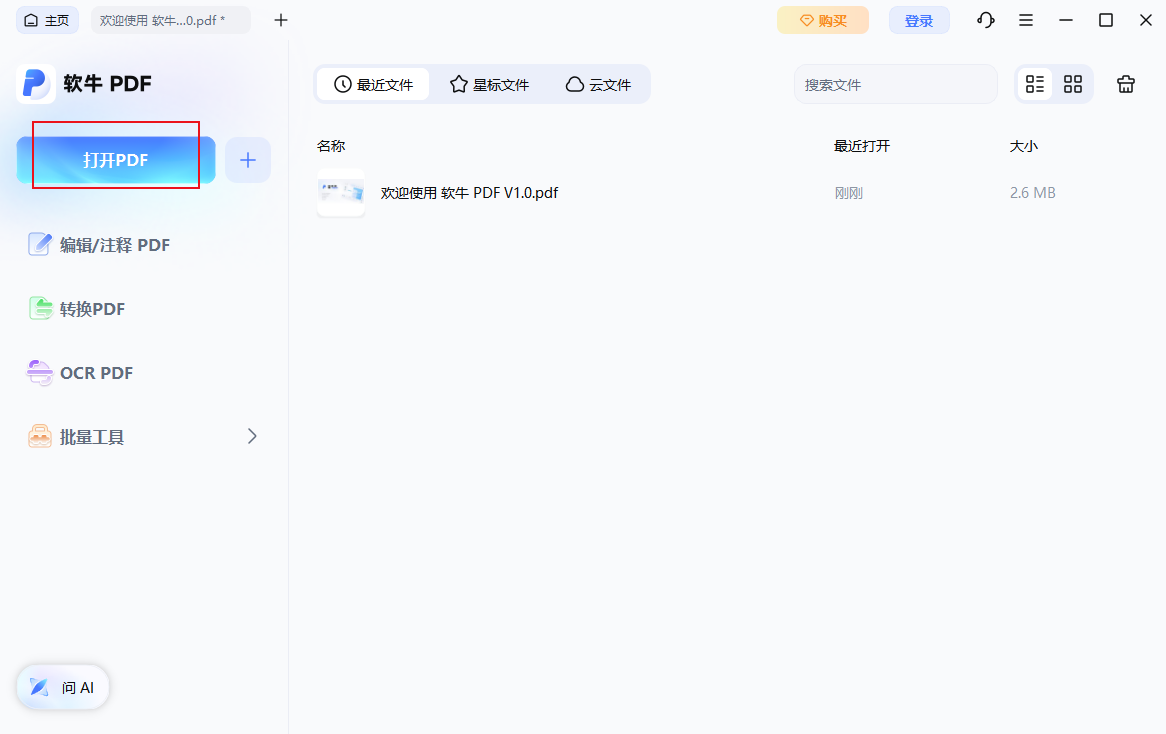
2、从电脑中找到并选中你想要转换的 PDF 文件。
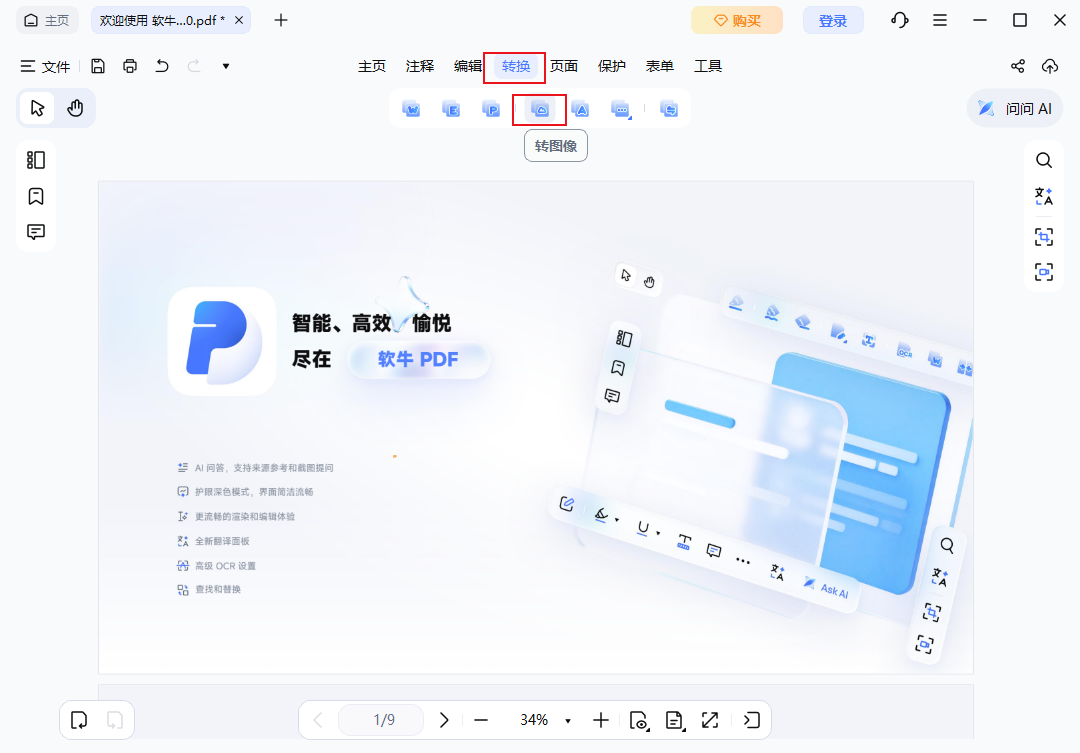
3、进入“转换”选项卡,选择“转图片”功能。
4、选择你想要的输出格式(JPG 或 PNG),并根据需要调整其他设置(如图片质量、分辨率等)。
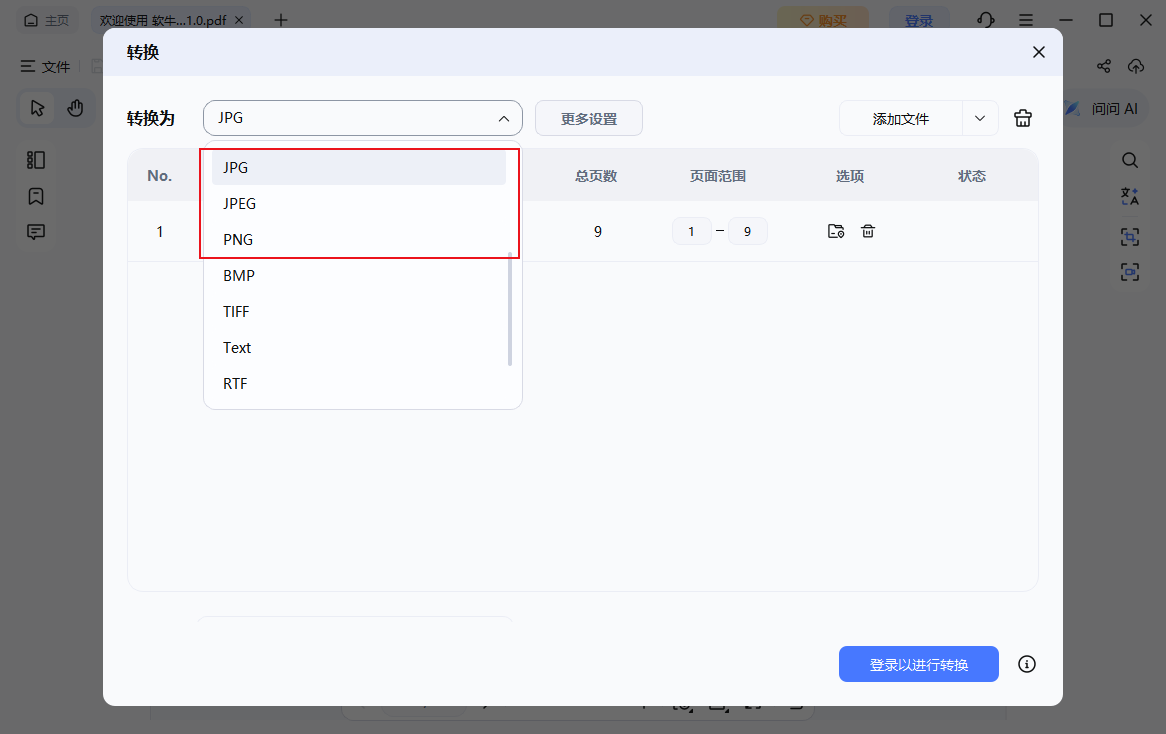
5、点击“转换”即可开始处理。转换完成后,图片会自动导出并保存到你之前选定的文件夹中。
二、截图法
如果只需要PDF里的某一页的某一个局部,截图是最快的方式,不需要任何工具。
全屏截图:按键盘上的 PrtScn(Print Screen)键,然后打开画图或微信对话框,Ctrl+V 粘贴,裁剪保存。
区域截图:按 Win + Shift + S,屏幕变暗后,用鼠标框选你要的区域,截图自动保存到剪贴板,直接 Ctrl+V 粘贴到聊天窗口或文档里。
浏览器自带:如果你用Edge或Chrome打开PDF,右键点击页面,选择“另存为图片”或直接复制图像。
以上便是PDF转JPG的两个方法分享,长期办公、追求高清无水印、保护文件隐私,首选软牛PDF,转换、解密、编辑一体化。