日常办公、学习中,我们经常遇到PDF文件无法编辑、无法修改文字的问题。PDF格式稳定性强、排版固定,但缺点是不能直接编辑内容,想要修改文字、调整段落、编辑表格,必须先把PDF转换成可编辑的Word文档。
目录
很多人转换PDF时,经常出现乱码、排版错乱、有水印、需要付费等问题。本文整理三个最简单、零门槛、免费好用的PDF转Word方法,覆盖电脑端所有场景,无需复杂操作,新手也能一键转换,完美解决格式错乱问题。
一、Word自带功能转换
这是微软官方原生方法,无需安装任何第三方软件、无广告、无水印、不上传文件,隐私性拉满,适合转换合同、机密文件、隐私资料,仅支持Word2013及以上版本。
操作步骤
1、打开电脑Microsoft Word软件,点击左上角【文件】;
2、选择【打开】,找到需要转换的PDF文件,选中并打开;
3、弹出提示框“Word将转换PDF为可编辑的Word文档”,直接点击【确定】;
4、等待几秒自动解析转换,完成后即可自由编辑文字、表格、段落;
5、最后点击【文件】-【另存为】,保存为.docx格式即可。
二、在线网页转换
适用场景:临时转换、不想安装软件、文件不大、普通图文PDF,追求快速便捷
如果只是偶尔使用、不想占用电脑内存,在线PDF转换工具是最佳选择,打开浏览器就能用,支持批量转换,操作一键搞定。
详细操作步骤 :
1、电脑打开任意浏览器,搜索PDF在线转换工具(如PDFcandy平台);
2、进入【PDF转Word】功能页面,点击【上传文件】,拖拽或选中需要转换的PDF;
3、无需复杂设置,直接点击【开始转换】,系统自动解析排版、文字、图片和表格;
4、等待数秒转换完成,点击下载,即可获取完整可编辑的Word文档。
三、专业PDF工具转换
复杂排版PDF、多表格、多图片、多栏版式、需要精准保留原格式的正式文档、批量转换文件
针对Word自带功能转换错乱、在线工具排版失真的问题,专业PDF工具可以最大程度复刻原文件排版,字体、行距、表格样式、图片位置几乎零偏差,是办公高频使用的优选方法。这里以软牛PDF工具为例,操作简单、稳定性强。
操作步骤:
1、在电脑上启动 软牛 PDF 编辑器
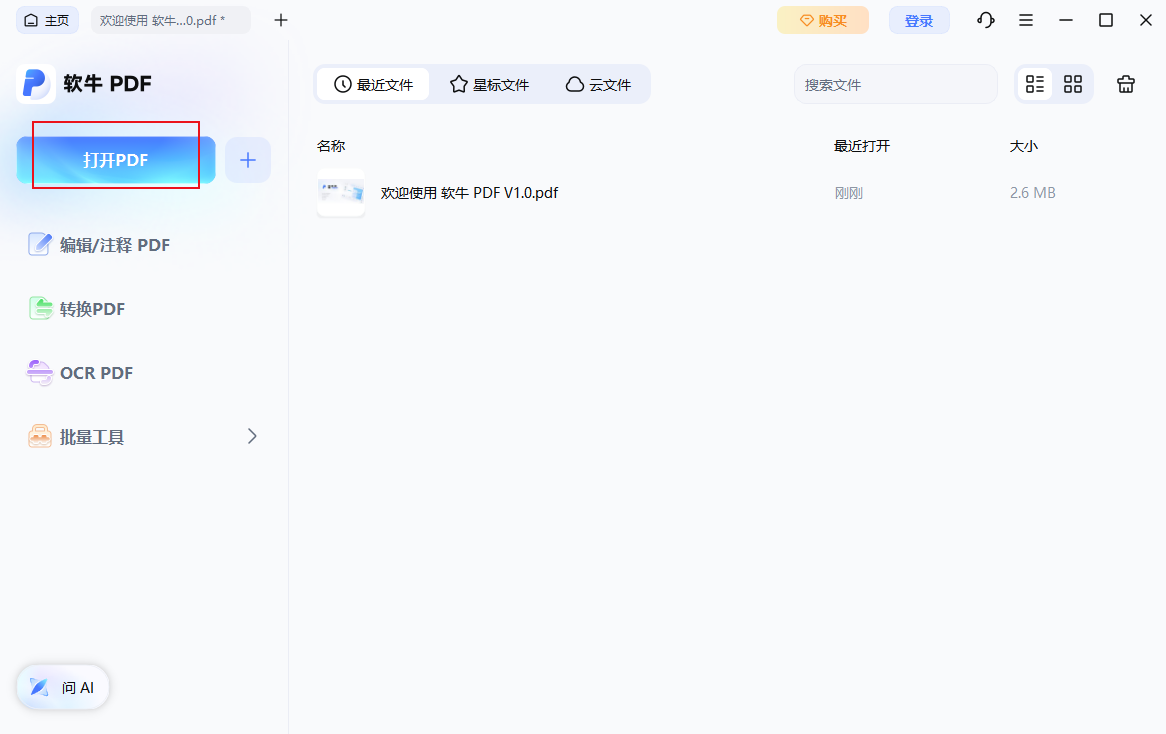
2、在主页,点击“打开 PDF”,选择你想要转换的文件。
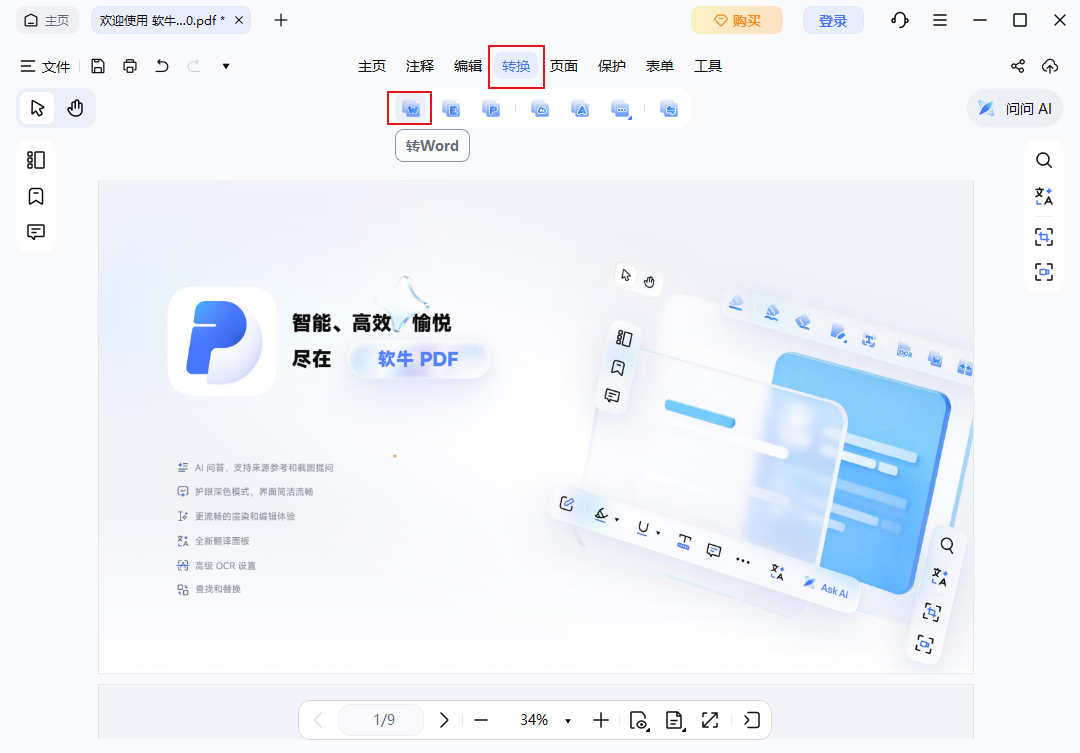
3、点击顶部工具栏中的“转换”,然后选择“转 Word”。
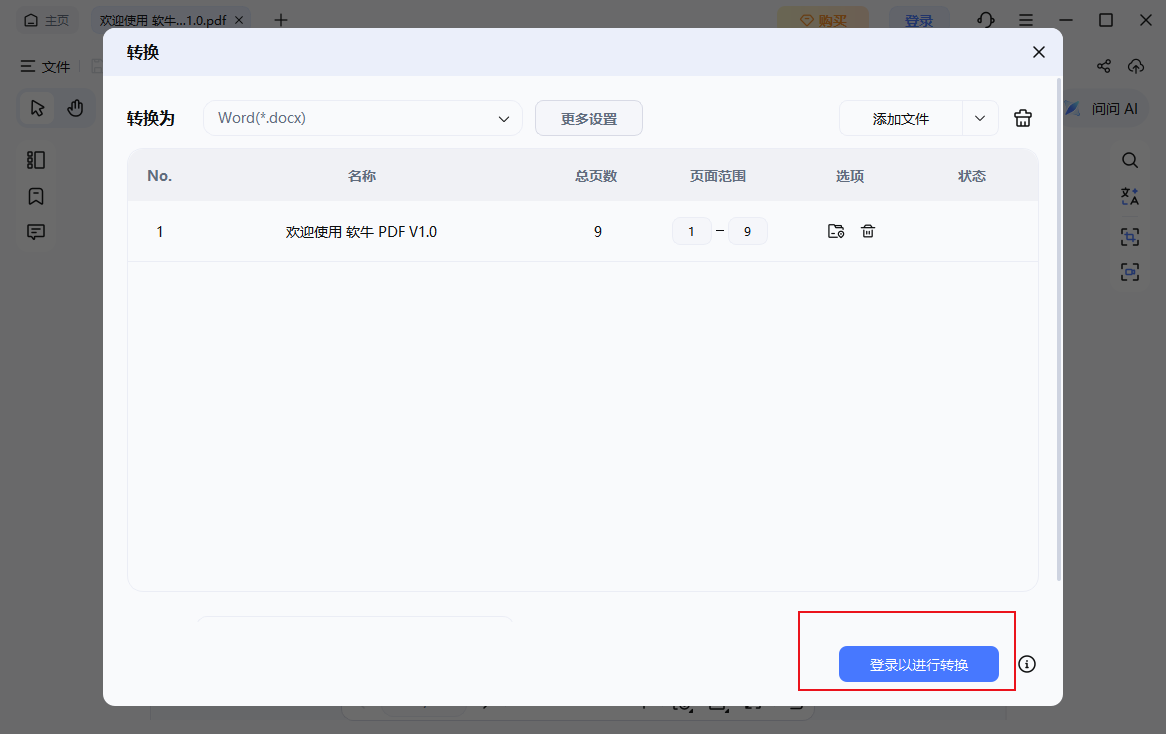
4、根据需要调整输出设置(如保存位置、是否保留格式等),然后点击“转换”开始转换。
5、转换完成后,生成的 Word 文档会自动保存到你之前指定的位置。
四、PDF转Word避坑小技巧
1、私密合同、工作报表、个人隐私文件,坚决不用在线工具,优先离线转换,防止信息泄露;
2、拒绝小众破解转换工具,极易捆绑垃圾软件、植入广告、篡改文件;
3、扫描版图片类PDF,普通转换会失效,需使用带OCR文字识别的工具才能提取文字;
4、转换后轻微格式错乱属于正常现象,微调行距、段落即可完美适配。
五、总结
PDF转Word并不复杂,三种方法各有优势:自带Word转换安全免费,适合隐私简单文档;在线工具无需安装、随用随取;专业工具保格式效果最好,适配复杂办公场景。根据自身文件类型和使用场景选择对应方法,就能轻松实现PDF无损转Word,彻底解决文档无法编辑的难题。