日常办公或生活中,我们常会遇到需要把 PDF 转成 JPG 图片的情况 —— 比如方便预览、发朋友圈、插入 PPT,或是防止文件被随意编辑。但很多人不知道怎么操作,今天就给大家分享多个实用的 PDF 转 JPG 方法。
目录
一、使用软牛PDF工具
适合需要批量转换、高清输出的用户,软牛PDF是一款专业办公工具,功能齐全,支持PDF阅读、编辑、添加、转换或去除水印、修改、加批注等功能,给你带来全新的工作体验。
操作步骤:
1、启动 软牛 PDF 编辑器,点击“打开 PDF”,将文件导入程序中。
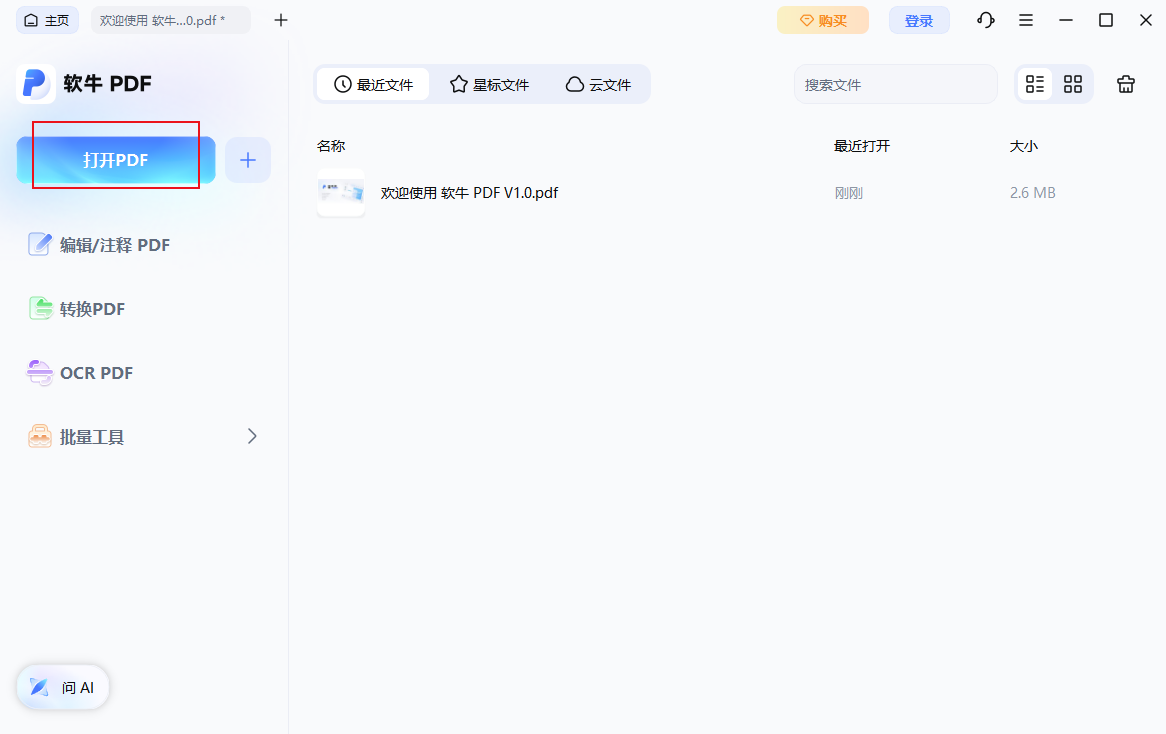
2、从电脑中找到并选中你想要转换的 PDF 文件。
3、进入“转换”选项卡,选择“转图片”功能。
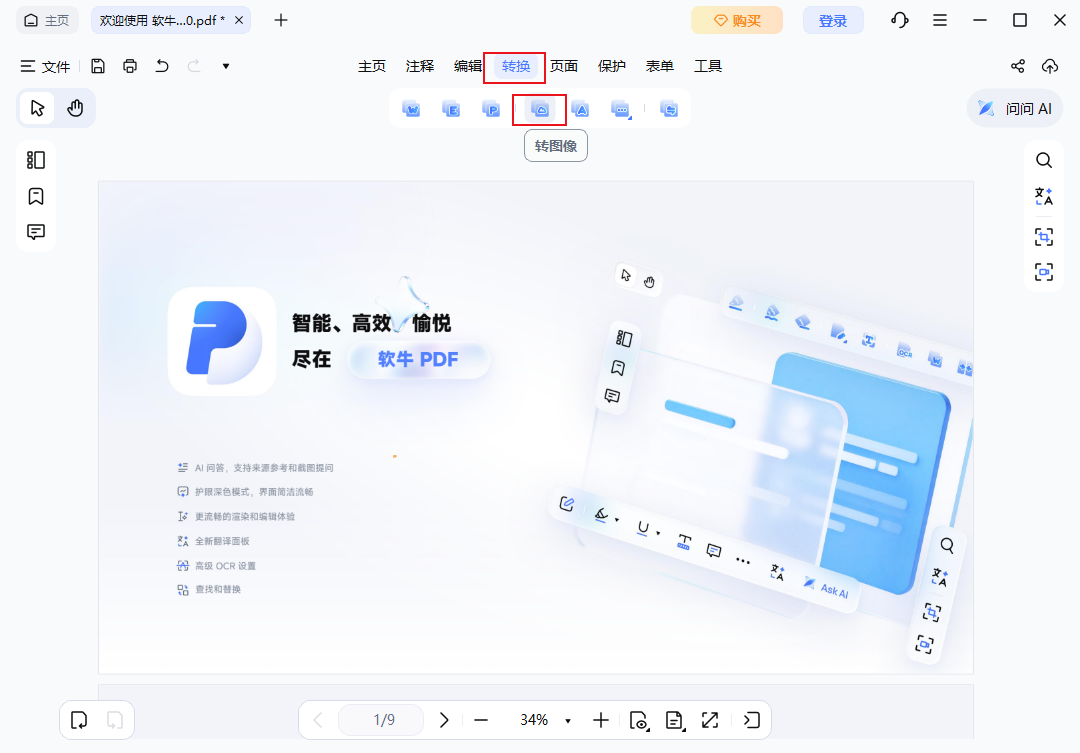
4、选择你想要的输出格式(JPG 或 PNG),并根据需要调整其他设置(如图片质量、分辨率等)。
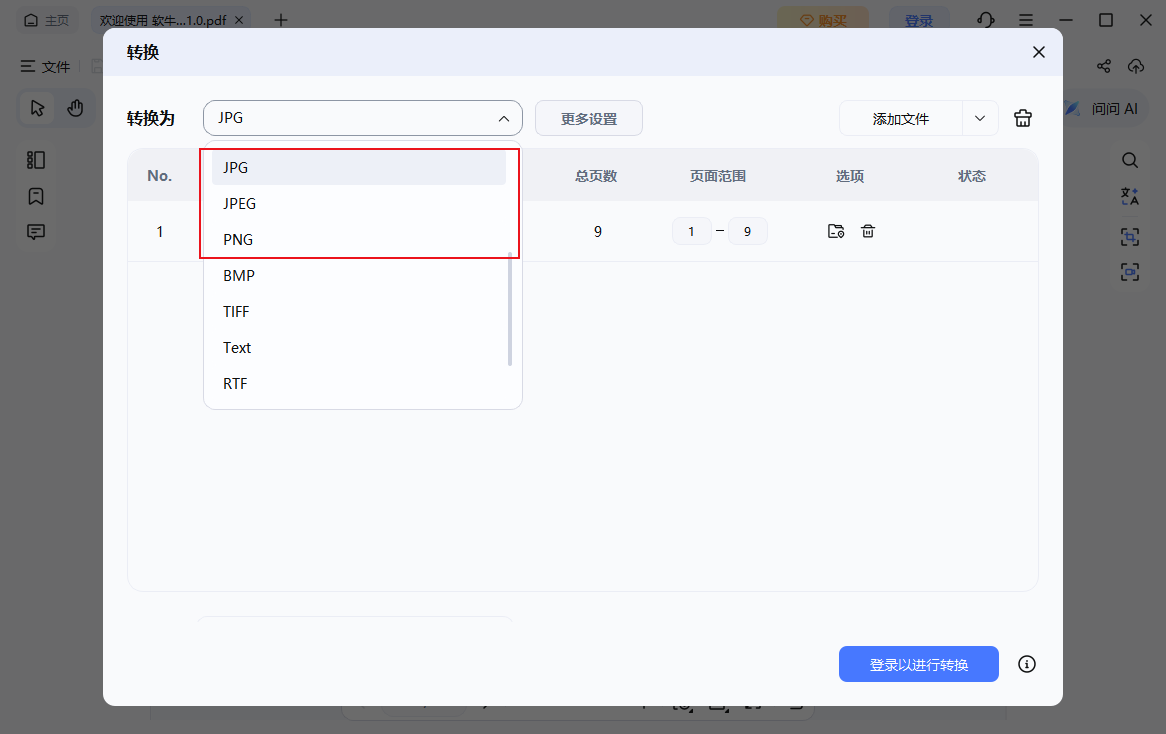
5、点击“转换”即可开始处理。转换完成后,图片会自动导出并保存到你之前选定的文件夹中。
二、Adobe Acrobat
适合需要高精度转换、对画质要求高(如打印、设计)的用户,专业工具保障细节完整。
操作步骤:
1、用 Adobe Acrobat 打开目标 PDF;
2、点击左侧导出 PDF→选择图像→JPEG;
3、设置分辨率(300DPI 适合打印,150DPI 适合网络)、颜色模式,选择页面范围;
4、点击导出,选择保存位置,转换后的 JPG 可直接用于印刷或高清展示。
三、使用iLovePDF
适合偶尔转换、不想装软件的用户,直接在线操作。
操作步骤:
1、打开iLovePDF;
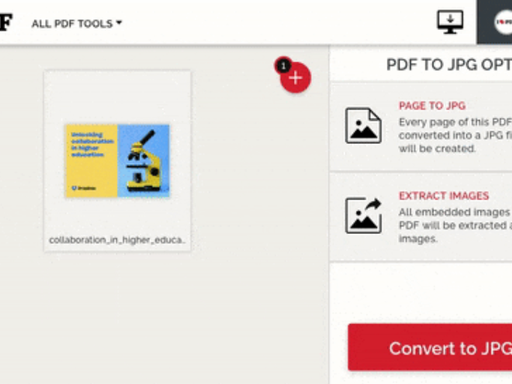
2、点击PDF 转 JPG,拖拽或上传 PDF 文件;
3、选择输出质量(普通 / 高清),点击转换;
4、转换完成后,打包下载所有 JPG或单独保存单页,方便快捷。
以上就是给大家分享的多个实用PDF 转 JPG 方法。以后再遇到 PDF 转 JPG,直接用上面任意一种方法,轻松搞定,省时又省力!