日常办公、学习、毕业设计、标书制作中,纯白底色的PDF文件往往单调普通,缺乏层次感。很多人想要给PDF添加不同背景,比如纯色护眼底色、淡雅纹理背景、自定义企业图片背景,用来美化文档、适配排版风格、提升文件质感。但PDF格式固化,无法像Word一键换背景,普通编辑器要么不支持,要么修改后格式错乱,针对“单页不同背景、全局统一、纯色护眼、自定义图片”四大常见需求,本文整理零门槛、效果稳定的实操方法,一起来看看吧!
目录
一、PDF添加背景常见需求场景
很多用户不知道自己该选择哪种背景样式,先对照需求精准匹配:
护眼纯色背景:阅读PDF、长时间办公,替换刺眼纯白底色,保护视力;
统一图片背景:简历、标书、宣传文档,统一全屏底图,提升整体美观度;
分页不同背景:画册、作品集、多章节文档,不同页面搭配不同背景,区分内容板块;
简约纹理背景:报告、论文,弱化纯白底色,让排版更高级、不单调。
二、PDF添加背景方法
方法1、软牛PDF工具
想要自由给PDF添加不同背景颜色、自定义图片背景、单页差异化背景,且保证排版不乱、无强制水印、画质无损,软牛PDF是目前性价比最高、操作最简单的桌面工具。功能针对性强,专门优化了PDF背景编辑功能,支持全局背景、指定页面背景、奇偶数不同背景,完美适配所有个性化需求。
操作步骤:
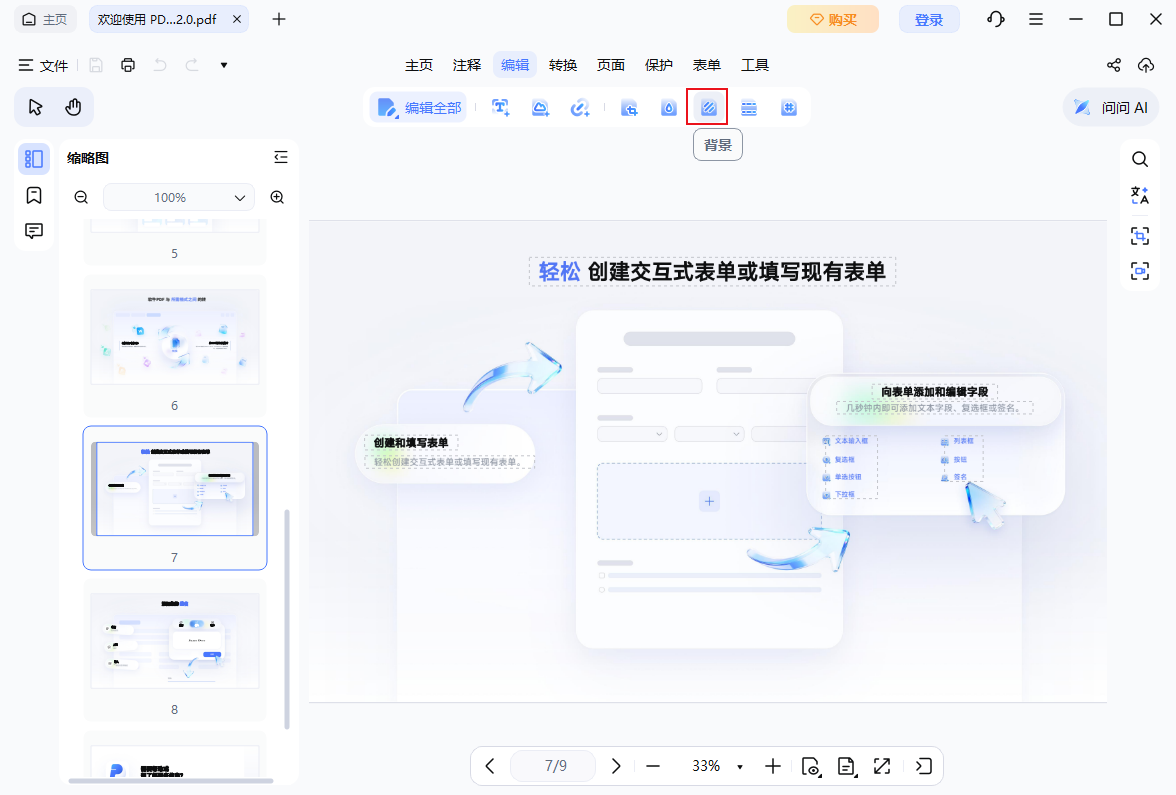
1、打开 PDF 文件,点击顶部菜单栏的“编辑”选项卡,然后选择“背景”。
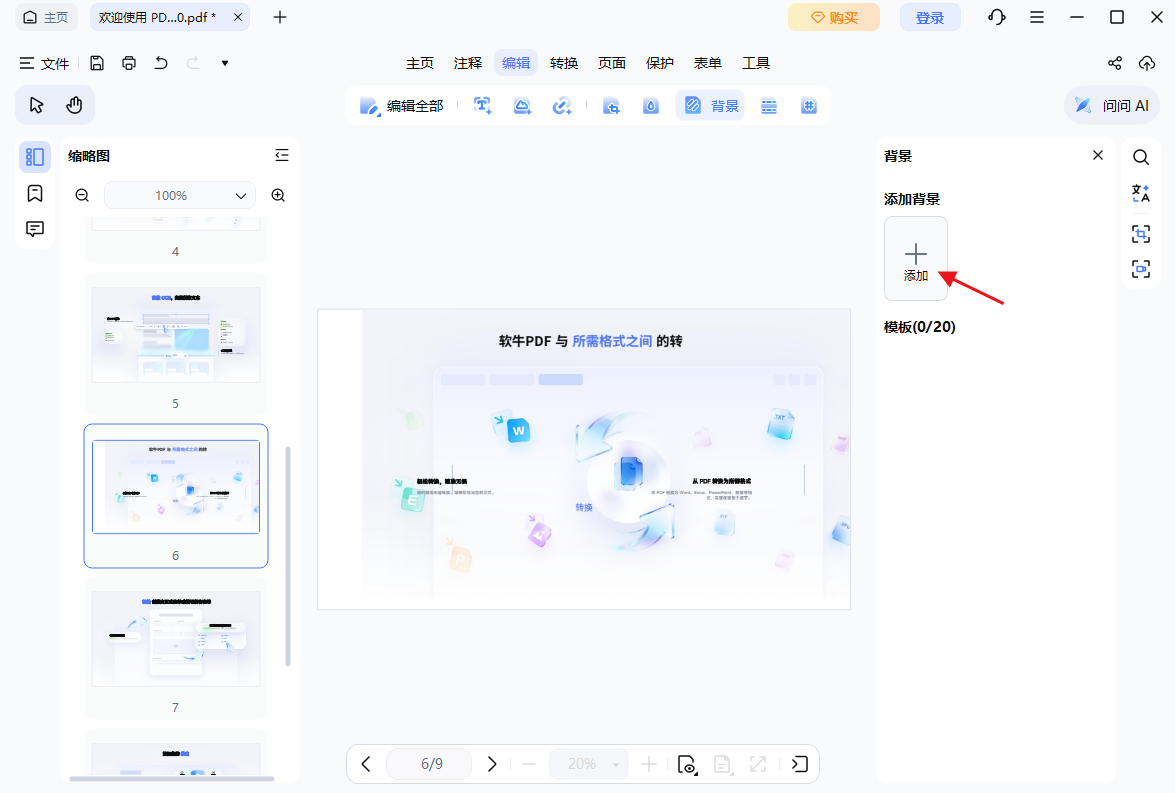
2、点击“添加”按钮,进入背景设置界面。
3、根据需求选择背景类型:颜色、图片、模板或另一个 PDF 文件。
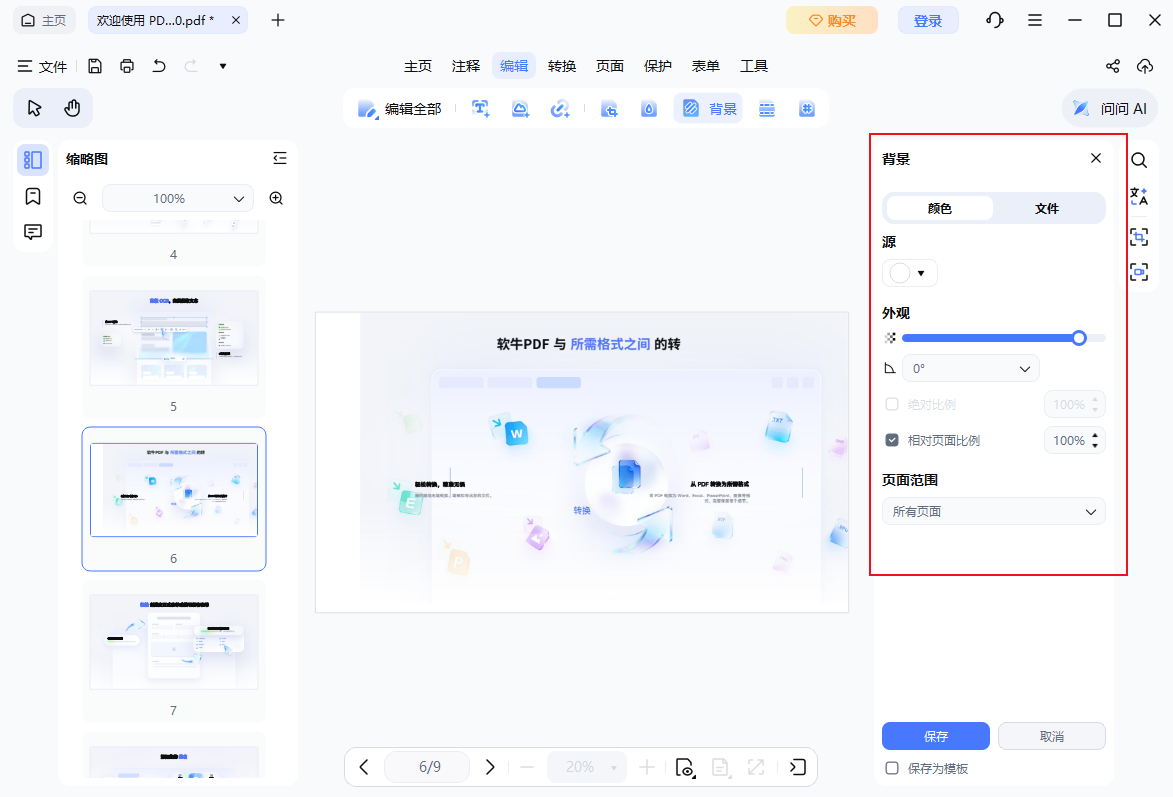
4、调整缩放比例、透明度等参数,让背景效果更符合你的需求。
5、设置背景的显示页面范围,例如:所有页面、仅奇数页或仅偶数页及自定义页面。

6、点击“保存”即可应用背景。你也可以将当前设置另存为模板,方便以后重复使用。
方法2、Adobe Acrobat
如果你已安装Adobe Acrobat Pro DC,这是最稳妥的官方方案。但它不支持为不同页面设置不同背景(只能统一添加)。
操作路径:
1、打开PDF,点击右侧“工具” > “编辑PDF” > 在“页面”面板中选择“更多” > “背景” > “添加”。
2、在弹出窗口中,选择“从颜色”或“从文件”导入背景图片。
3、在“页面范围”中,可以选择“所有页面”或“从 x 到 y”的连续区间。但无法跳跃选择页面(如1,3,5页)。
4、调整“外观”中的不透明度和缩放比例,点击“确定”保存。
想要给PDF添加不同、差异化的页面背景,无论是指定页面单独美化、奇偶页区分排版,还是多页面个性化设置,软牛PDF工具都是最优解决方案。它突破了普通工具只能统一背景的局限,操作简单、效果无损、安全高效,完美适配毕业论文、商务标书、宣传文档、企业报告等各类办公排版场景。