日常办公中,给 PDF 添加 “机密”“草稿”“内部文件” 等文字水印,能有效保护版权、标注文档状态,防止内容被滥用。很多人不知道电脑端如何快速操作,本文分享3种实用方法,涵盖办公软件、专业工具,新手也能 1 分钟搞定,按需选择即可!
目录
日常办公中,给 PDF 添加 “机密”“草稿”“内部文件” 等文字水印,能有效保护版权、标注文档状态,防止内容被滥用。很多人不知道电脑端如何快速操作,本文分享3种实用方法,涵盖办公软件、专业工具,新手也能 1 分钟搞定,按需选择即可!
一、使用软牛PDF工具
如果你长期需要和PDF格式文档打交道,电脑上最好安装一款PDF编辑器,否则很难完成所有编辑工作。这里推荐使用软牛PDF编辑器,它的具体功能就不一一列举了,基本能够满足你日常编辑PDF的各种需求。
1、打开文档,点击顶部“编辑”选项卡,然后选择“水印”。

2、选择你想要的水印类型:文字、图片或另一个 PDF 文件。

3、输入文字内容或导入文件,然后根据需要调整字体、颜色、透明度、大小等属性。
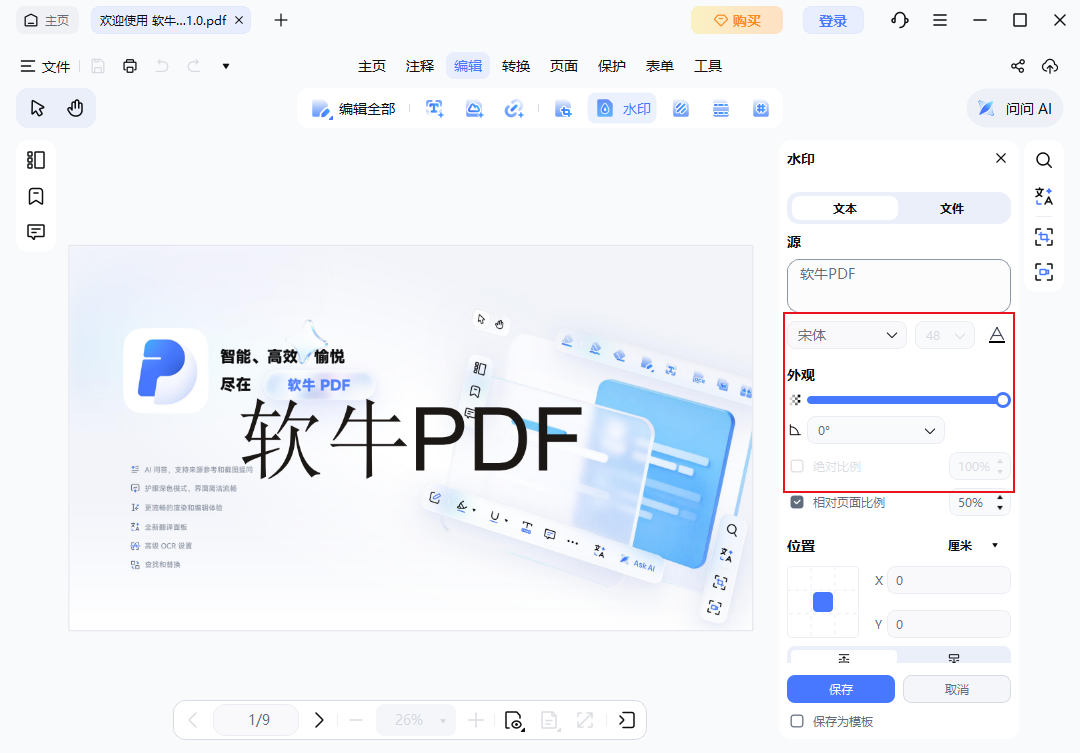
4、调整水印的放置位置:选择显示在内容前景还是背景,并决定是否在页面上重复显示。
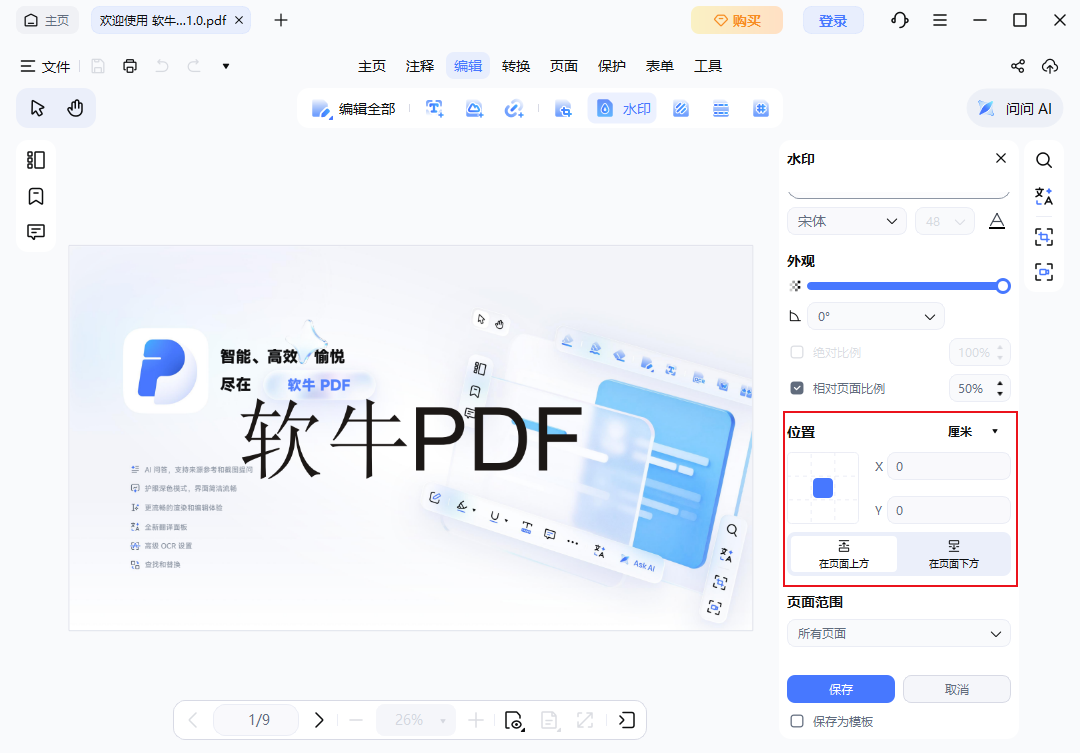
5、设置水印的显示范围,例如所有页面或指定的页面区间。
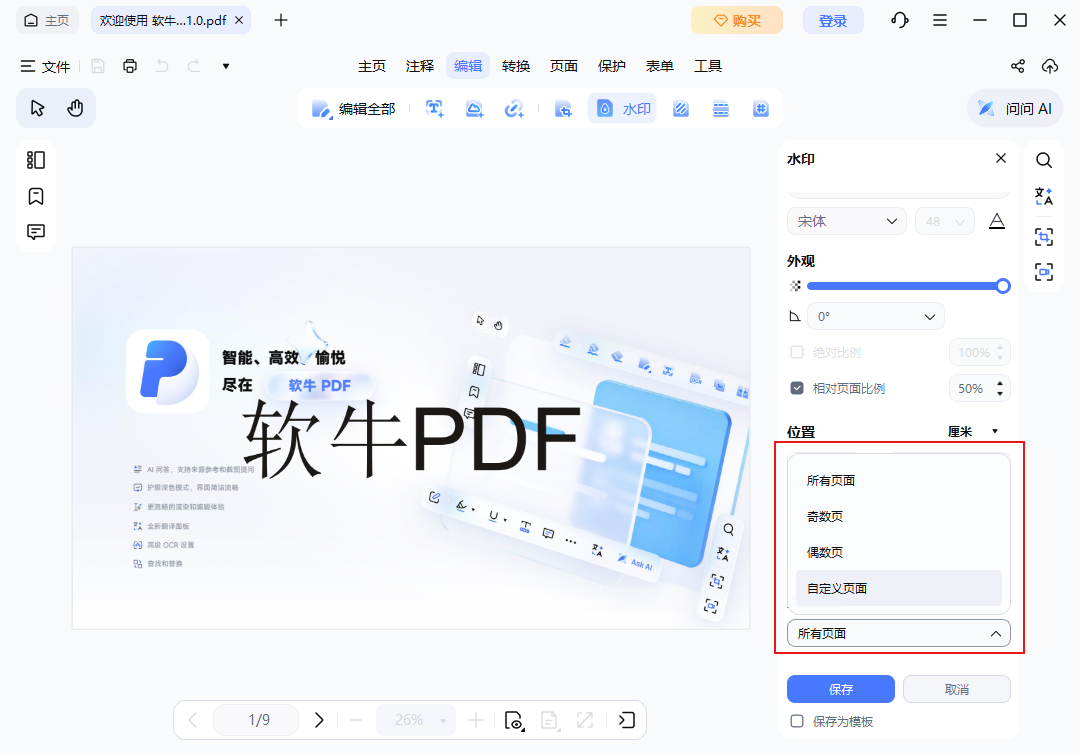
6、点击“保存”,水印就会应用到文档中。
二、Adobe Acrobat
适合需要精细化设置水印(如指定页面范围、调整层级)的专业用户,功能最全面。
1、用 Adobe Acrobat 打开目标 PDF;
2、点击左侧编辑→水印→添加;
3、弹窗中选择文本,输入水印内容,设置字体、大小、颜色;
4、调整不透明度(避免遮挡正文)、旋转角度(常用 30°/45°)、位置(居中 / 平铺);
5、可选择页面范围(全部页 / 奇数页 / 偶数页),预览无误后点击确定保存。
三、在线工具
适合偶尔用一次、不想安装软件的用户,推荐 Smallpdf、iLovePDF,操作简单。
1、打开 Smallpdf;
2、点击工具→为 PDF 添加水印;
3、上传 PDF 文件(支持拖拽上传);
4、选择文本水印,输入内容,调整字体、大小、透明度、位置;
5、点击添加水印,处理完成后直接下载文件。
按照以上方法,就能轻松给 PDF 添加文字水印,保护文档版权、标注文件状态,办公效率翻倍!