办公整理标书、合同、报表、归档资料时,经常需要给多个PDF文件统一添加页眉、页脚、页码、日期、公司名称。如果单文件逐页手动添加,耗时费力还容易出现格式不统一、排版错乱的问题。其实借助主流PDF工具的批量功能,可一键给所有PDF批量套用相同页眉页脚,格式整齐、高效不出错。本文分享最简单、稳定的批量操作方法,零基础新手可直接上手。
目录
一、批量添加页眉页脚的优势
批量设置区别于单文件编辑,无需重复调整字体、位置、页边距,一次设置全部生效,完美解决多文件格式杂乱问题。支持自定义文字页眉、自动页码、固定日期、企业落款等内容,所有文件版式统一,极大提升办公归档、资料报审的规范性与效率。
二、软牛PDF批量添加
软牛PDF是一款轻量化的PDF工具,主打批量处理功能,无繁杂权限,配置简单、运行速度快,适合日常少量、中批量PDF文件快速统一添加页眉页脚
操作步骤:
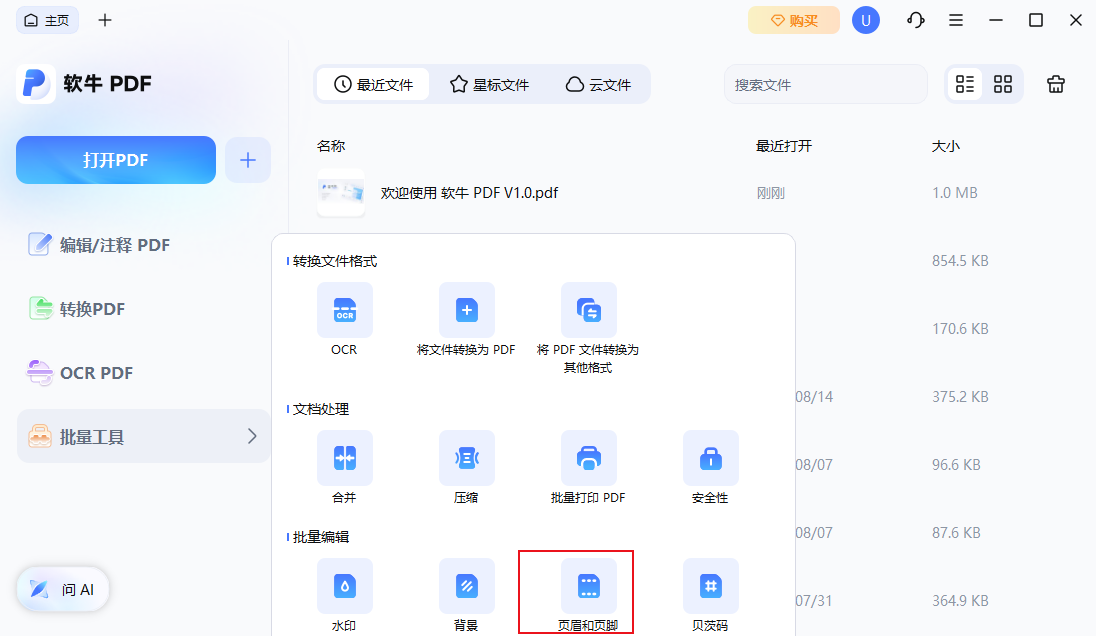
1、电脑打开软牛PDF工具,在左侧【批量工具】栏目中,找到并点击批量添加页眉页脚功能;
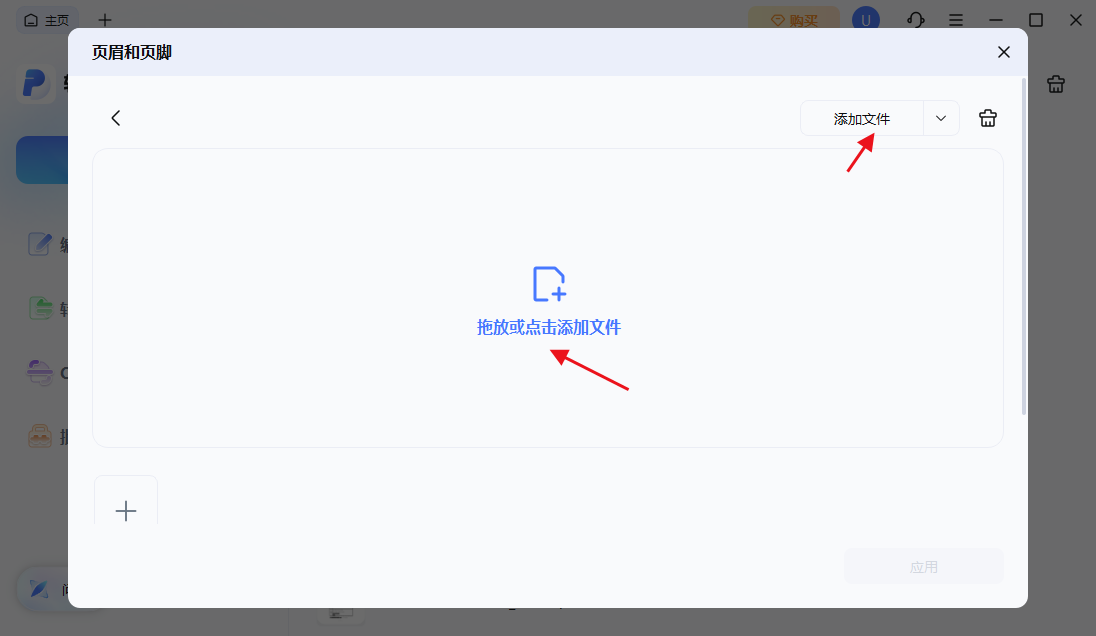
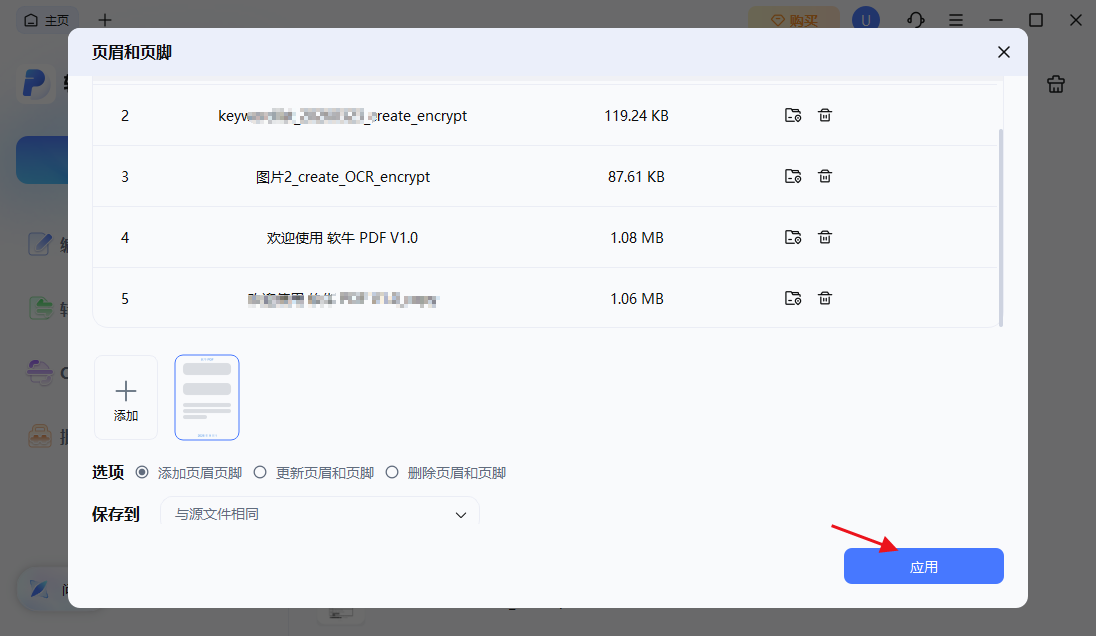
2、点击「添加文件」或直接拖拽PDF文件至列表,支持单文件、多文件、整文件夹批量导入,可自由删减待处理文件;
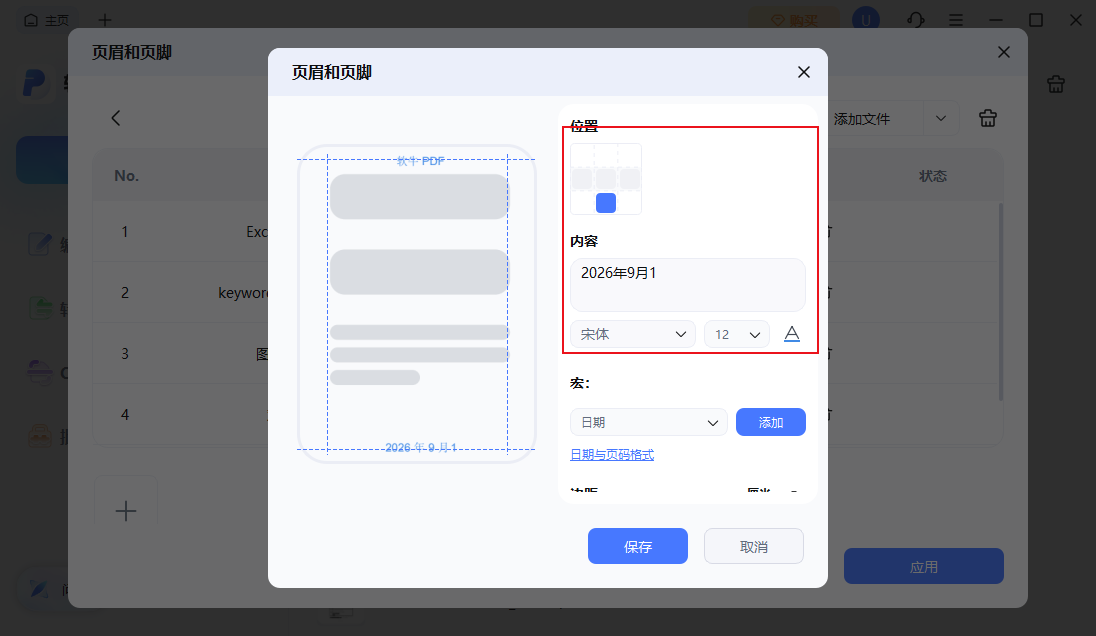
3、进入自定义设置界面,分别编辑页眉、页脚内容,可输入公司名称、文档标题、版本号、日期、页码等文字;
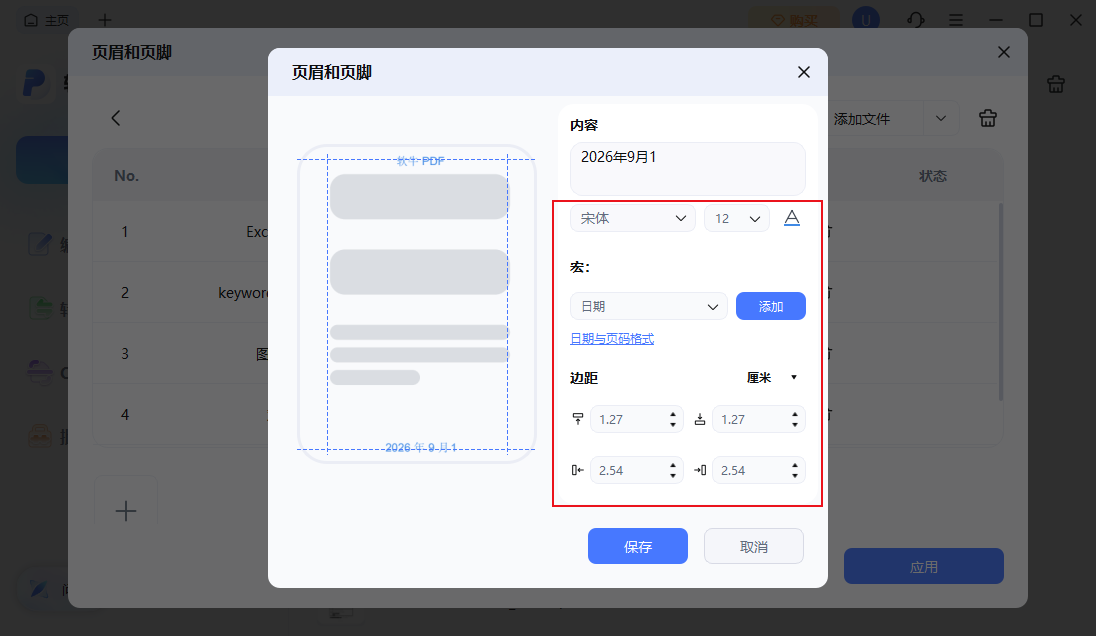
4、自由调整字体、字号、字体颜色、对齐方式、上下页边距等各类文档排版需求;
5、实时预览页面效果,确认无遮挡、排版无误后,点击「应用」,软件自动批量统一套用样式,几秒即可完成全部文件处理,成品格式规整、无错乱。
三、Adobe Acrobat专业批量操作
适合专业办公、高精度排版场景,支持复杂页眉页脚规则设置,适配正式公文、专业资料。
1、打开Acrobat,进入【工具】-【编辑PDF】,选择【页眉和页脚】-【添加】;
2、编辑好页眉页脚样式、内容、页码规则,保存为自定义模板;
3、选择【应用到多个文件】,批量导入目标PDF;
4、设置输出保存路径,确认后一键批量应用,所有文件格式统一、精准适配。
四、常见问题与避坑技巧
1、批量处理后页眉页脚遮挡正文?
提前调大上下页边距,适当缩小字体,预览无误后再批量导出,避免内容重叠遮挡。
2、部分文件页码错乱、起始页不对?
在设置中手动修改起始页码,勾选“跳过首页”,适配封面无页码的文档格式。
3、多文件字体大小不统一?
批量设置时固定字体、字号、对齐方式,统一模板套用,杜绝版式杂乱。
五、总结
想要高效批量给PDF添加页眉页脚,日常轻度批量处理优先选择软牛PDF,轻量化免费、操作极简、无捆绑水印;企业高精度排版可选福昕、Adobe Acrobat。一次设置、批量套用,彻底告别手动单页编辑,让所有PDF文档版式整齐规范,大幅提升办公归档效率。