很多用户误以为PDF是固定只读文件,无法直接修改内部图片。其实借助专业工具,我们可以对PDF里的图片进行替换、裁剪、旋转、缩放、删除、新增等全套编辑操作。本文整理2个主流方法,零基础也能快速搞定PDF图片修改问题。
目录
一、软牛PDF
软牛PDF支持图片编辑操作,适配Windows、Mac电脑系统,修改后高清无压缩、无水印,适合办公正式文件、简历、报表、证件资料修改。
详细实操步骤
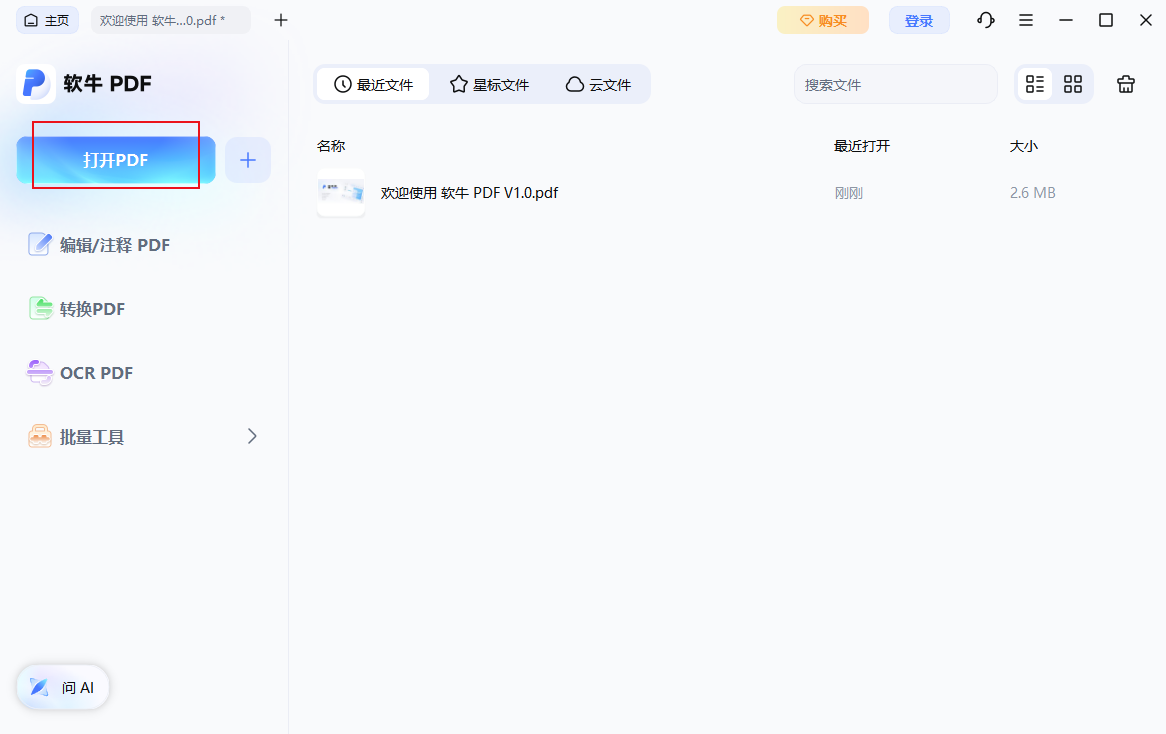
1、在电脑安装PDF工具后,打开软件后导入需要修改图片的PDF文件;
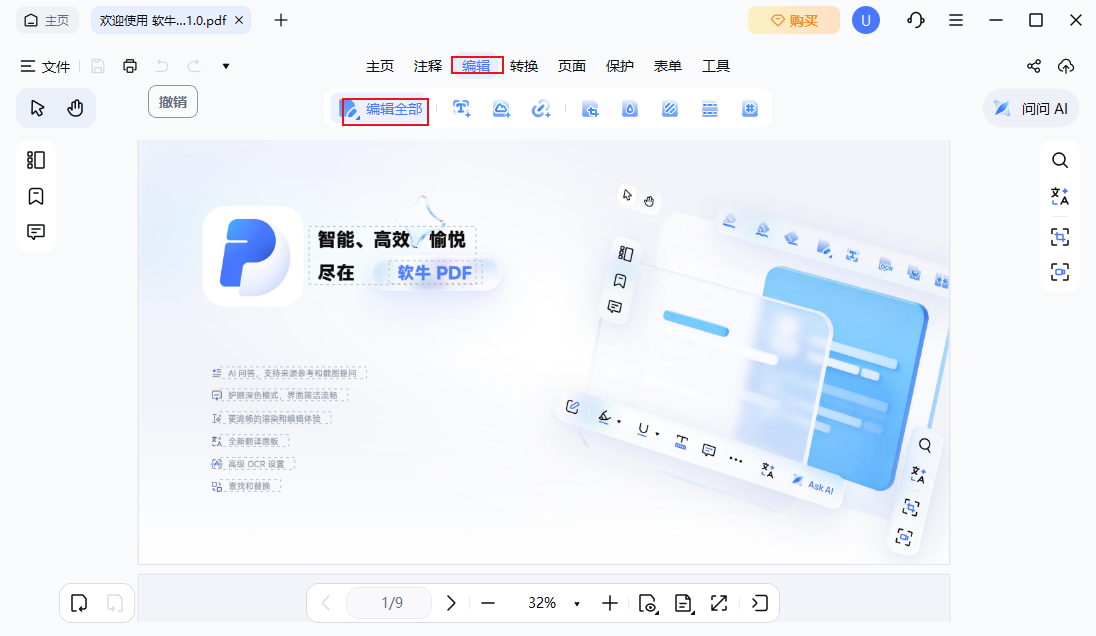
2、在顶部工具栏点击编辑PDF/对象编辑,激活全局编辑模式,页面所有图片、文字将全部解锁;
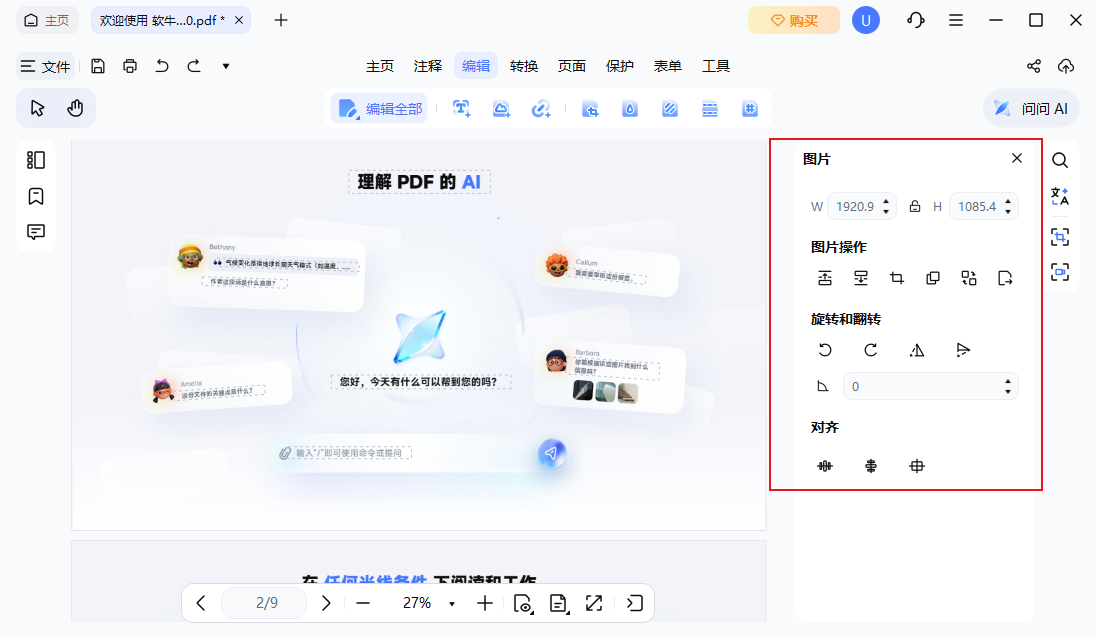
3、鼠标单击选中需要修改的图片,可完成全套编辑操作:
替换图片:选中旧图,点击替换功能,上传电脑本地新图片,自动适配原图片尺寸、位置、分辨率,无需手动调整排版;
裁剪/缩放:拖动图片边框控制点,自由裁切多余画面、缩小或放大图片,适配页面版式;
旋转/移动:向左、向右旋转图片,鼠标拖拽即可调整图片在页面的位置;
删除图片:选中多余、失效图片,按删除键即可清除,页面自动自适应留白;
4、所有修改完成后,点击保存或另存为,导出高清完整PDF文件,无画质损耗、无格式错乱。
二、使用Adobe Acrobat Pro DC
Adobe Acrobat Pro DC是目前功能最全面的PDF编辑工具,也是唯一能保持最高保真度的方案。
操作流程:
1、打开PDF文件,点击右侧“编辑PDF”工具;
2、在编辑模式下,图片周围会出现可拖拽的控制框;
3、右键点击图片,可选择:
编辑图像:在Photoshop(需已安装)中打开,进行精细修图后保存,PDF会自动更新;
替换图像:直接选择一张本地新图片替换原图;
裁剪/旋转/调整大小:在Acrobat内部直接完成基础操作;
4、修改完毕后保存文件。
三、PDF图片常见问题及解决方案
1、电脑打开PDF,图片无法选中、不能编辑
99%是扫描版PDF,并非文件损坏。解决:使用PDF编辑器的OCR识别功能,转换为可编辑图层后,即可正常修改图片。
2、替换PDF图片后,排版错乱、图片拉伸变形
多为新图片比例与原图不匹配、手动拉伸过度导致。解决:替换前裁剪新图适配原图比例,优先使用专业软件自动适配尺寸功能,避免手动拉伸。
电脑编辑修改PDF图片并不复杂,日常办公高频修改、正式文件优先用软牛PDF工具高清稳定、功能全面,能完美解决所有PDF图片修改难题。