日常办公、学习中,PDF凭借格式固定、兼容性强的特点,成为文件传输、资料归档的主流格式。但很多人遇到难题:PDF文件无法直接修改文字、图片、页码,想要微调内容,只能先转Word再编辑、重新导出,不仅步骤繁琐,还容易出现排版错乱、字体丢失、格式变形等问题。其实不用反复转换格式,借助专业工具就能直接修改PDF原文内容。今天给大家分享最简单高效的修改方法,零基础也能直接编辑PDF内容、保留原版排版。
目录
一、为什么不建议“转Word改PDF”?
大部分人修改PDF的传统方式,都是PDF转Word→修改内容→再转回PDF,这种方法弊端非常明显:
1、转换后排版极易错乱,表格、图文混排、页眉页脚全部变形;
2、特殊字体、水印、版式格式丢失,需要重新调整,耗时费力;
3、扫描件、图片类PDF无法转换,完全不能修改;
4、多次转换会压缩文件画质,导致文字模糊、图片失真。
想要高效、无损修改PDF,直接编辑原文才是最优解,无需转换格式,不改原版版式,精准修改所需内容。
二、PDF文件编辑内容方法
方法1、使用软牛PDF工具编辑
针对无法直接编辑PDF、转换格式出错的问题,软牛PDF 是适配日常办公的全能PDF编辑工具,核心优势就是支持PDF原文直接修改,无需转换、无需复杂操作,文字、图片、段落、水印、页码均可一键编辑,完美保留原始排版、字体、间距和画质。
操作步骤:
1、电脑打开软牛 PDF 工具,点击「打开文件」导入需要修改的 PDF;
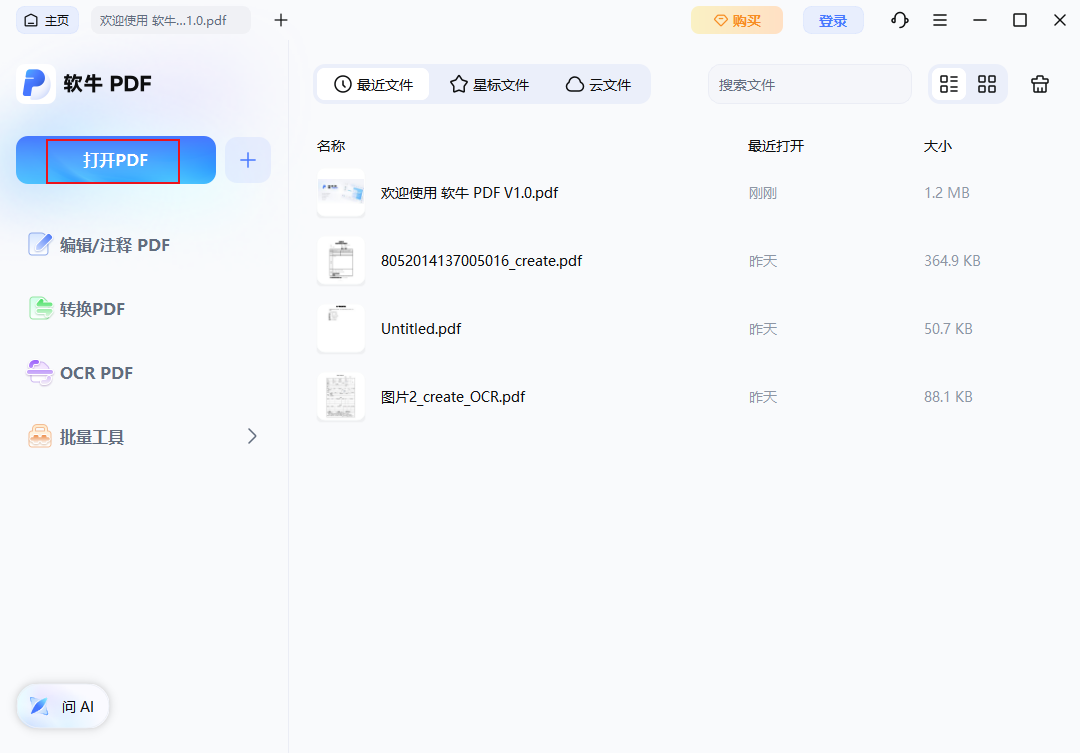
2、普通文字 PDF:点击顶部工具栏上的 编辑 按钮,进入编辑模式。点击页面文字直接修改、增删段落;
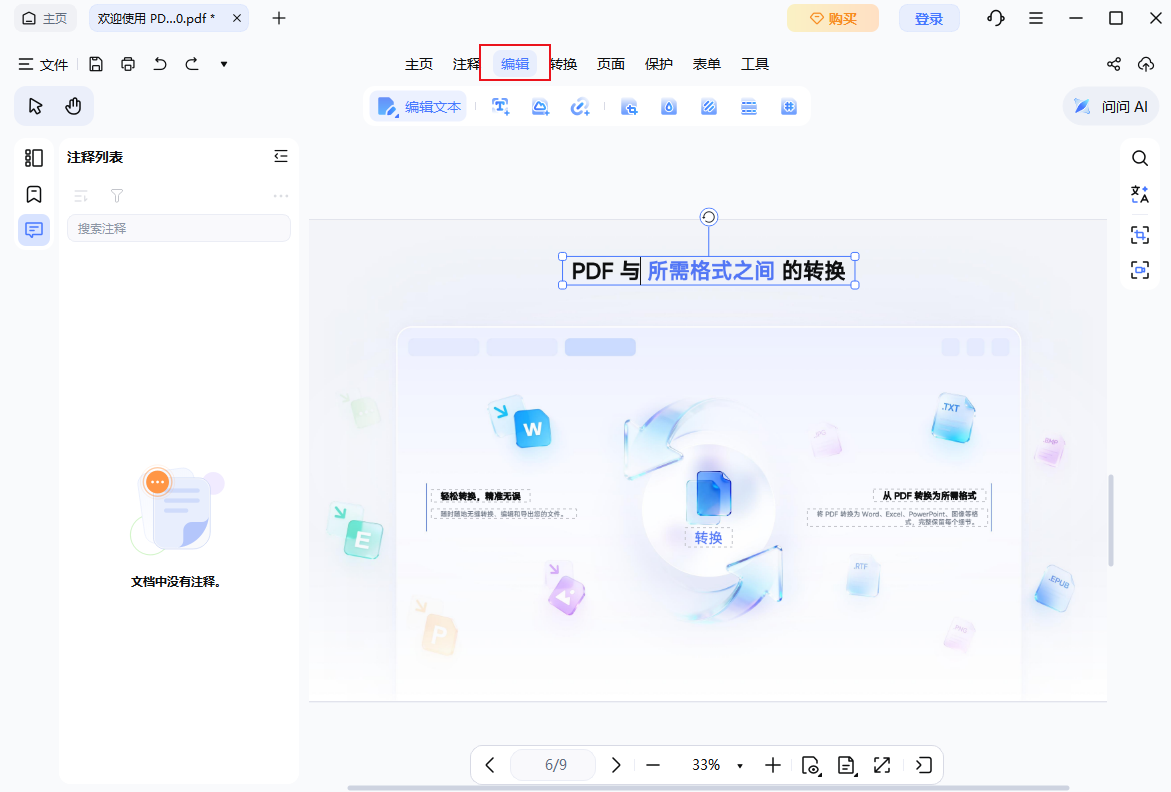
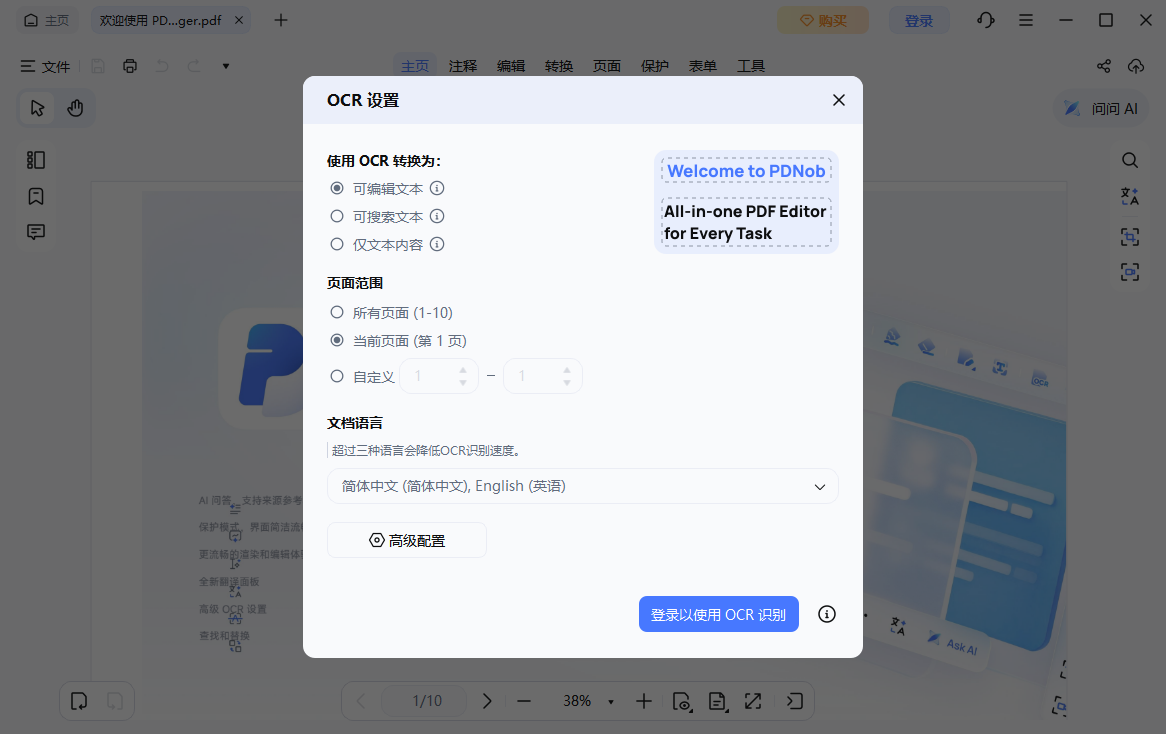
3、扫描图片 PDF:点击工具栏OCR 识别,选择文档语言,转换为可编辑文字;
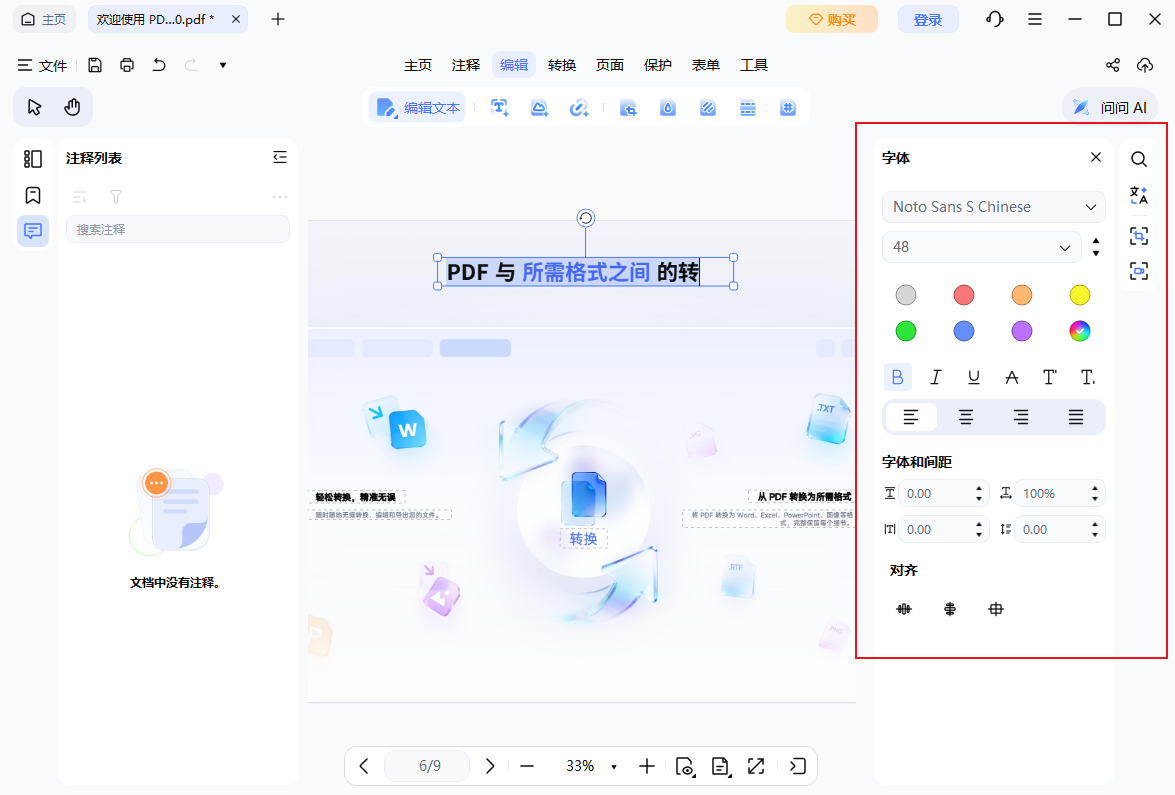
4、精细化调整:修改文字字体、行距、颜色,遮盖多余文字、新增注释;
5、全部修改完毕,点击保存 / 导出 PDF,不会打乱原有排版。
方法2、浏览器在线微调
如果只是临时微调几个文字、简单标注,没有安装工具,可使用浏览器自带PDF编辑功能,适合轻度使用场景。
1、用Chrome、Edge浏览器打开需要修改的PDF文件;
2、点击页面顶部编辑按钮,支持添加文字、划线、标注、简单涂鸦;
3、修改完成后点击打印保存,导出新文件。
局限性:仅支持新增标注,无法修改PDF原有文字,不能删除原生内容,复杂修改仍需软牛PDF。
想要修改PDF内容,直接编辑远比格式转换更高效靠谱。简单临时微调可使用浏览器在线功能,满足基础需求;如果是工作常用、需要精准修改、保留原版排版的PDF文件,软牛PDF是最佳选择,可大幅提升办公效率。