日常工作中,合同、报价单、个人资料、报告大多都会保存为 PDF 格式。PDF 排版稳定不容易乱版,但文件一旦外泄,内容就可以被随意查看、复制、修改。给 PDF 加上密码,能够有效保护文档隐私,防止重要信息泄露。很多人以为 PDF 加密操作复杂,其实掌握几种简单方法,普通电脑小白也能快速完成 PDF 加密。
目录
一、先分清两种 PDF 密码,别设置错
PDF 加密分为打开密码和权限密码,二者作用完全不一样,按需选择即可WPS。
打开密码:打开文件就要输入密码,没有密码完全看不到文档内容,适合合同、隐私资料、涉密文件。
权限密码:文件可以正常打开阅读,但是限制复制文字、修改内容、打印文档,适合对外分享资料,只允许对方查看,不允许篡改文件。
提示:两种密码可以同时设置,安全性更高;权限密码无法阻止截图,极度敏感文件优先设置打开密码。
二、软牛 PDF 工具
如果经常处理 PDF,想要兼顾加密、解密、压缩、格式转换多种功能,软牛PDF工具是很实用的选择,离线本地处理,不会上传你的文档,保护文件隐私,Windows、Mac 都可以使用。
操作步骤:
1、打开软牛 PDF 工具,导入需要加密的 PDF 文件,支持单文件,也可以批量导入多个 PDF 一起加密。
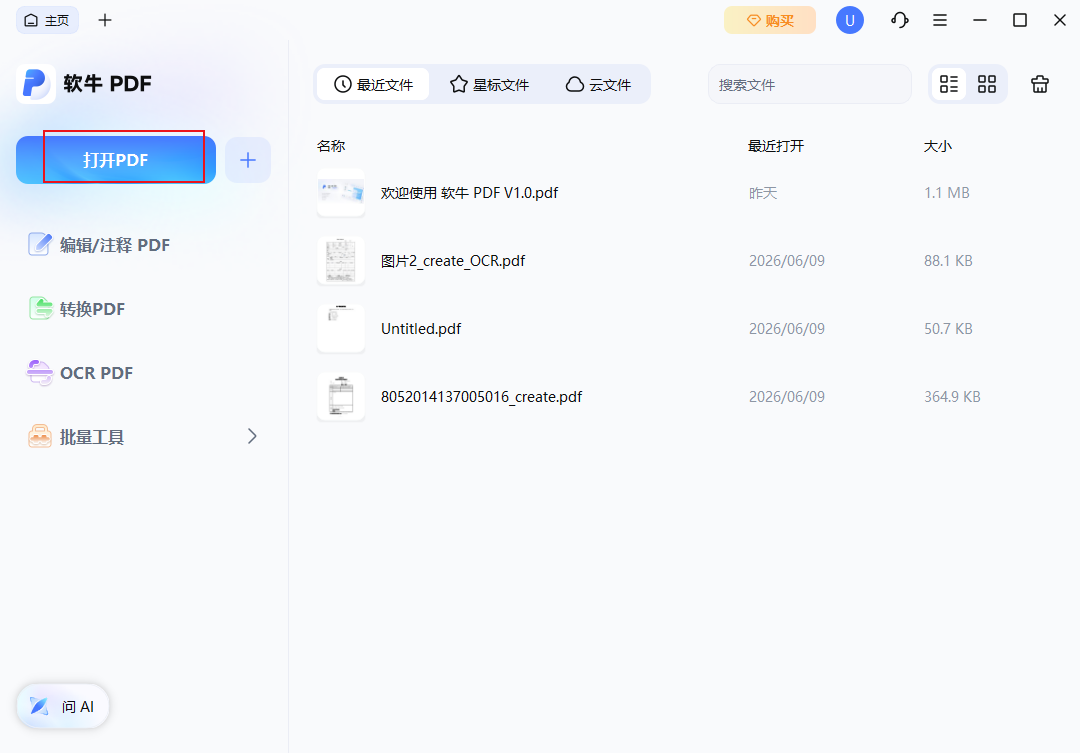
2、在功能栏选择【保护】-【密码】功能。

3、根据需求设置密码:
需要别人打开就输密码:填写打开密码,两次确认。
只想限制复制、打印、编辑:填写权限密码,勾选禁止打印、禁止复制内容、禁止修改文档等选项。
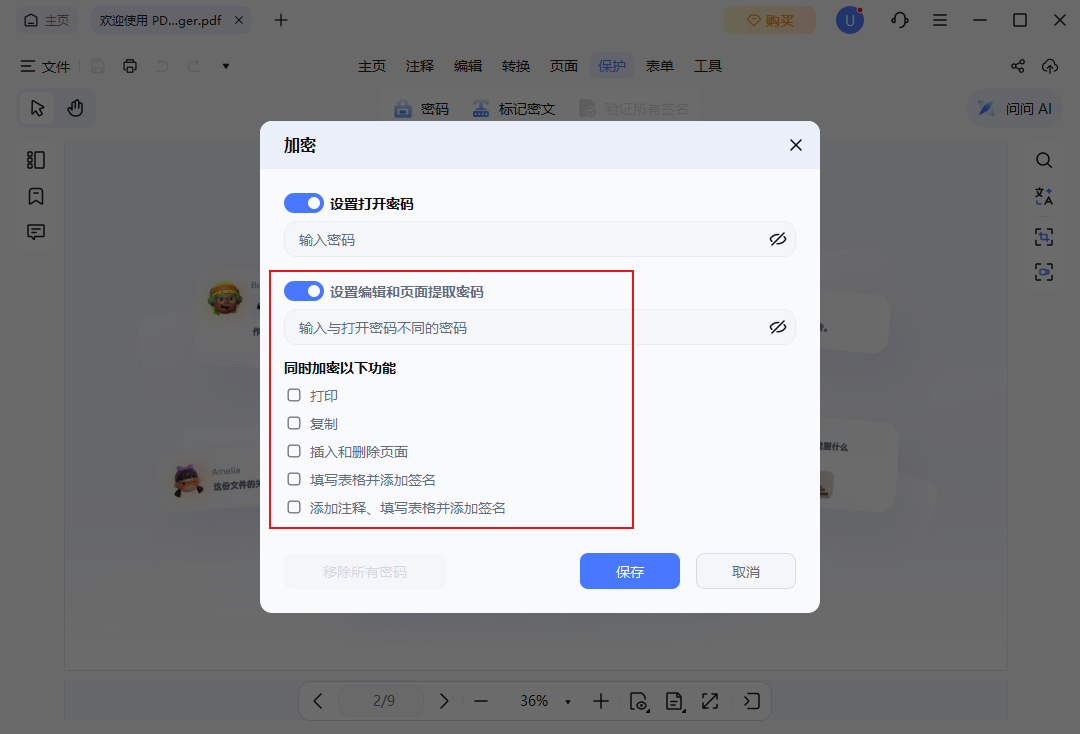
4、设置完成,选择保存位置,导出加密后的 PDF 文件。
三、Adobe Acrobat 专业版
适合专业 PDF 处理用户,加密选项更加细致。
1、使用 Acrobat 打开 PDF,点击【工具】→【保护 PDF】。
2、选择【使用密码保护】。
3、勾选需要的加密选项,设置打开密码、权限密码,自定义打印、复制权限。
4、点击应用,保存文档完成加密。
四、PDF 加密实用小贴士
1、密码尽量复杂:建议 8 位以上,字母 + 数字组合,设置完务必保存好密码,一旦忘记打开密码,文件很难恢复。
2、加密完成一定要验证:关闭 PDF,重新双击打开,测试密码是否生效,复制、打印权限是否符合预期。
3、不建议网页在线加密敏感 PDF:在线网站会上传你的文件,涉密合同、隐私资料优先本地软件加密。
4、加密后的 PDF 发送给别人时,文件和密码分开渠道传递,提升安全性。