日常办公、毕业论文、合同标书、资料分享场景中,给PDF添加水印是必备操作。无论是用于防止盗版、标注保密、备注来源、声明仅预览,还是区分草稿、终稿版本,合适的PDF水印都能有效保护文件版权与信息安全。很多新手添加水印后出现错位、遮挡文字、无法批量操作、水印模糊等问题。本文整理了多个PDF加水印方法,零基础也能一键上手。
目录
一、Word给PDF加水印
无需安装任何PDF编辑器,利用自带Word就能完成PDF加水印,适配所有Windows、Mac电脑,输出高清无错位水印,适合单文件精细制作。
操作步骤
1、右键目标PDF文件,选择「打开方式」→「Word」,将PDF导入Word;
2、等待Word完成PDF解析转换(文字类PDF基本无错乱);
3、点击顶部菜单栏【设计】→【水印】,可选择系统自带保密、草稿、样本模板;
4、需要自定义内容,选择「自定义水印」,支持文字水印和图片水印;
文字水印:自定义输入“内部资料”“禁止外传”“仅供预览”“个人存档”等内容,可调整字体、颜色、透明度、倾斜角度;
图片水印:可导入logo、签名图、底纹图,适配企业文件、专属资料标注;
5、设置完成后,点击【文件】→【另存为】,格式选择PDF格式保存,即可得到带高清水印的PDF文件。
二、使用软牛PDF工具
如果经常一次性处理几十份 PDF 合同、报价单,优先使用软牛PDF,支持批量导入、统一水印模板,隐私安全性更高,文字、图片水印参数调节更精细。
操作步骤:
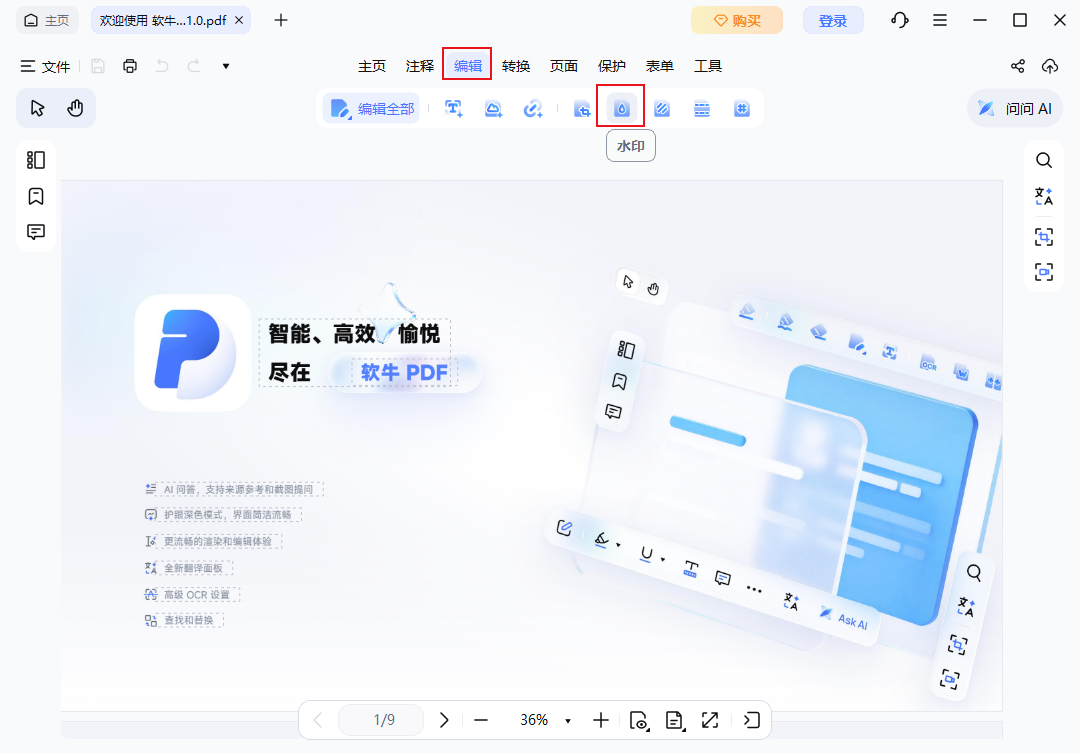
1、打开文档,点击顶部“编辑”选项卡,然后选择“水印”。
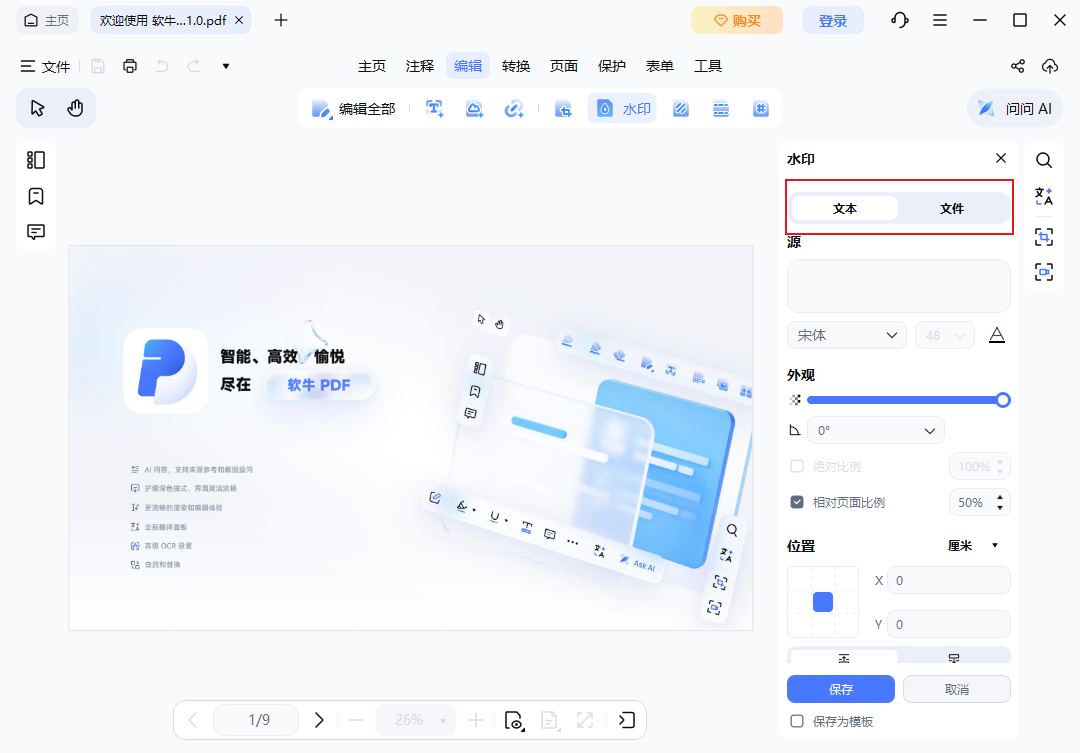
2、选择你想要的水印类型:文字、图片或另一个 PDF 文件。
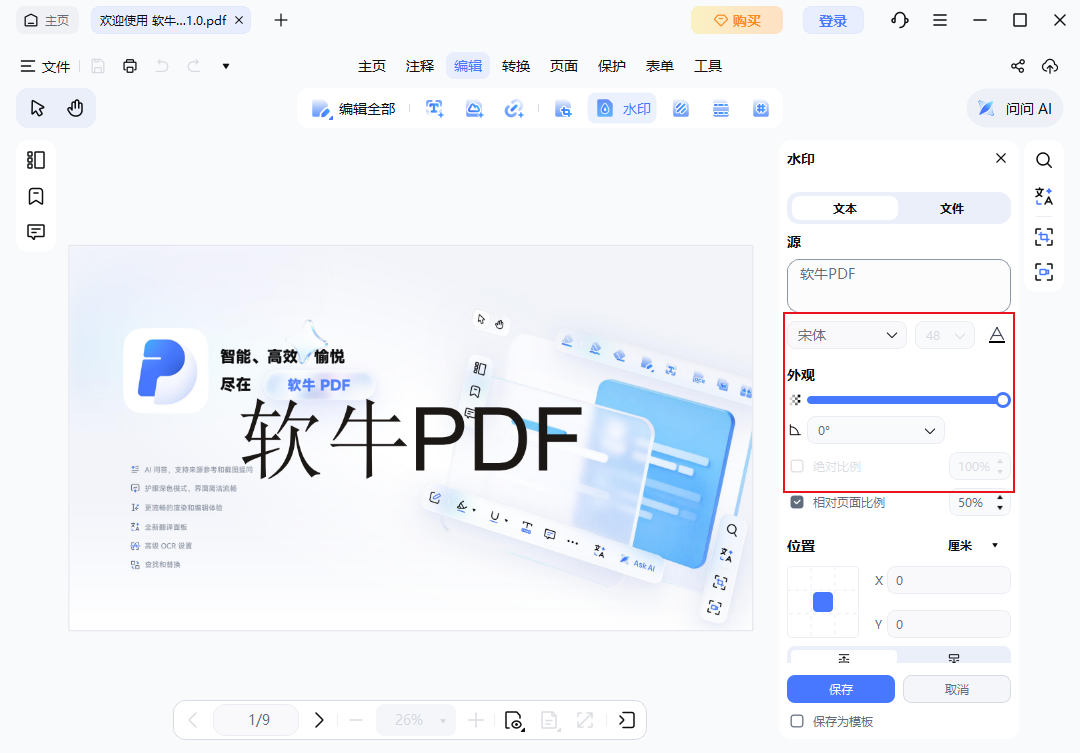
3、输入文字内容或导入文件,然后根据需要调整字体、颜色、透明度、大小等属性。
4、调整水印的放置位置:选择显示在内容前景还是背景,并决定是否在页面上重复显示。
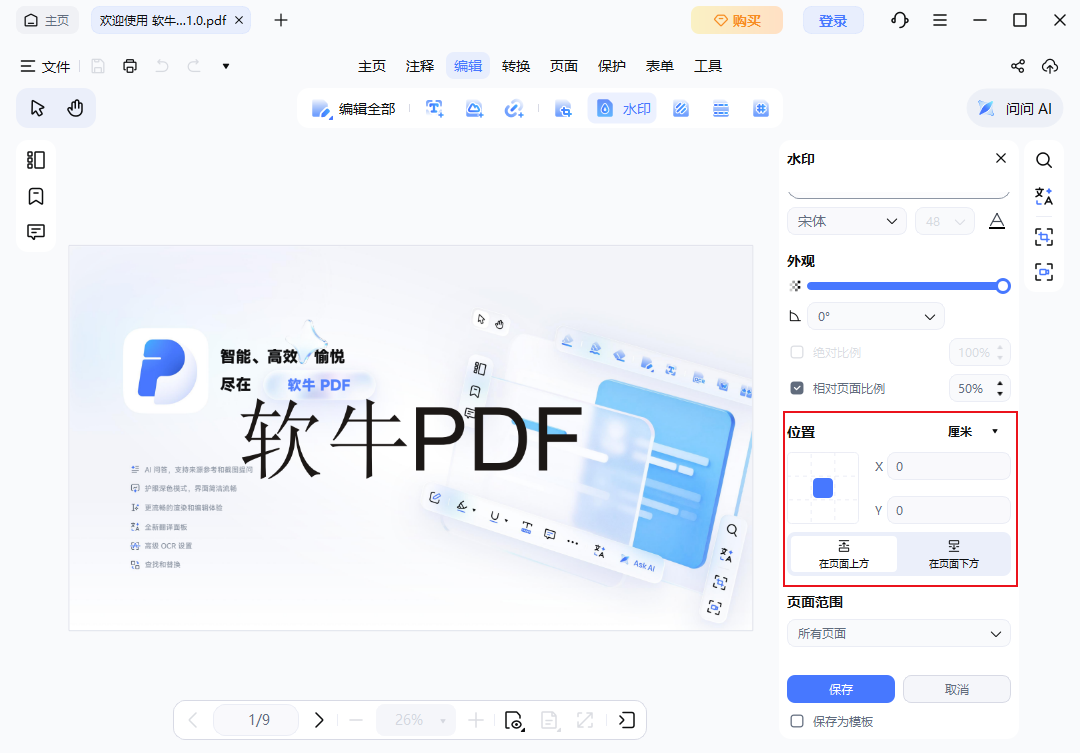
5、设置水印的显示范围,例如所有页面或指定的页面区间。
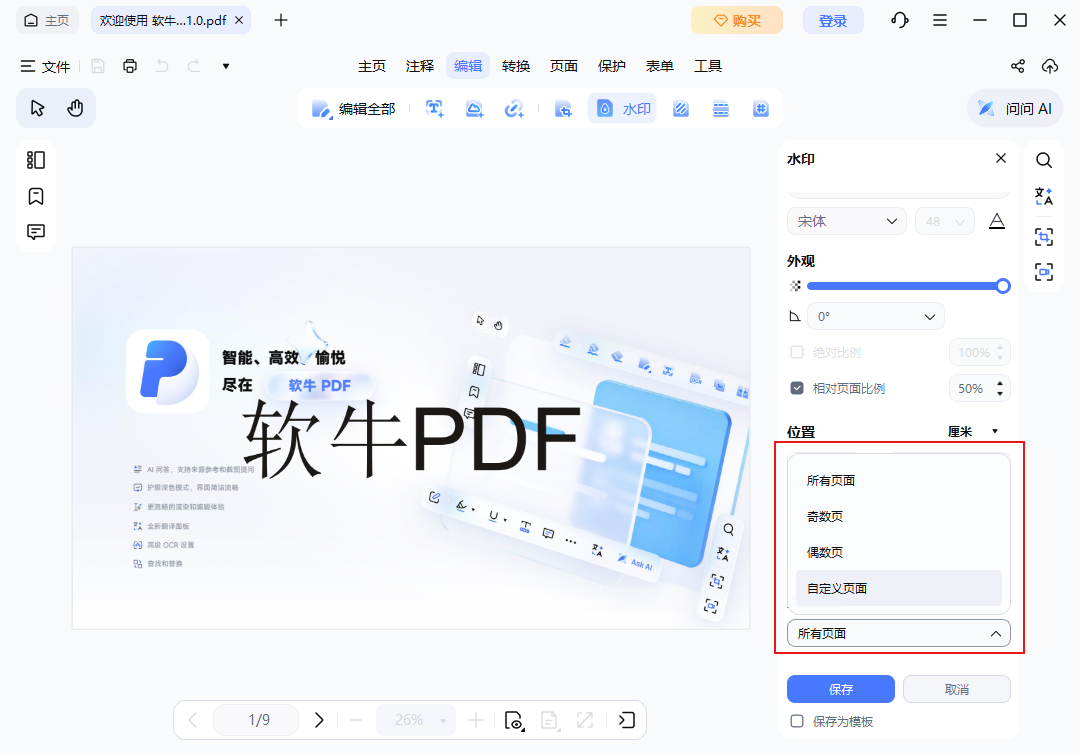
6、点击“保存”,水印就会应用到文档中。
三、Mac专属:预览工 具免费加水印
Mac用户无需下载任何软件,系统自带「预览」APP即可完成PDF加水印,原生功能稳定无广告,适合苹果电脑日常轻度使用。
操作步骤:
1、双击PDF文件,默认用 Mac预览工具打开;
2、顶部菜单栏点击【工具】-【标记】-【文本】,插入自定义文字;
3、调整文字颜色、透明度、大小和角度,拖拽至合适位置,复制粘贴实现全屏平铺;
4、完成后点击左上角【文件】-【存储】,即可保存带水印的PDF文件。
四、PDF加水印核心注意事项
1、隐私优先:合同、报表、涉密文件,优先使用软牛PDF工具操作,拒绝在线上传,防止数据泄露;
2、水印设置技巧:办公文件建议使用低透明度、倾斜平铺水印,既防盗用,又不遮挡正文内容;
3、禁止叠加混乱:不要多次重复添加水印,避免文件画质模糊、排版错乱;
4、锁定水印:正式文件开启水印锁定功能,防止他人一键删除水印,提升文件安全性。
以上三种方法完美覆盖所有PDF加水印场景,告别繁琐操作,新手也能快速制作出规范、美观、安全的水印PDF,适配工作、学习、商务对接等各类使用场景。