日常学习看课件、办公审阅合同、对接工作文件、阅读资料时,Word可以随意编辑批注,但PDF文件默认无法直接修改文字。很多人遇到重点内容需要标记、问题内容需要备注、关键条款需要标注的情况,不知道如何操作,只能手动截图、复制摘抄,效率极低。
目录
其实PDF标注是非常基础的办公技能,无需复杂操作,就能实现高亮重点、下划线标注、文字备注、涂鸦批注、框选标记等功能。本文分享2种零基础通用的PDF标注方法,轻松搞定PDF内容标注需求。
一、使用软牛PDF工具标注
如果经常处理合同、论文、扫描件 PDF,优先使用软牛PDF,标注功能完整,支持高亮、批注、贴纸、图形、签章等功能,还支持批量管理注释,保存后标注不会丢失。
操作步骤:
1、下载并打开软牛 PDF 工具,点击【打开文件】导入需要标注的 PDF;
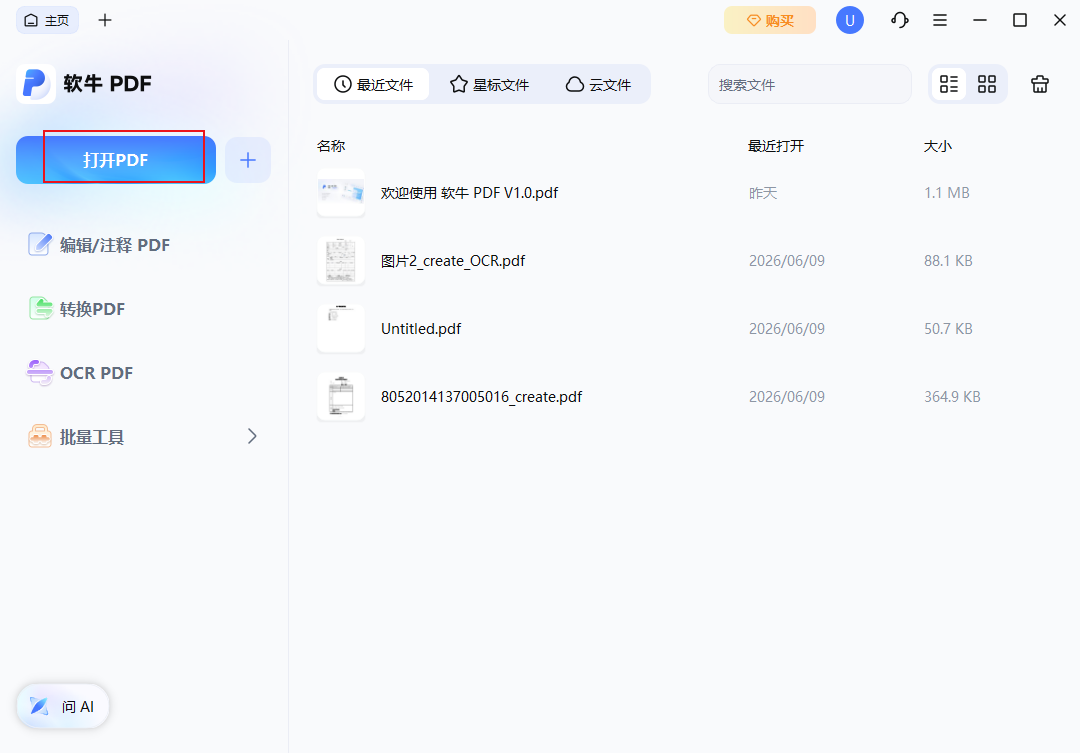
2、顶部菜单栏切换至【注释】功能专区,选择需要的批注方式。
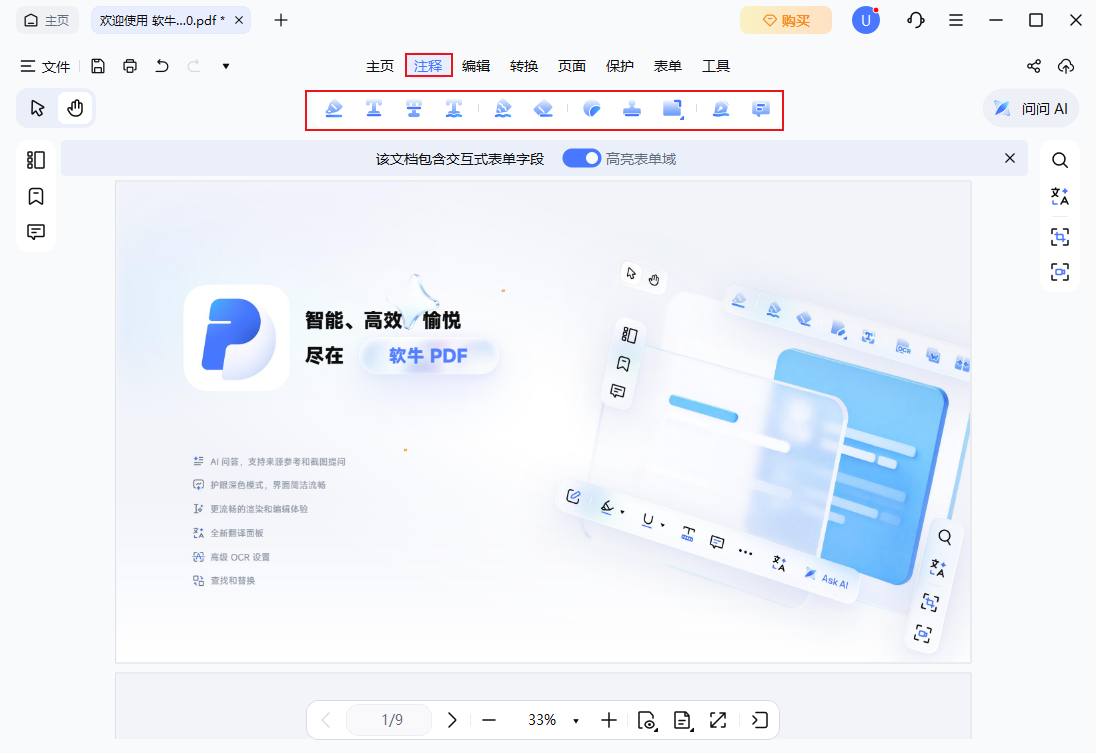
3、然后在需要添加标注的地方,拖动鼠标点击一下,我们就可以看到带有箭头的编辑框了。
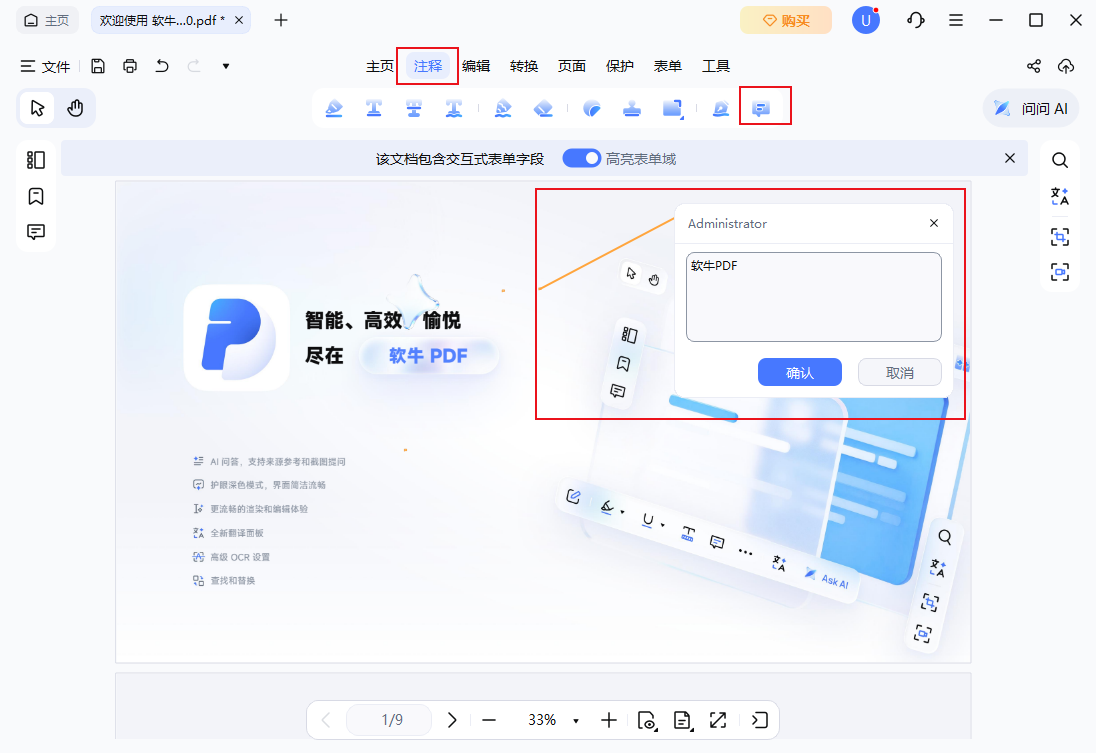
4、全部标记完成后,点击左上角【保存】或【另存为】,标注永久嵌入 PDF,发给他人也能完整查看。

二、专业阅读器标注
针对正式公文、招投标文件、专业报告、标准合同等严谨文档,推荐使用Adobe Reader官方阅读器标注。作为PDF原生适配工具,标注格式标准、兼容性极强,标注后的文件在任意设备、任意阅读器打开都不会错乱、丢失批注。
操作步骤
1、使用Adobe Reader打开目标PDF文档;
2、点击右侧工具栏注释模块,调出全套标注工具;
3、使用高亮、文本批注、图形标记、删除线等功能完成内容标注;
4、支持批量添加批注、统一管理所有标注内容,可一键查看全部备注;
5、标注完成保存文件,格式规范、适配所有办公场景。
PDF标注操作并不复杂,选对方法高效省心,掌握以上2种方法,轻松搞定学习、办公中所有PDF标注需求,告别打印手写、截图备注的低效方式,大幅提升文档处理效率。