很多人办公都会遇到这个难题:PDF文件打不开编辑、文字无法修改、不能删图片、无法增减页码。网上大多教程都让先转Word再修改重转PDF,来回转换不仅格式错乱、排版变形,还容易出现字体缺失、图文错位的问题。 其实PDF完全可以直接原地修改,无需反复转换格式。今天分享几套零基础通用的PDF修改方法,新手也能轻松操作。
目录
一、Word一键修改
电脑自带Office Word即可实现PDF修改,无需安装任何工具,适合没有WPS的用户,修改后还原PDF格式,排版规整。
操作步骤:
1、右键PDF文件,选择【打开方式】—【Word】;
2、弹窗提示“转换为可编辑Word文档”,点击确定;
3、等待转换完成,自由修改文字、删除段落、调整格式;
4、修改完毕,点击【文件】—【另存为】,格式选择【PDF】保存即可。
小提示:纯文字PDF转换效果极佳,图文混排文件会轻微微调,简单校对即可。
二、使用软牛PDF工具编辑
想要直接修改 PDF 文字、图片、页面,调整排版,推荐使用软牛PDF工具。 软件PDF兼顾安全性与编辑能力;支持原生 PDF 直接编辑,内置 OCR 识别功能,可以处理扫描版 PDF,支持修改文字字体颜色、替换图片、增删页面、裁剪、批量处理,Windows、Mac 系统均可使用,零基础上手简单。
操作步骤:
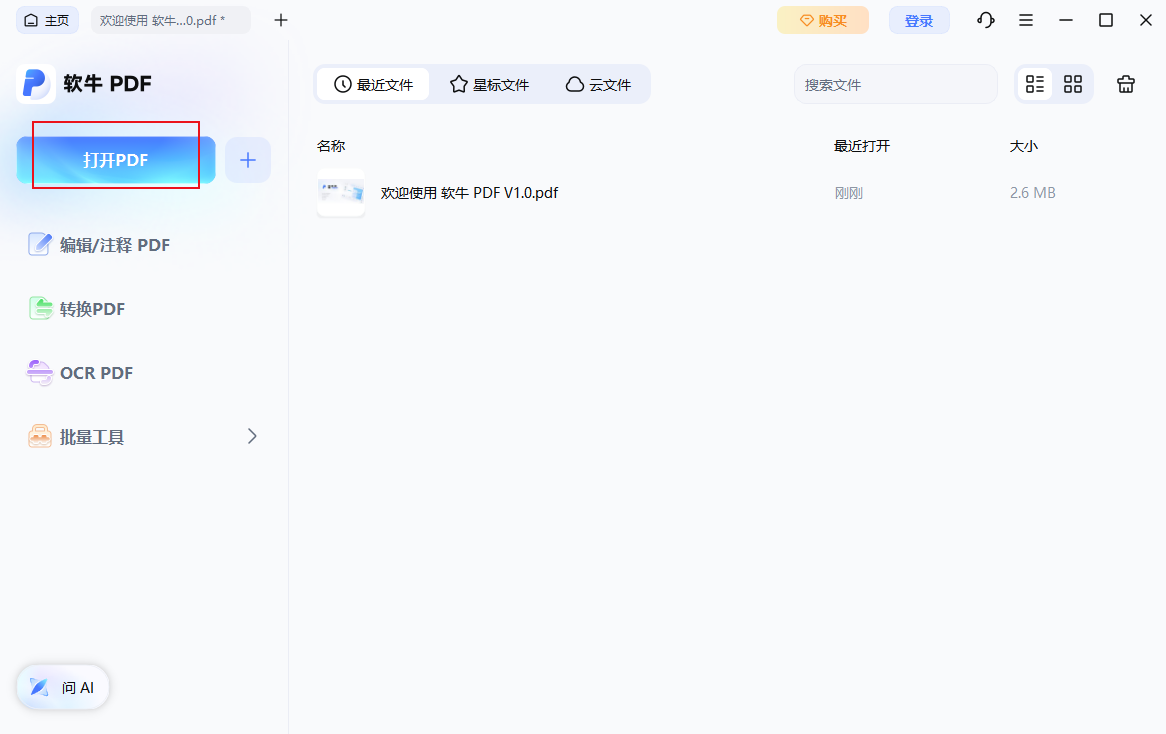
1、下载安装并打开软牛 PDF,点击「打开PDF」导入 PDF;
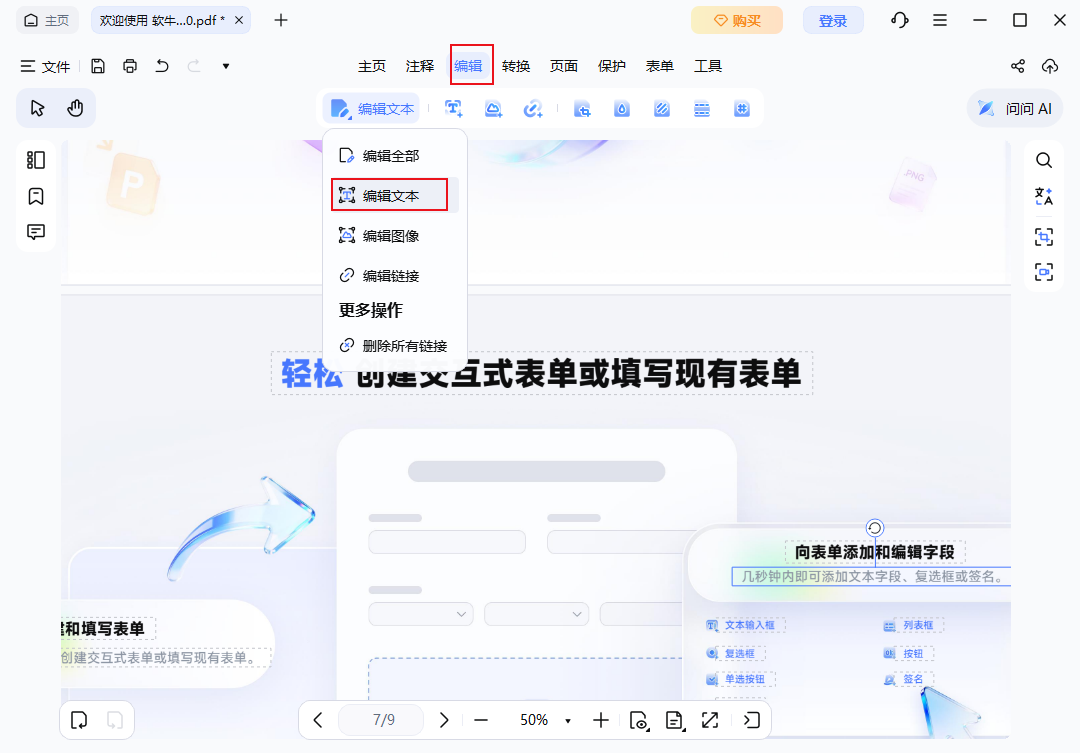
2、顶部菜单栏点击「编辑」→「编辑文本」,页面文字会自动生成可编辑文本框;
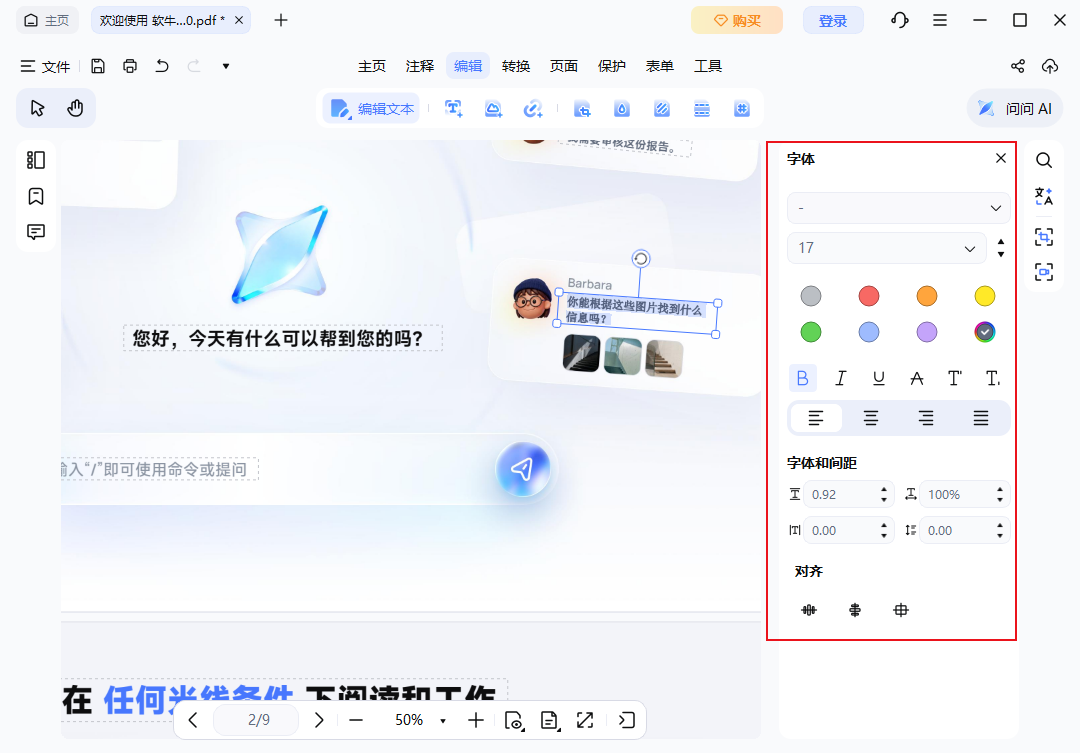
3、选中文字可直接修改内容,右侧格式面板调整字体、字号、颜色、行距、对齐方式;
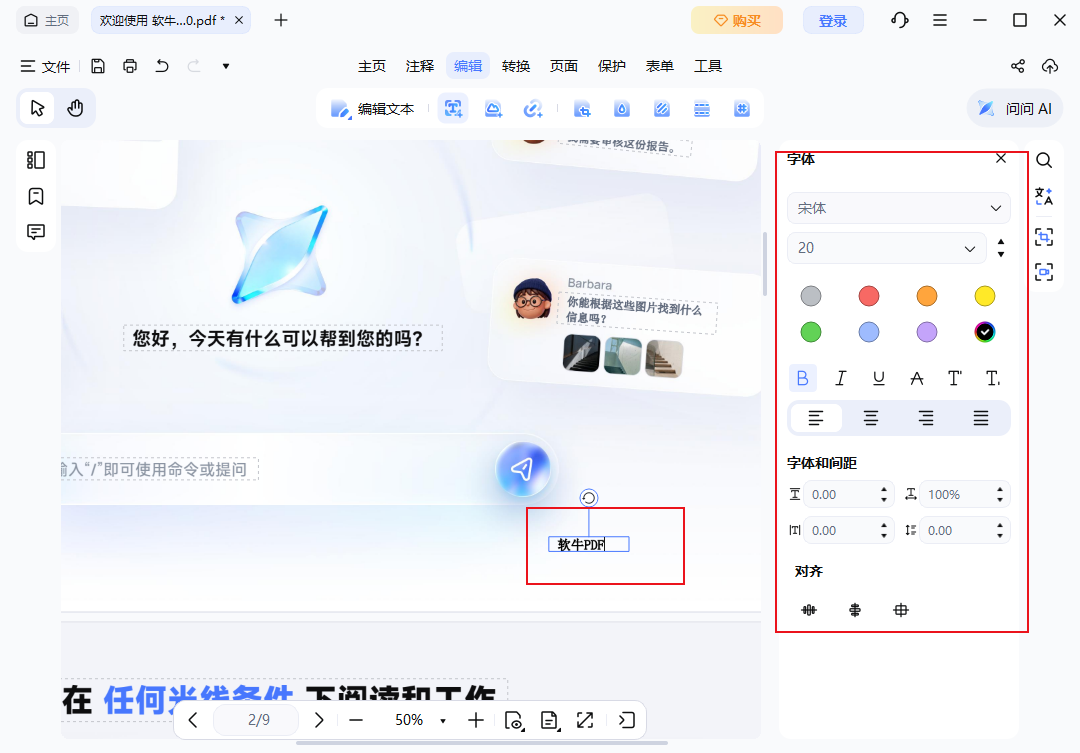
4、点击页面空白处可新增文字框,输入内容后调整样式,完成后按「Ctrl+S」保存。
三、手机应急修改
外出没有电脑,手机也能快速修改PDF,无需下载臃肿APP,微信小程序即可搞定,适合临时填表、批注、签字。
最佳方案:微信小程序(青蓝PDF转换/PDF工具君)
操作步骤:
1、微信搜索免费PDF编辑小程序;
2、上传手机内的PDF文件;
3、支持文字修改、涂抹遮挡、添加手写签名、标注重点、裁剪页面;
4、修改完成后,保存到手机或直接分享发送。
适配场景:学生作业、线上报名资料、临时文件签字批注,便捷高效。
以上就是3个PDF文件修改方法,掌握这些方法,日常大部分的PDF修改难题都能解决,彻底告别反复转格式、排版翻车的困扰。