日常办公、打印、排版时常遇到PDF页面尺寸不规范的问题:页面留白太大、尺寸大小不一、边缘多余黑边、图片内容超出打印范围,导致无法正常打印、排版错乱、文档观感杂乱。 很多人以为PDF无法修改页面尺寸,其实PDF可以轻松精准裁剪页面、统一尺寸、去除多余留白。本文分享3种零基础、高成功率的裁剪方法按需选择即可,全程不损坏文档文字、图片、格式。
目录
一、PDF「裁剪」和「改尺寸」的区别
很多用户裁剪后文档依旧错乱,核心是分不清两种操作,简单区分:
1、页面裁剪:切掉页面多余留白、黑边、边缘空白区域,保留核心内容,页面整体尺寸不变,适合优化观感、适配打印;
2、修改页面大小:统一调整PDF为A4、A3、自定义尺寸,适配排版、标书、论文、打印标准格式。
下文方法同时支持自由裁剪区域和标准尺寸统一修改,单页、批量多页均可操作。
二、系统自带免费裁剪
适合临时快速裁剪、不想装第三方工具的用户,Windows、Mac通用,零广告、零收费、安全无水印。核心利用系统虚拟打印功能,精准调整PDF页面大小。
操作步骤:
1、用系统默认阅读器打开需要裁剪的PDF文件;
2、按下快捷键Ctrl+P(Windows)/ Cmd+P(Mac) 调出打印界面;
3、打印机选择:Windows选【Microsoft Print to PDF】,Mac选【另存为PDF】;
4、在页面设置中,关闭「适应页面」,手动调整页边距,或直接选择A4/A3标准尺寸;
5、预览界面可实时查看裁剪效果,切掉多余留白后,点击打印/保存;
6、选择保存路径,即可生成尺寸规范、无多余白边的全新PDF。
三、专业PDF工具
如果需要自由框选裁剪、批量统一尺寸、精准微调边距,推荐软牛PDF工具,支持任意区域裁剪、自定义页面尺寸,保留原文档格式,适合精细化办公需求。
操作步骤:
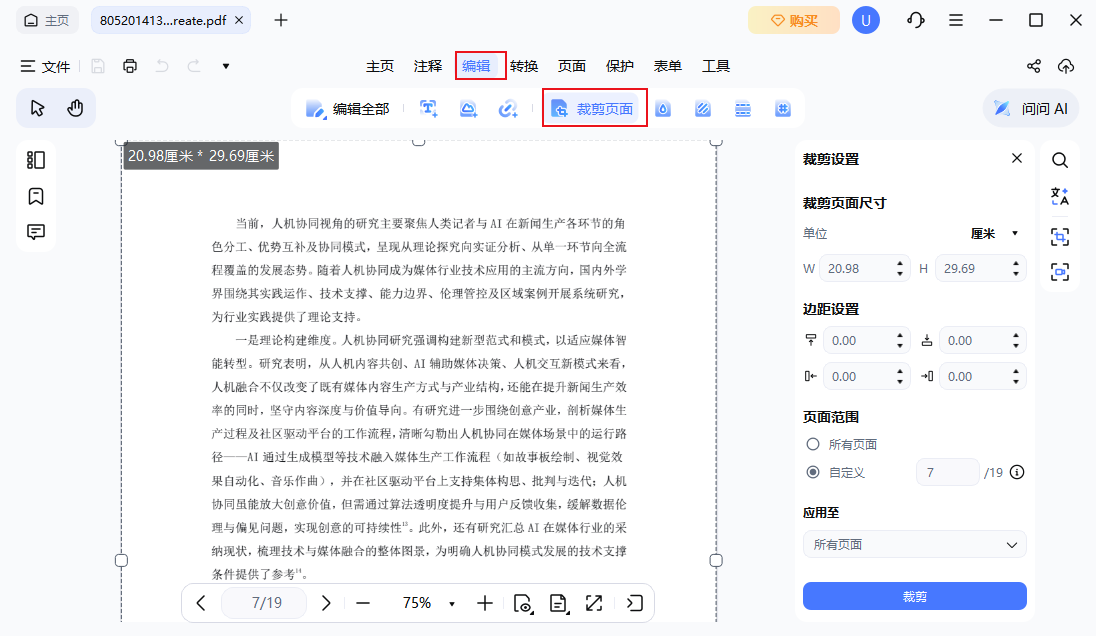
1、打开 PDF 文件,进入“编辑”选项卡。点击“裁剪页面”,进入裁剪模式。
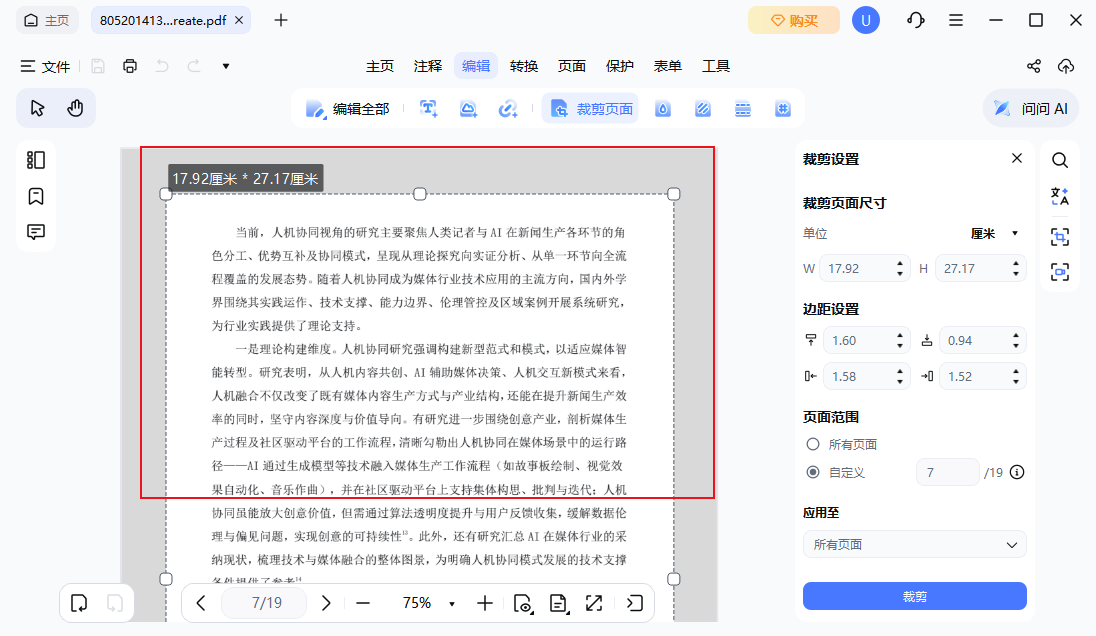
2、页面上会出现一个裁剪框。拖动框的边缘或角落,选择你想保留的显示区域。你也可以在右侧设置面板中手动微调边距。
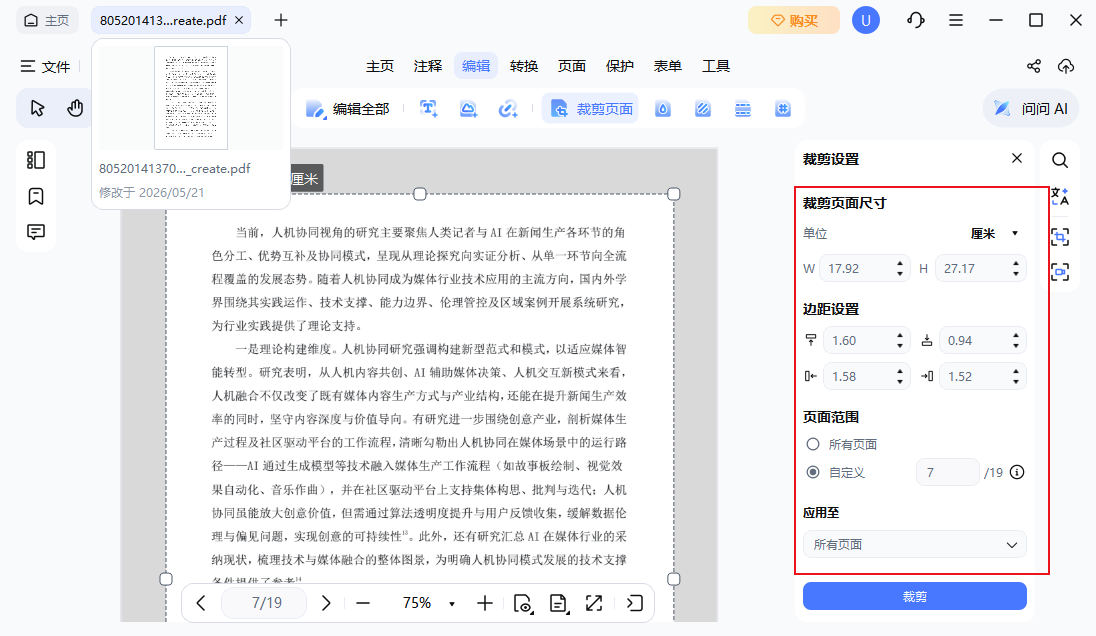
3、如果想要更精确的控制,还可以:
- 直接输入具体的边距数值
- 设置自定义的页面尺寸
- 锁定比例,保持布局一致
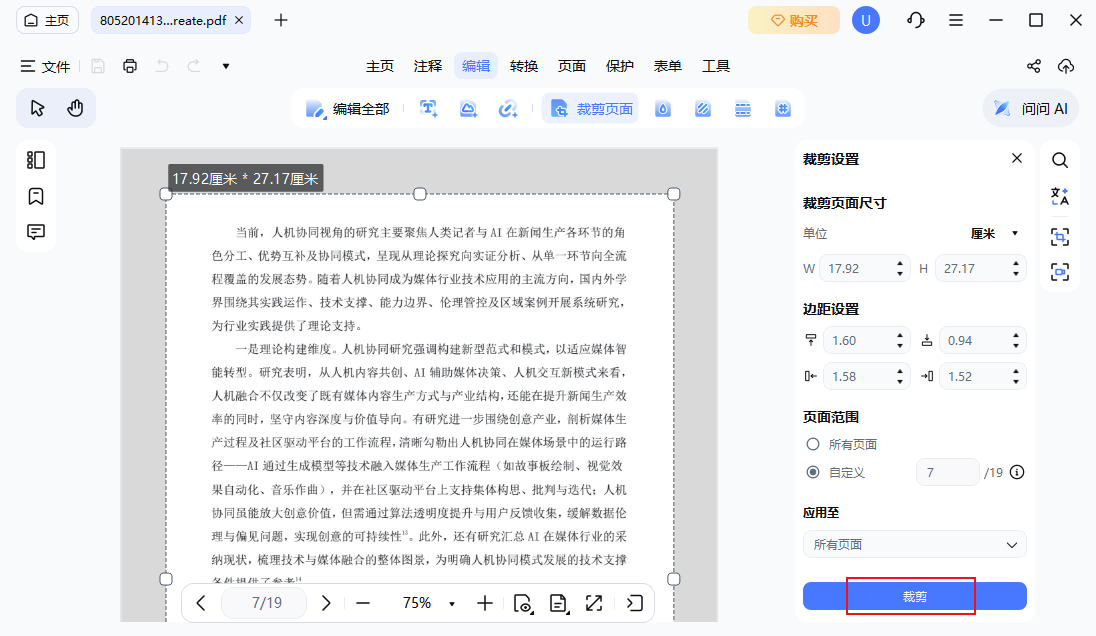
4、选择要裁剪的页面范围:所有页面,或者自定义页面区间。你还可以选择是否只裁剪奇数页或偶数页。设置完成后,点击“裁剪”即可应用。
四、PDF裁剪常见问题与解决办法
问题1:裁剪后部分页面尺寸不一致
不要单页手动裁剪,开启「应用到全部页面」,统一参数批量处理,保证全文尺寸规整;
问题2:裁剪后文字被截断、内容缺失
裁剪时不要过度贴近内容,预留少量边距,优先使用可视化拖拽模式,避免参数设置过小;
问题3:裁剪后文件模糊、画质下降
优先使用本地WPS、福昕裁剪,避免小众在线压缩工具,正规本地裁剪为无损修改,不压缩画质;
问题4:无法裁剪加密PDF
加密PDF需先解除编辑限制,解锁后再进行页面裁剪操作。
五、裁剪实用小技巧
1、打印PDF前,优先裁剪多余留白,能有效避免打印内容偏移、纸张浪费;
2、制作简历、作品集时,统一页面尺寸和边距,文档观感更整洁、专业;
3、批量文档规整时,固定A4标准尺寸,适配绝大多数平台上传、打印要求。
总之,裁剪PDF页面大小并不复杂,根据文件类型选择对应方法即可。