PDF凭借格式固定、跨设备不乱码的优势,成为学习资料、办公合同、工作报告的主流格式。但很多人遇到难题:PDF无法像Word一样直接编辑文字,想要划线、高亮重点、添加备注批注,常常无从下手。其实PDF标注有多种高效的方法,今天就给大家全方位分享PDF文件标注方法,零基础也能快速给PDF添加各类标记、批注与备注。
目录
一、软牛PDF标注
软牛PDF是一款轻量化PDF编辑工具,主打操作简单、标注功能全面、兼容普通PDF与扫描版PDF,无需复杂设置,完美适配学生做题、职场校对、文档批注等日常场景。相比其他工具,它针对性解决了扫描版PDF无法精细划线、标注样式单一的问题,零基础用户可以快速上手。
操作步骤:
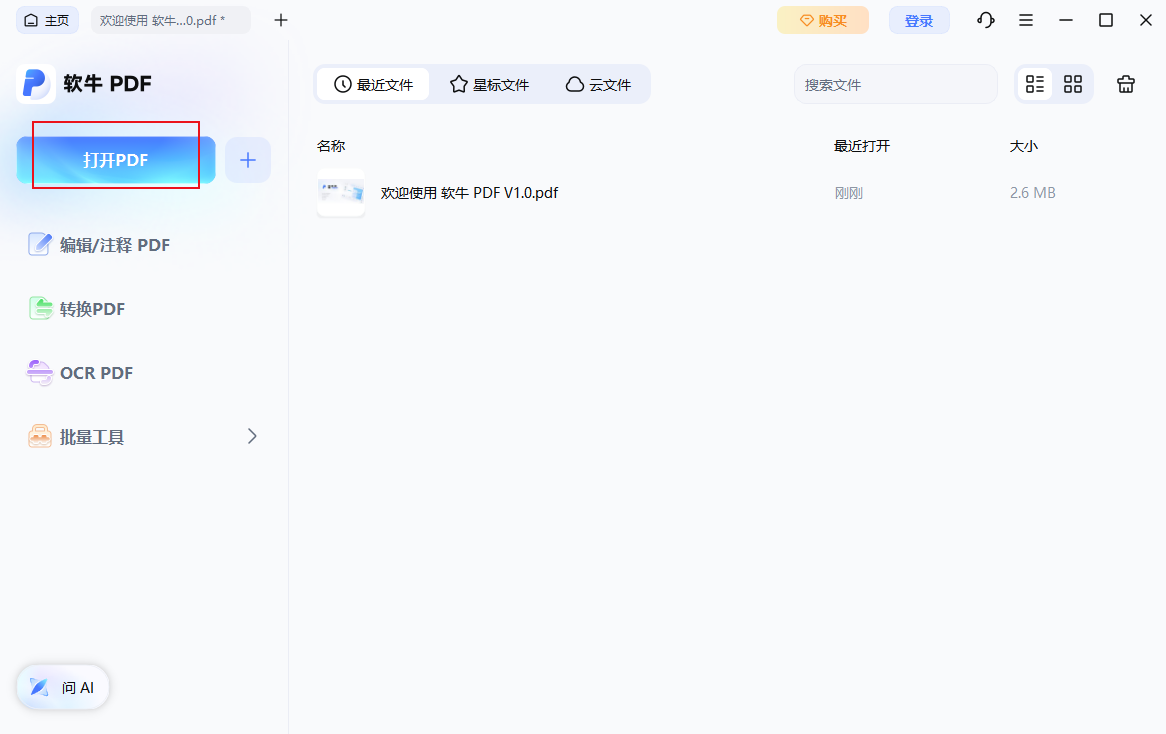
1、电脑安装并打开软牛PDF,点击「打开文件」,导入需要标注的PDF文档;
2、顶部导航栏切换至注释选项卡,解锁全部标注工具面板;

3、常规文字标注:选中高亮、下划线、删除线工具,鼠标拖选正文文字,一键完成重点标记,适合梳理知识点、标注条款;

4、精细自定义标注:点击「形状-线条/矩形」,可绘制标注线条,按需调整粗细、颜色与透明度,适配扫描PDF精准标记;

5、添加备注说明:使用便签工具在页面空白处点击,输入修改意见、学习笔记,悬浮式备注不遮挡原文;

6、全部标注完成后,点击左上角保存按钮,标注内容永久留存,支持随时二次编辑、导出分享。

二、Adobe Acrobat标注
Adobe作为PDF格式官方出品工具,标注兼容性、稳定性拉满,适合合同、正式文件、专业文稿的精准标注,标记格式规范,不会出现错乱、丢失问题。
操作步骤
1、用Adobe Acrobat打开目标PDF,点击右侧工具栏注释功能;
2、选择对应标注工具,包含文本高亮、线条批注、图章、签名、文本注释等专业功能;
3、精准选中需要标注的内容,添加标记和备注,支持统一管理、批量查看所有批注;
4、标注完成后保存文档,适配正式办公、商务审阅场景。
适用场景:正式合同审阅、专业文稿修改、需要极致格式稳定性的PDF文件。
三、PDF标注高频避坑技巧
1、标注后务必保存:很多新手标注完成直接关闭文件,导致所有标记丢失,操作结束后及时Ctrl+S保存;
2、优先用软牛PDF工具:避免下载小众破解PDF工具,防止捆绑病毒、泄露文件隐私;
3、重要文件不用在线工具:私密文档、合同、财务文件,优先本地软件标注,保障信息安全;
4、区分标记用途:重点内容用高亮、修改内容用备注、作废内容用删除线,文档更整洁清晰。
PDF标注无需转换Word,不同设备、不同文档场景都有对应的零成本高效方案:扫描PDF、精细化标注选软牛PDF,正式文件用Adobe保证兼容性。熟练掌握以上方法,可快速完成PDF重点标记、内容备注、文件修改批注,大幅提升学习和办公效率。