PDF凭借排版固定、跨设备不乱版、适合打印传输的优势,成为办公、学习、日常传输的主流文件格式。但很多人都遇到过难题:PDF只能阅读无法直接修改,遇到错别字、遗漏内容、需要调整图文排版时,无从下手,只能重新制作文档,浪费大量时间。其实编辑PDF格式文件并没有想象中复杂,无需昂贵专业软件,新手也能快速上手。本文分享两种零门槛的PDF编辑方法,轻松搞定所有PDF编辑需求。
目录
一、Word免费转换编辑
如果只是偶尔编辑PDF、仅需修改少量文字、段落,不需要精细排版,用自带Word即可免费搞定,无需下载任何第三方工具,电脑用户通用,安全无广告。
适用场景:少量文字修改、错别字更正、简单段落调整、纯文字PDF编辑
详细操作步骤:
1、找到需要编辑的PDF文件,右键选择【打开方式】,使用Microsoft Word打开;
2、弹出提示框「Word将转换PDF为可编辑文档」,点击【确定】,等待几秒自动转换;
3、转换完成后,PDF变为可编辑的Word文档,可自由修改文字、删除内容、新增段落、调整排版;
4、编辑完成后,点击【文件】-【另存为】,选择保存格式为PDF,即可导出编辑后的完整PDF文件。
二、软牛PDF工具直接编辑
当PDF包含大量图片、复杂表格、图文混排,或是扫描版PDF、需要精细修改格式时,Word转换法极易出现排版变形、内容错乱问题。此时软牛PDF工具是最优选择,支持PDF直接在线编辑,无需转换格式,一键修改文字、图片、水印、排版,完美保留原文件样式。
作为专为新手打造的轻量化PDF工具,软牛PDF主打简单易用、无损编辑,兼顾普通PDF与扫描版PDF编辑需求,是日常办公高频修改的首选工具。
1、下载安装并打开软牛 PDF,点击「打开PDF」导入 PDF;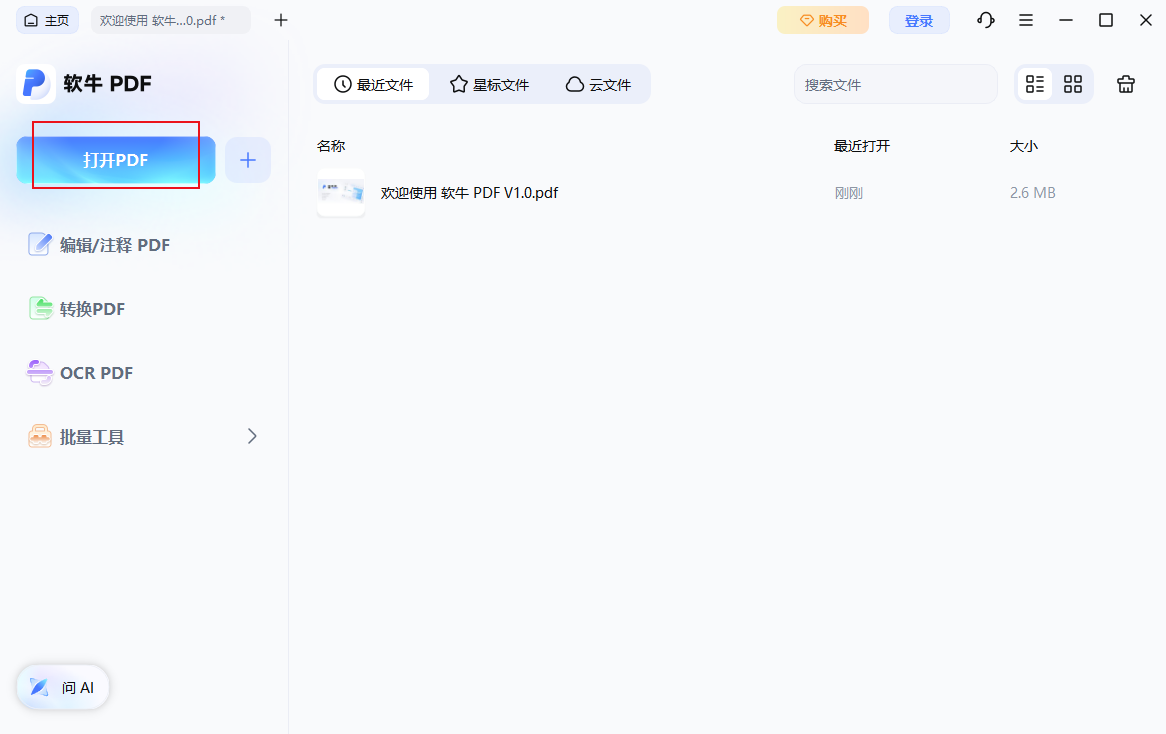
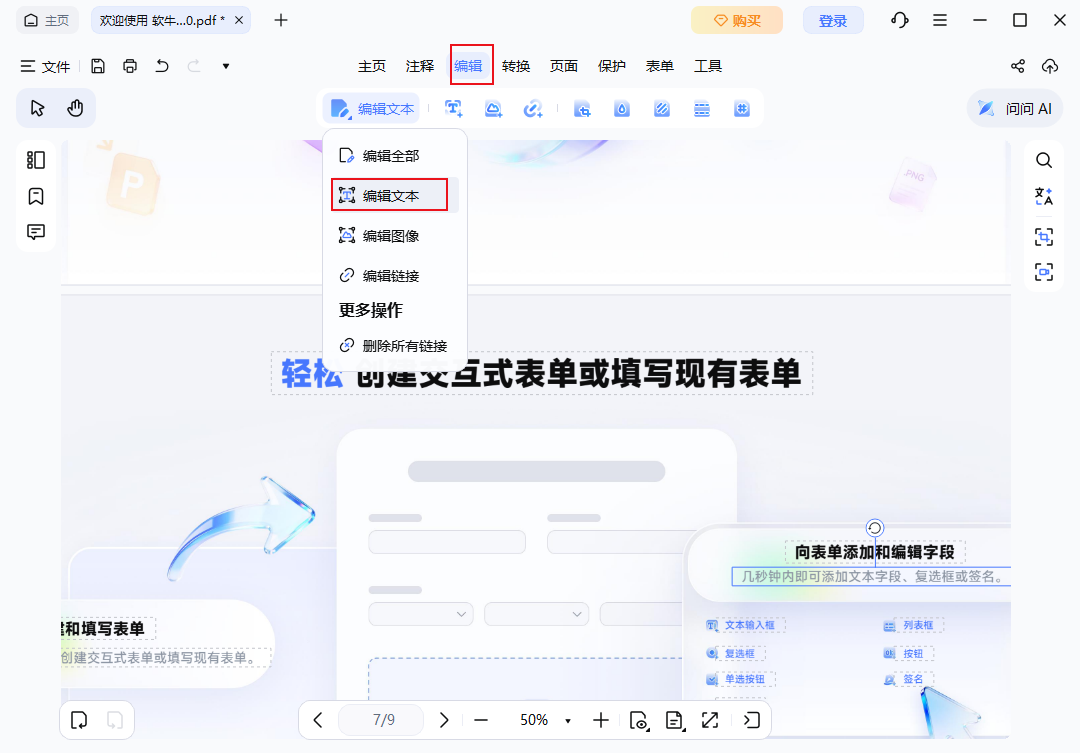
2、顶部菜单栏点击「编辑」→「编辑文本」,页面文字会自动生成可编辑文本框;
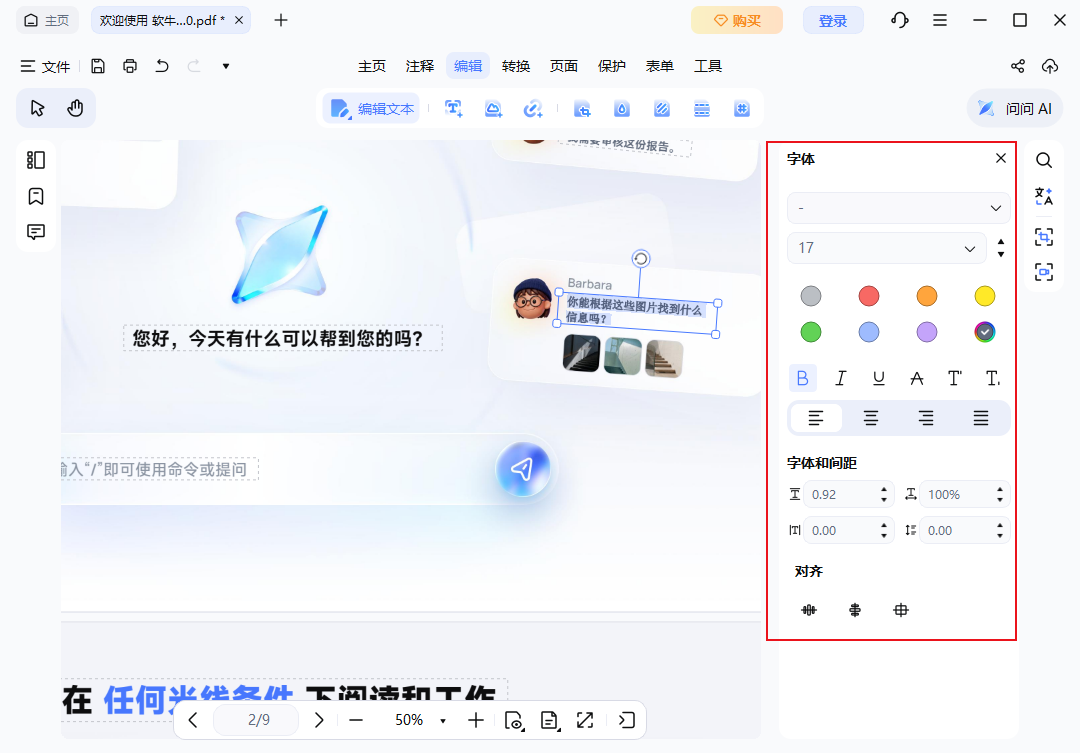
3、选中文字可直接修改内容,右侧格式面板调整字体、字号、颜色、行距、对齐方式;
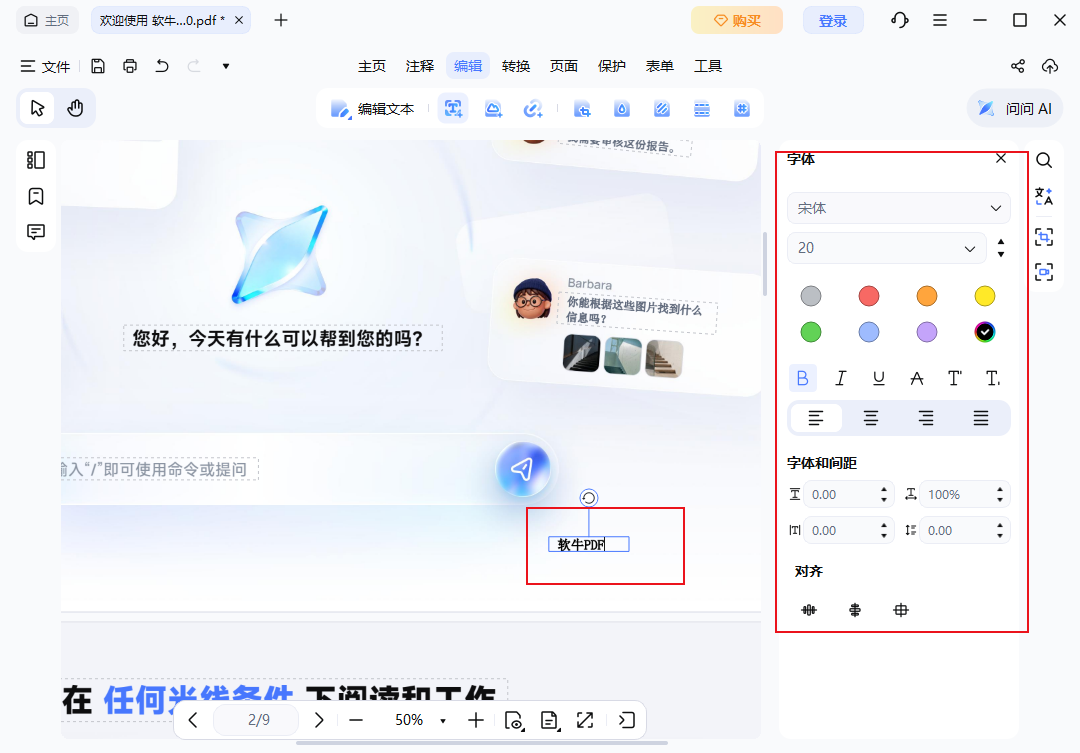
4、点击页面空白处可新增文字框,输入内容后调整样式,完成后按「Ctrl+S」保存。
PDF格式文件无法编辑的问题,用这两种方法就能完美解决。简单临时修改可以依靠Word免费转换编辑,满足基础办公需求;如果是复杂排版、扫描版PDF,想要不改版、不丢格式、精准编辑,软牛PDF工具是更高效稳定的选择,零基础也能轻松搞定各类PDF编辑难题,大幅提升办公效率。