很多人误以为PDF是只读文件,无法修改编辑。实际上PDF完全可以自由修改文字、删除内容、调整排版、新增图片、批注标注。本文整理了多个可完美解决PDF无法修改、内容删改、排版调整的方法,办公学习直接套用。
目录
一、软牛PDF工具编辑
想要直接修改 PDF 文字、图片、页面,调整排版,推荐使用软牛PDF工具。 软件PDF兼顾安全性与编辑能力;支持原生 PDF 直接编辑,内置 OCR 识别功能,可以处理扫描版 PDF,支持修改文字字体颜色、替换图片、增删页面、裁剪、批量处理,Windows、Mac 系统均可使用,零基础上手简单。
操作步骤:
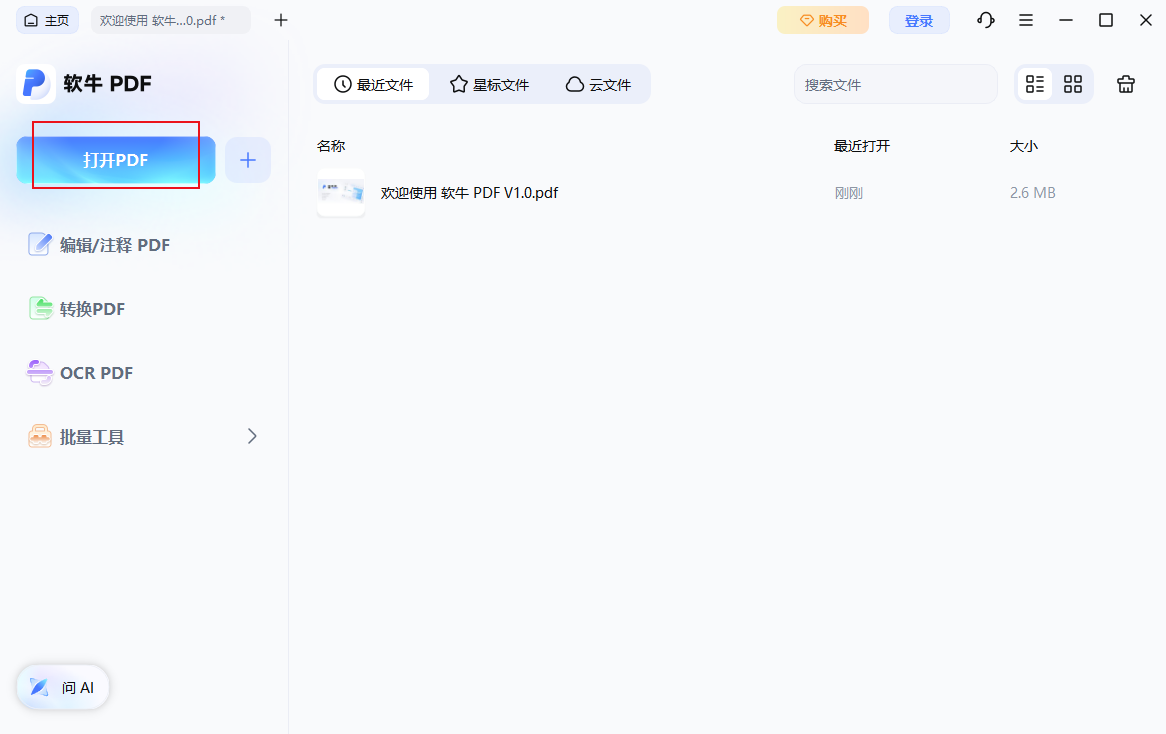
1、下载安装并打开软牛 PDF,点击「打开PDF」导入 PDF;
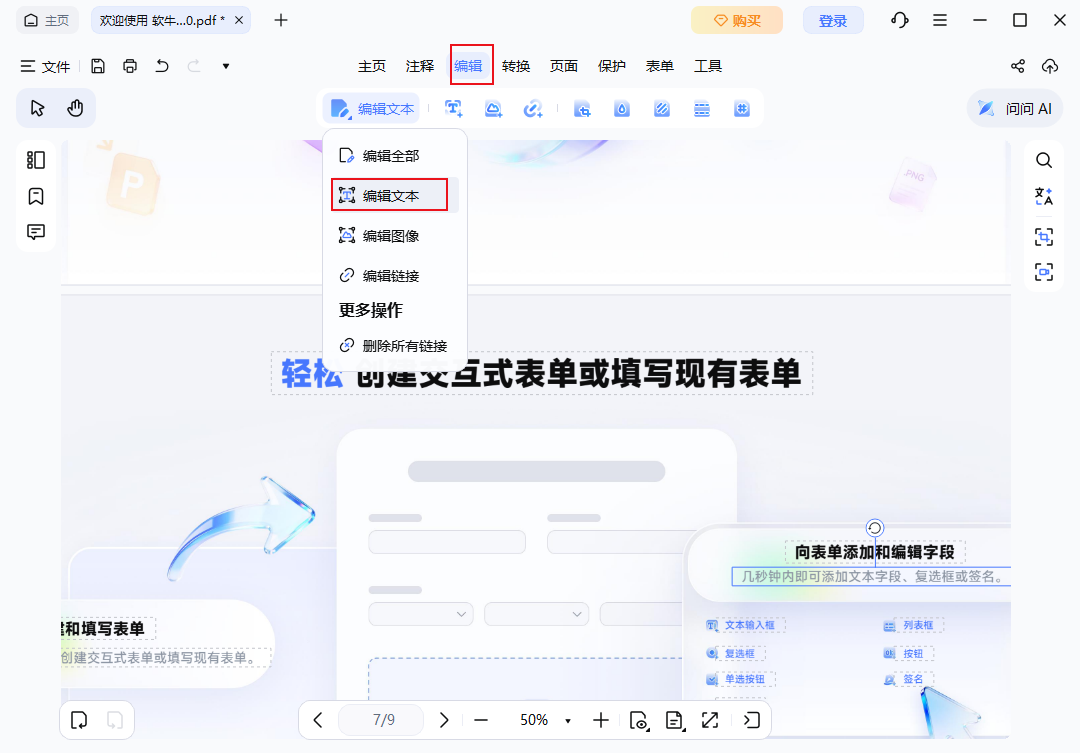
2、顶部菜单栏点击「编辑」→「编辑文本」,页面文字会自动生成可编辑文本框;
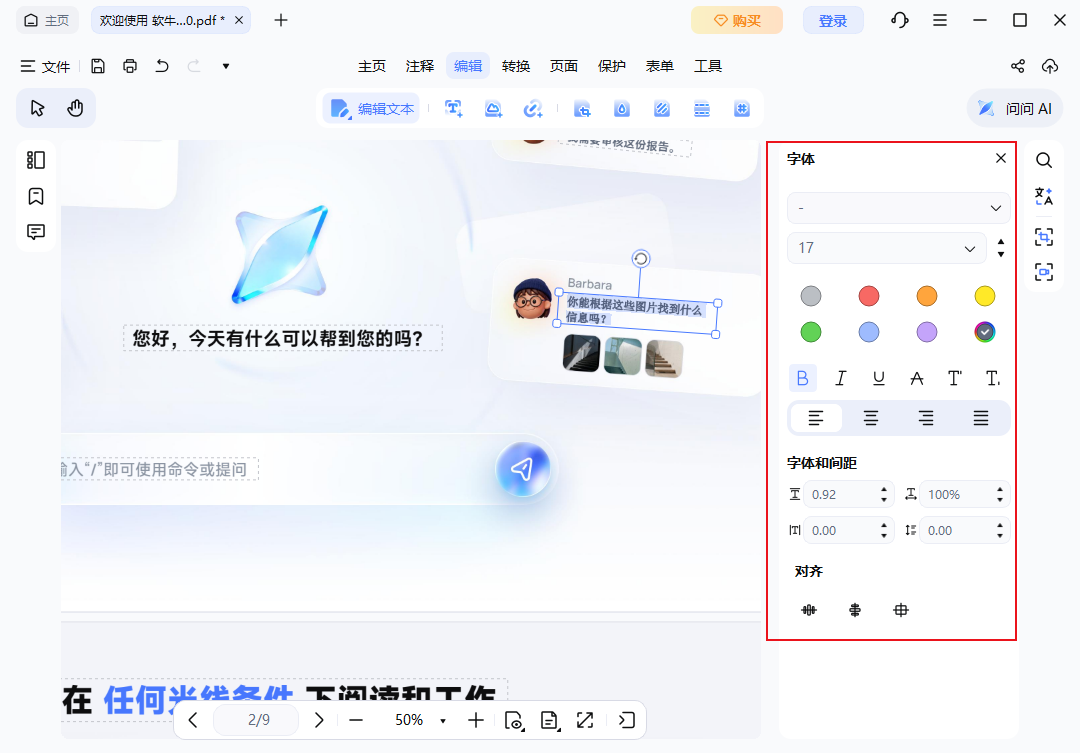
3、选中文字可直接修改内容,右侧格式面板调整字体、字号、颜色、行距、对齐方式;
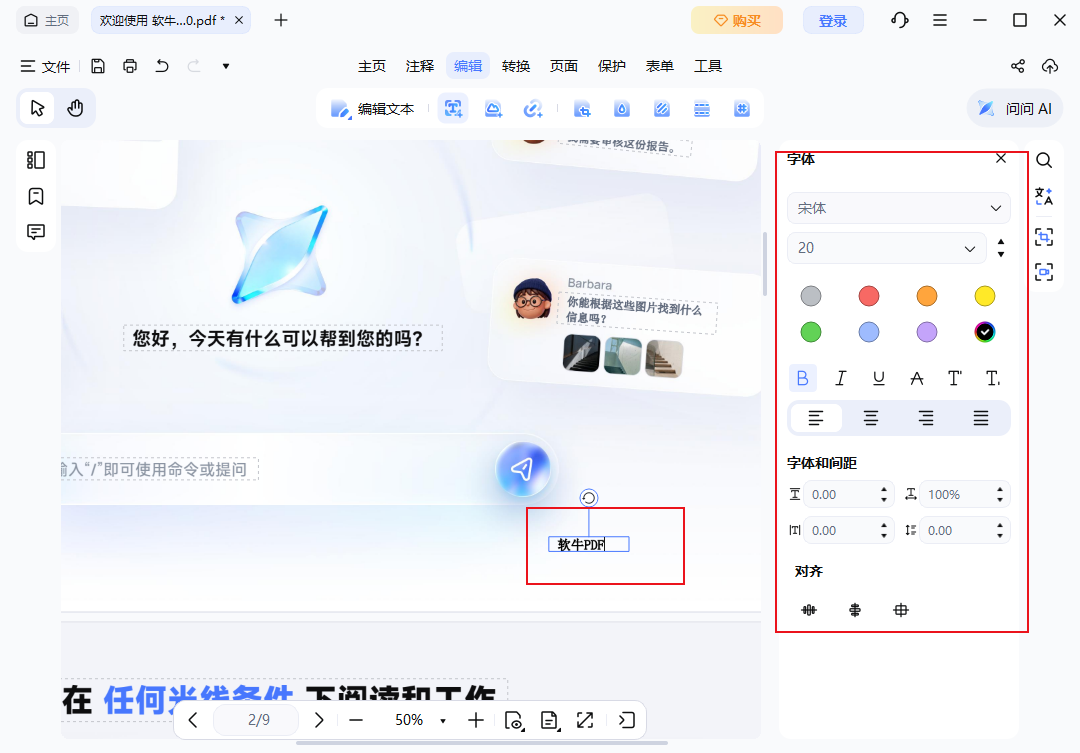
4、点击页面空白处可新增文字框,输入内容后调整样式,完成后按「Ctrl+S」保存。
二、Adobe Acrobat专业编辑
Adobe官方PDF编辑工具,适配各类正式文档、高精度排版修改,支持精细调整页面元素、批量编辑、参数优化,适合职场专业办公场景。
操作步骤:
1、用Adobe Acrobat打开目标PDF文件;
2、右侧工具列表选择编辑PDF,激活编辑功能;
3、点击页面文本、图片、表格元素,可随意修改、替换、缩放、移动位置;
4、支持批量调整格式、添加水印、修改页眉页脚、裁剪页面;
5、修改完成后保存导出即可。
三、在线 PDF 编辑器
不想安装软件,偶尔简单修改 PDF,可以使用在线 PDF 编辑网页。
1、浏览器打开在线 PDF 编辑网站,上传 PDF 文件。
2、使用网页工具添加文本框、批注、简单图片,完成编辑。
3、编辑结束下载 PDF 文件。
PDF并非固定只读文件,按照以上3个方法操作,就能轻松实现全场景编辑。高效解决办公编辑难题。