日常办公、求职、签约都会遇到PDF签字场景,传统打印、手写签字、扫描回传的方式繁琐又耗时,还容易耽误工作进度。其实无需纸质文件,通过简单的电子签名技巧,就能直接在PDF上快速签字,高清无痕、支持反复复用。今天给大家分享2种实用的PDF签名方法。
目录
一、使用软牛PDF工具
针对企业高频办公、多文件批量签名、需要统一签名样式的场景,普通办公软件操作繁琐、功能单一。推荐使用软牛PDF,内置专业电子签名功能,你可以手绘、输入文字或上传图片来生成签名,兼顾安全性与便捷性,完美适配企业日常PDF签署需求。
操作步骤
1、下载安装好,然后打开软牛PDF软件。
2、点击“打开 PDF”按钮导入你的文档。
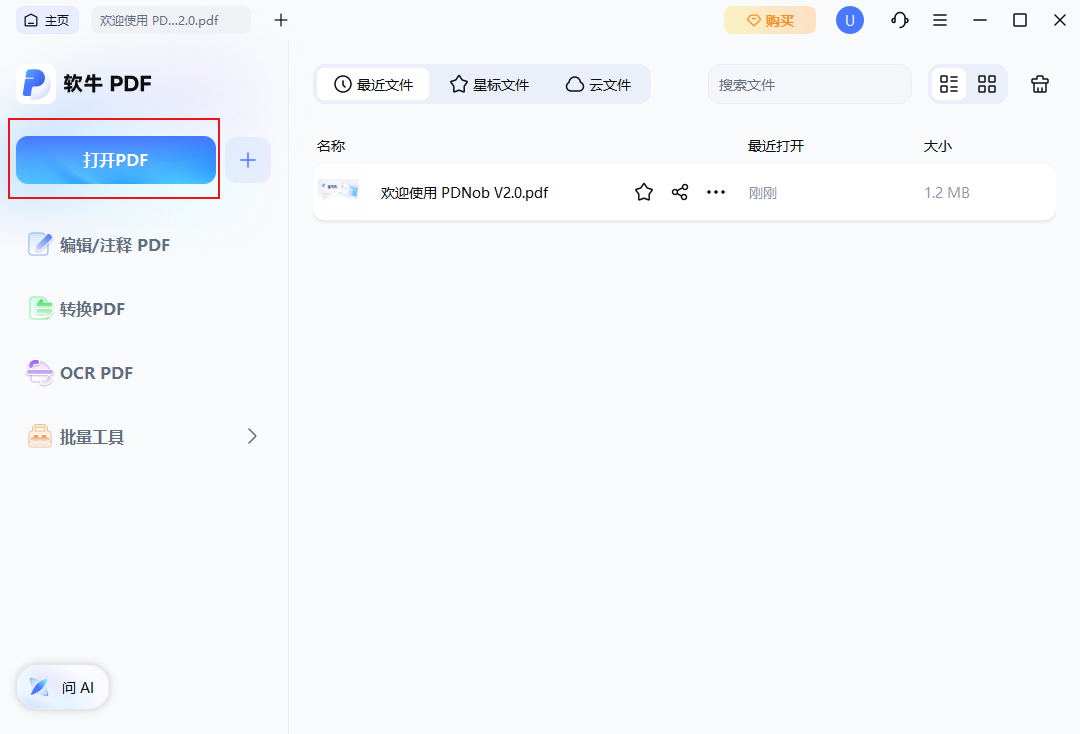
3、找到你的文件,点击“打开”加载到编辑器中。
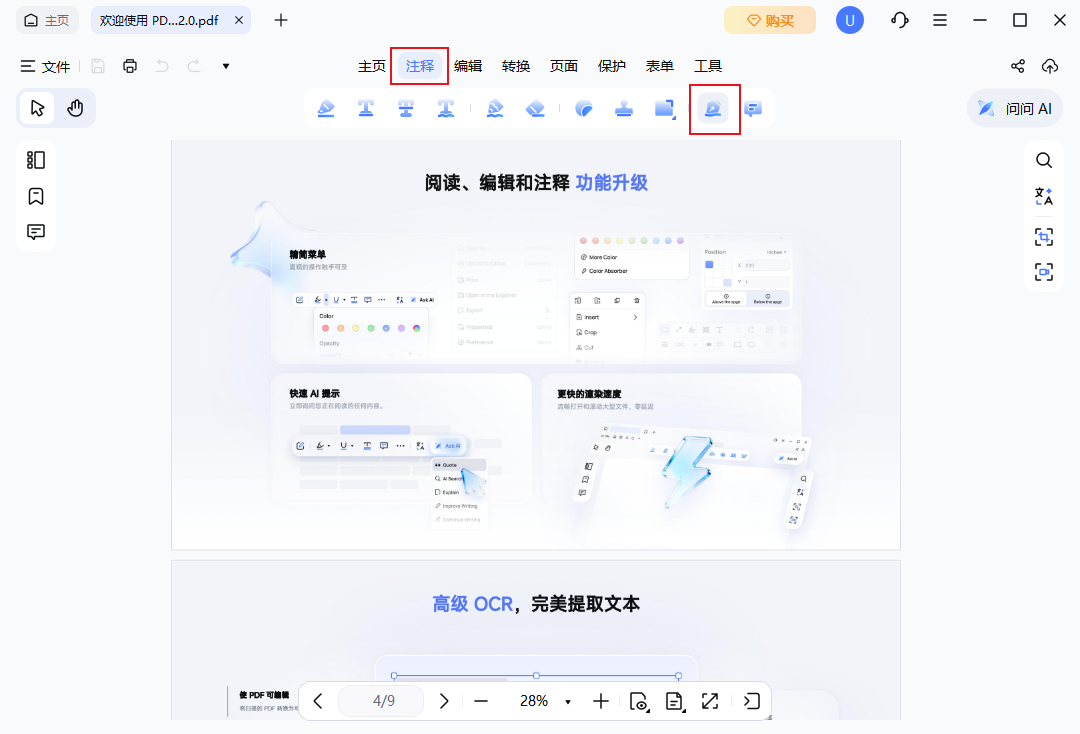
4、进入“批注”选项卡,然后选择“签名”。
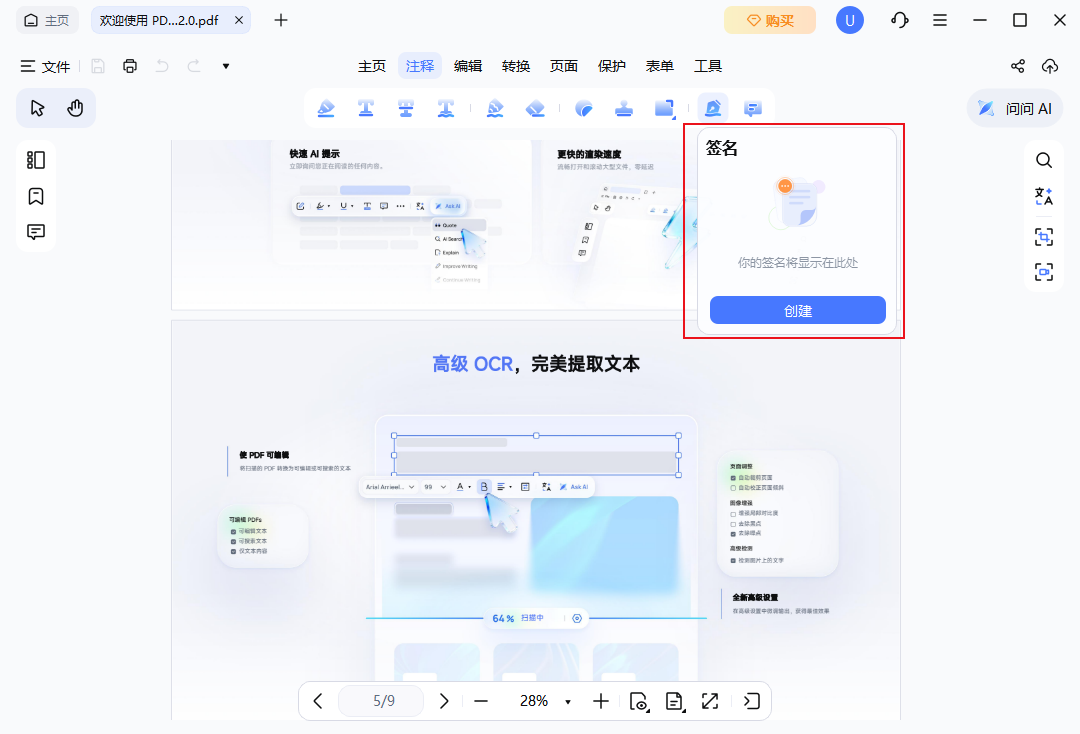
5、点击“创建”,进入签名制作面板。
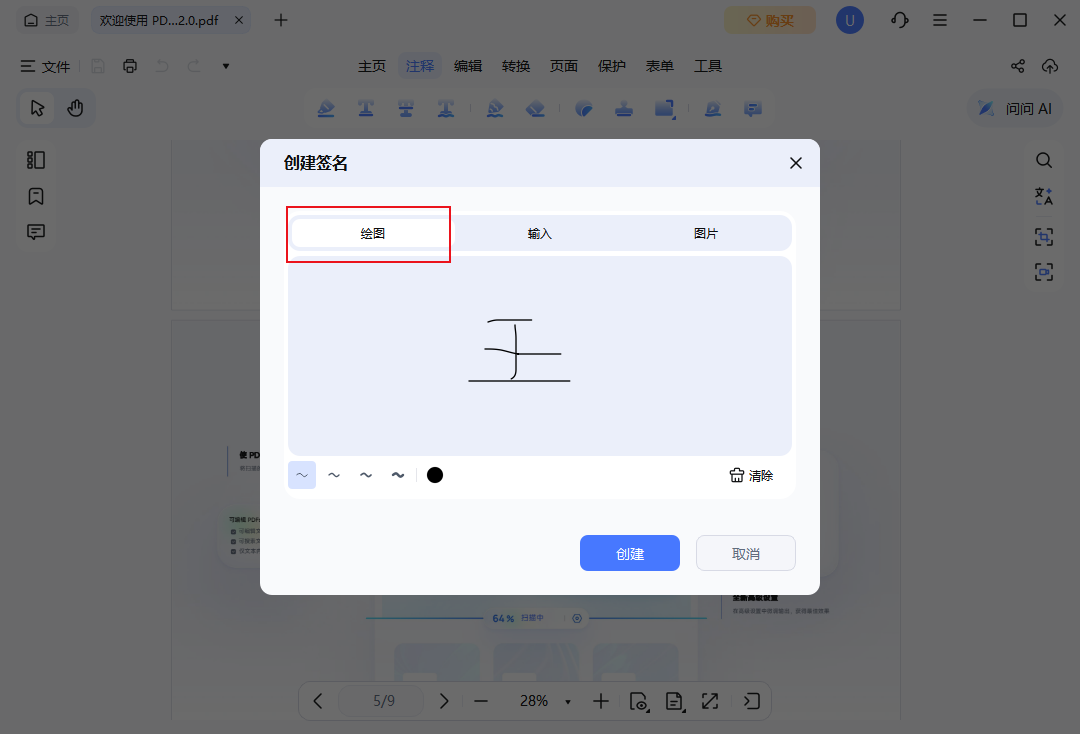
6、选择其中一个方式来创建你的签名
7、在文档中点击你想放置签名的位置,即可精准放置。

二、使用Adobe Acrobat
PDF官方专业工具,签名标准合规,自带数字证书防伪,适合招投标、司法、政务、正式商业合同等对签名合法性要求高的场景。
操作步骤:
1、用Adobe Acrobat打开目标PDF,右侧工具栏选择填写和签名;
2、点击【签名】-【添加签名】,支持手绘、文字、图片三种创建方式;
3、放置签名位置,微调尺寸,可添加签字日期、备注信息;
4、专业进阶:选择【证书签名】,生成加密数字签名,文件修改后自动失效,全程可溯源;
5、保存文件即可,签名具备官方认可的法律效力。
以上就是给大家分享的两个电子签名方法,掌握电子签名操作,既能告别纸质签字、邮寄的繁琐流程,提升办公效率,又能保障电子文件的真实性、完整性,完美适配无纸化办公的各类场景需求。