日常办公往来,很多合同、报价方案、财务资料都会保存成 PDF 格式对外发送。PDF 虽然排版稳定不会乱版,但文件一旦发出去,拿到文件的任何人都能直接打开查看、复制内容。如果里面涉及比较敏感的信息,就很容易出现资料外泄的风险。
目录
给 PDF 加上密码保护,就可以限制文档访问,还能管控打印、复制等操作权限。市面上可以实现 PDF 加密的工具不少,下面整理了二款实用工具,大家可以结合自身的使用场景来挑选。
一、软牛 PDF 工具
如果经常处理 PDF,想要兼顾加密、解密、压缩、格式转换多种功能,软牛PDF工具是很实用的选择,文件全程在本地电脑处理,不会上传到网络,处理合同、涉密资料会更安心,普通上班族也能快速上手操作。
操作步骤:
1、打开软牛 PDF 工具,导入需要加密的 PDF 文件,支持单文件,也可以批量导入多个 PDF 一起加密。
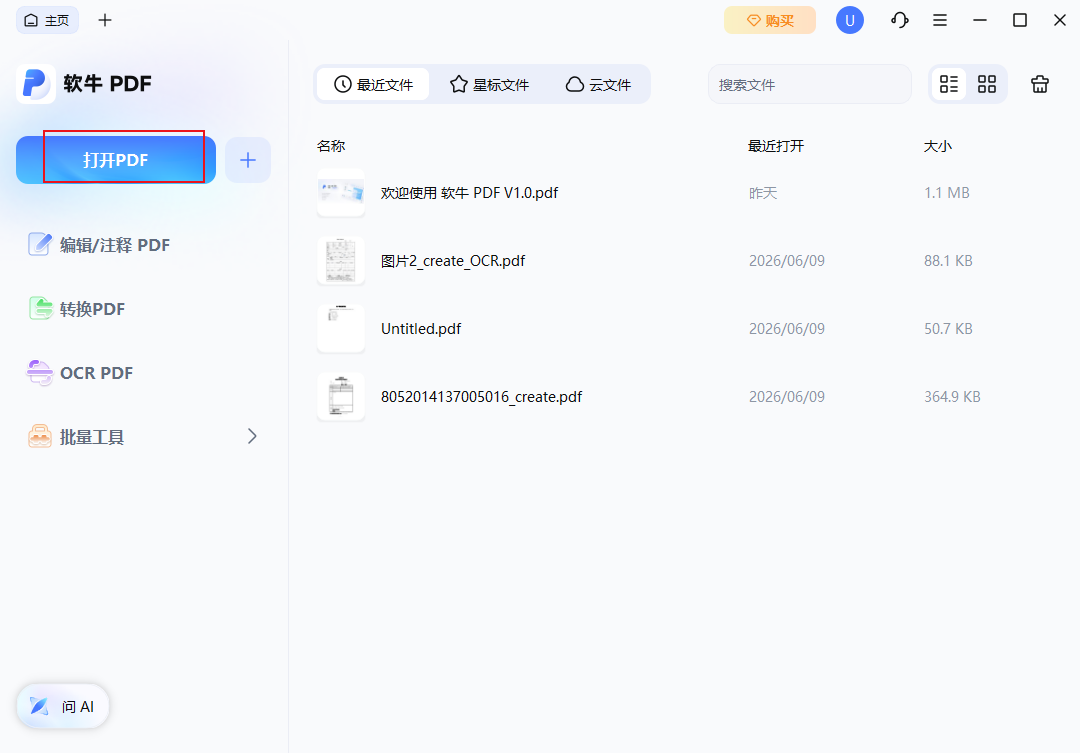
2、在功能栏选择【保护】-【密码】功能。
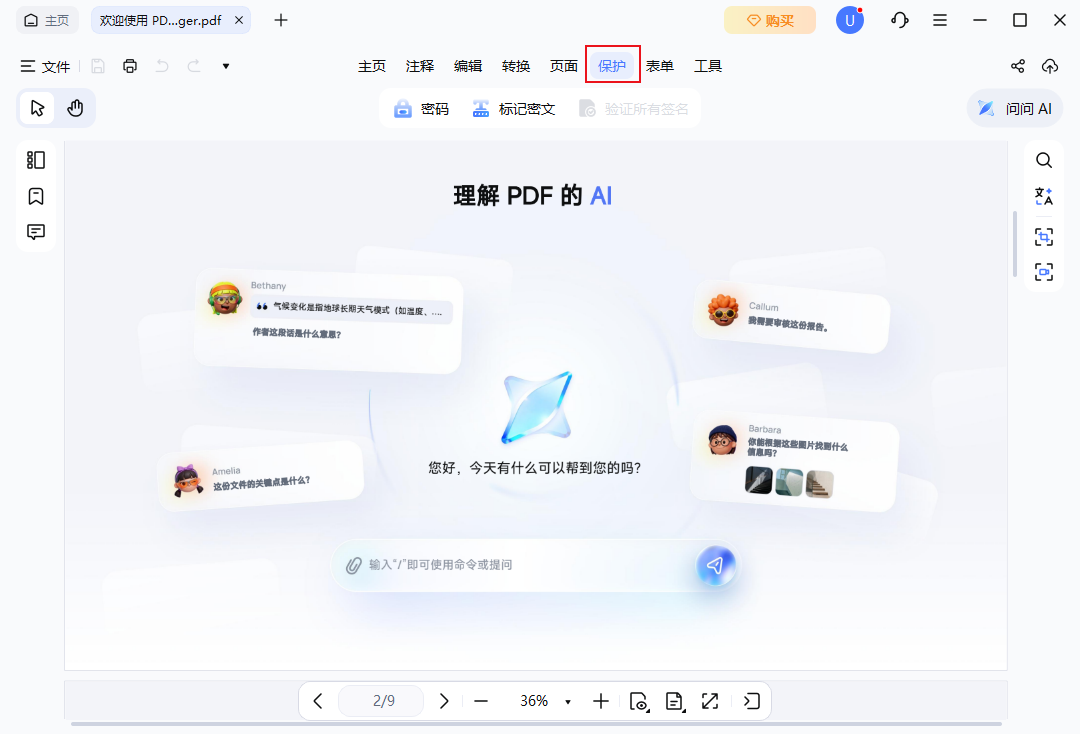
3、根据需求设置密码:
需要别人打开就输密码:填写打开密码,两次确认。
只想限制复制、打印、编辑:填写权限密码,勾选禁止打印、禁止复制内容、禁止修改文档等选项。
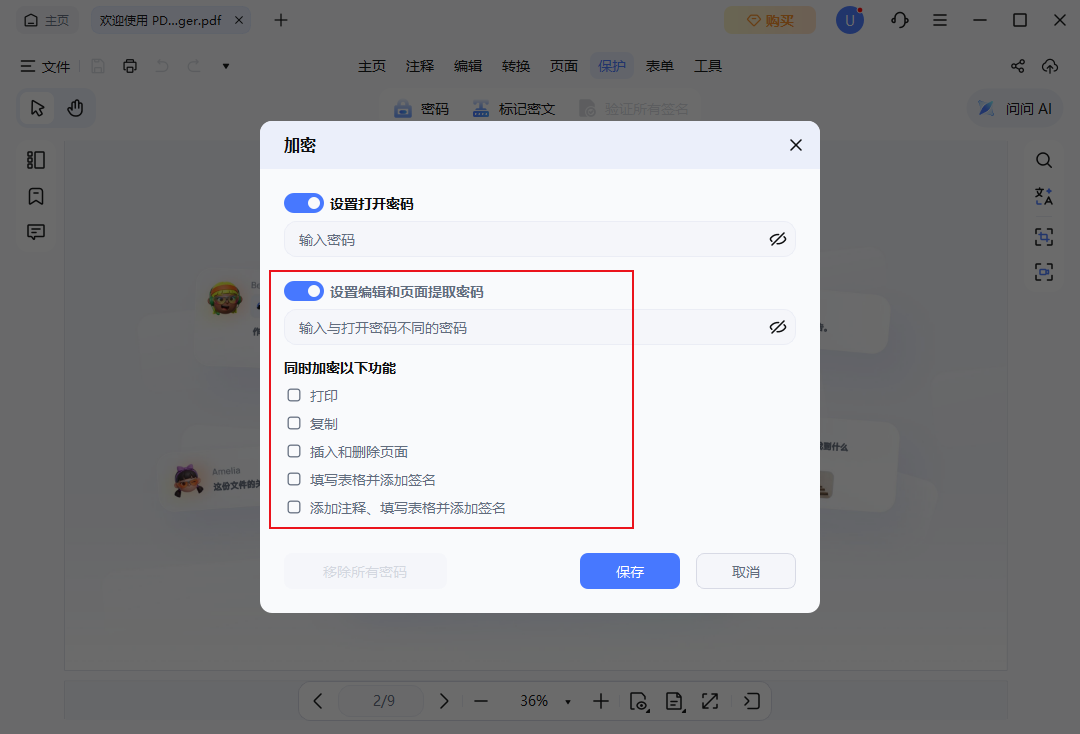
4、设置完成,选择保存位置,导出加密后的 PDF 文件。
二、Sejda PDF Editor
Sejda PDF Editor 是海外的在线 PDF 编辑平台,除加密之外,还能完成 PDF 合并、拆分、格式转换等工作。原版网页界面是英文,使用浏览器自带翻译功能,就可以切换成中文方便操作。
操作步骤:
1、进入 Sejda 官网,找到首页【Protect(保护)】功能,上传需要加密的 PDF 文件,支持拖拽上传;
2、输入打开密码并二次确认,按需勾选权限选项,设置是否允许打印、复制内容、添加注释;
3、点击【Encrypt PDF】执行加密,处理完成后,把加密后的 PDF 下载保存到本地电脑即可
总结
PDF 加密是保护文档隐私、版权的有效手段。在线工具适合临时简单加密,但机密文件上传网络会存在隐患;软牛 PDF 本地离线运行,批量加密、权限设置功能齐全,更适配国内日常办公场景。无论选用哪一款工具,加密完成后务必妥善保管密码,一旦遗忘密码,这份受保护的 PDF 将很难正常打开。